
Vienotā pierakstīšanās (SSO)
Vienotā pierakstīšanās ļauj Enterprise organizācijas dalībniekiem pieteikties CCTV Design Tool, izmantojot jūsu uzņēmuma jau lietoto identitātes nodrošinātāju, nevis atsevišķu paroli. Rīks savienojas ar Microsoft Entra ID, Okta, Google Workspace vai jebkuru citu OpenID Connect nodrošinātāju, piemēram, Auth0 vai Keycloak. Kad SSO ir ieslēgts, jūsu komanda piesakās, izvēloties Sign in with SSO pieteikšanās lapā un ievadot savu darba e‑pastu. Administratoriem ir iespēja arī pieprasīt SSO, lai dalībnieki vairs nevarētu pieteikties ar paroli vai Google kontu.
Kad to izmantot
- Kad jūsu organizācija vēlas vienu akreditācijas datu komplektu visām biznesa lietotnēm
- Kad jums jāievada jaunie komandas dalībnieki bez paroļu veidošanas un nosūtīšanas
- Kad jūsu drošības politika prasa, lai piekļuvi centrāli kontrolē jūsu identitātes nodrošinātājs
- Kad vēlaties nodrošināt, ka persona, kas atstāj uzņēmumu, zaudē piekļuvi tiklīdz viņas konts pie identitātes nodrošinātāja tiek atspējots
Pirms sākat
- Jūsu kontam jāietilpst Enterprise organizācijā. Skatiet Bezmaksas / Premium / Enterprise versijas.
- Jums ir vajadzīga atļauja Manage SSO settings. Organizācijas īpašnieka ADMIN grupai tā ir pēc noklusējuma. Lai ļautu citai grupai konfigurēt SSO, iespējojiet šai grupai Manage SSO settings sadaļā Manage Groups.
- Jums nepieciešamas administratora tiesības pie jūsu identitātes nodrošinātāja, lai tur reģistrētu CCTV Design Tool kā lietotni.
SSO iestatījumu atvēršana
- Kreisajā rīkjoslā noklikšķiniet uz User izvēlnes.
- Nolaižamajā izvēlnē atlasiet Profile.
- Lietotāja profila sānjoslas sadaļā Company izvēlieties Single Sign-On.
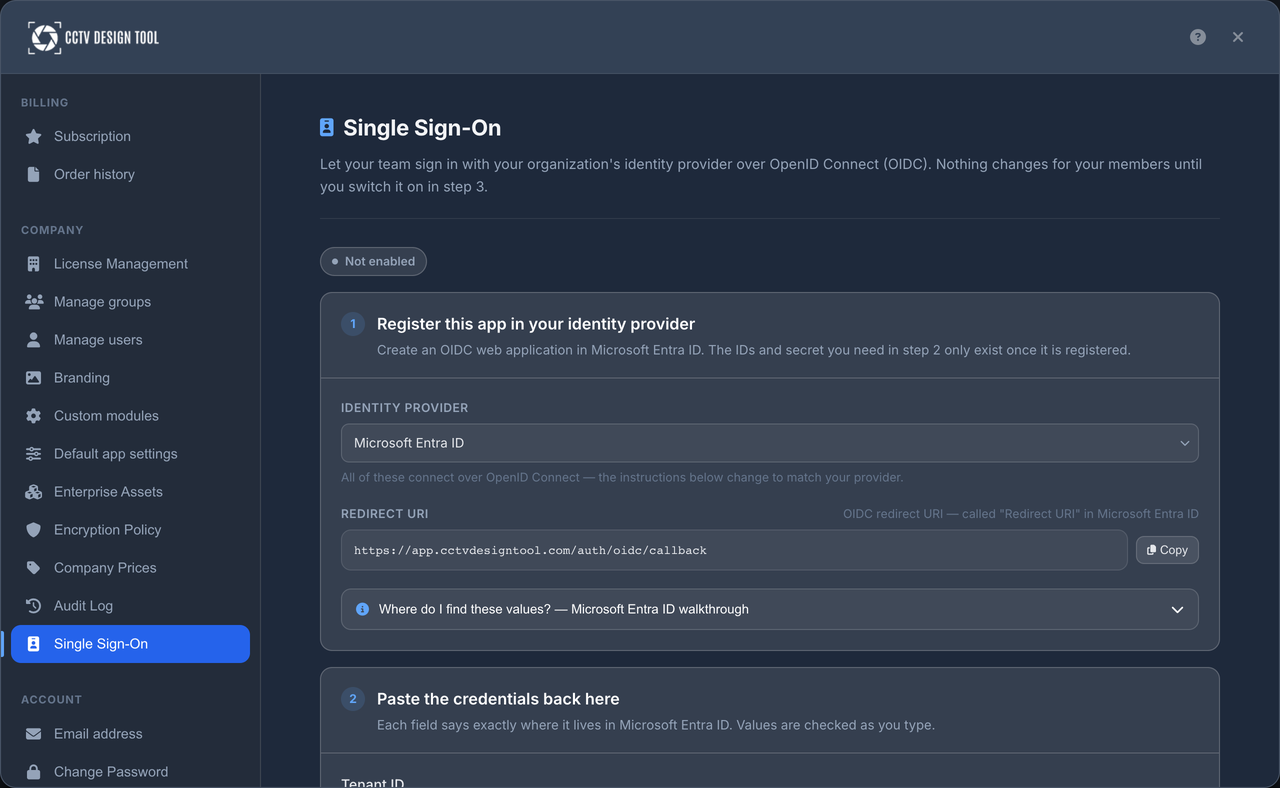
Lapa ved jūs cauri trim soļiem. Statuss blakus virsrakstam rāda Not enabled, Active vai Active · required. Jūsu dalībniekiem nekas nemainās, līdz 3. solī ieslēdzat SSO.
1. solis: Reģistrējiet lietotni pie sava identitātes nodrošinātāja
- Nolaižamajā sarakstā izvēlieties savu Identity provider: Microsoft Entra ID, Okta, Google Workspace vai Other (OpenID Connect). Paskaidrojumi un lauku norādes lapā mainās atbilstoši izvēlētajam nodrošinātājam.
- Klikšķiniet Copy pie Redirect URI un reģistrējiet to savā identitātes nodrošinātājā kā jaunās OIDC web application novirzīšanas (callback) URI. Jūsu nodrošinātājs šo lauku dēvē par:
| Provider | Field name in the provider console |
|---|---|
| Microsoft Entra ID | Redirect URI (platform Web) |
| Okta | Sign-in redirect URIs |
| Google Workspace | Authorized redirect URIs |
| Other (OpenID Connect) | Authorized redirect URI |
- Izvērsiet Where do I find these values? un sekojiet pakāpeniskajai pamācībai sava nodrošinātāja konsolē. Īsumā:
Microsoft Entra ID
- Azure portālā atveriet Microsoft Entra ID > App registrations > New registration un atstājiet Accounts in this organizational directory only.
- Sadaļā Redirect URI izvēlieties Web, ielīmējiet Redirect URI un reģistrējiet lietotni.
- Cilnē Overview redzami Application (client) ID un Directory (tenant) ID.
- Sadaļā Certificates & secrets izveidojiet New client secret un nokopējiet tā Value (nevis Secret ID). Tas tiek parādīts tikai vienreiz.
- Sadaļā API permissions pārliecinieties, ka ir piešķirtas
openid,profileunemail.
Okta
- Okta Administratora konsolē atveriet Applications > Create App Integration, izvēlieties OIDC – OpenID Connect un Web Application.
- Ielīmējiet Redirect URI laukā Sign-in redirect URIs un piešķiriet lietotni grupām, kurām jābūt piekļuvei.
- Lietotnes cilnē General redzami Client ID un Client secret.
- Laukā Issuer URL ievadiet savas Okta organizācijas URL, piemēram,
https://your-org.okta.com. Tas ir Organizācijas autorizācijas serveris, kāds ir katrai Okta organizācijai, un tas ir pareizā izvēle vairumam komandu. Tikai ja esat izveidojuši pielāgotu autorizācijas serveri (Security > API > Authorization Servers), ievadiet tā Issuer URI; tam ir formahttps://your-org.okta.com/oauth2/<server-name>.
Google Workspace
- Google Cloud konsolē izvēlieties (vai izveidojiet) projektu, kas pieder jūsu Workspace organizācijai.
- Atveriet APIs & Services > OAuth consent screen un izvēlieties Internal, lai pieteikties varētu tikai konti jūsu Workspace domēnā.
- Atveriet Credentials > Create credentials > OAuth client ID, programmas tips Web application, un ielīmējiet Redirect URI laukā Authorized redirect URIs.
- Apstiprinājuma dialogā tiek parādīti Your Client ID un Your Client Secret. Nokopējiet abus tagad.
- Jūsu Workspace domain ir domēns, ar kuru beidzas jūsu komandas e‑pastu adreses, piemēram,
yourcompany.com.
Citi OpenID Connect nodrošinātāji
- Izveidojiet confidential client (web application) un reģistrējiet Redirect URI kā autorizētu redirect URI.
- Iespējojiet authorization code flow un
openid,profileunemailscope. - Nokopējiet client ID un client secret un pierakstiet issuer URL: viss, kas atrodas pirms
/.well-known/openid-configurationjūsu nodrošinātāja atklāšanas dokumentā. Tam precīzi jāsakrīt ar tur publicētoissuervērtību.
2. solis: Ielīmējiet akreditācijas datus
Katrs lauks norāda, kur tieši jūsu nodrošinātāja konsolē atrodama vērtība, un vērtības tiek pārbaudītas jau rakstīšanas laikā. Kad esat pabeiguši, klikšķiniet Save configuration.
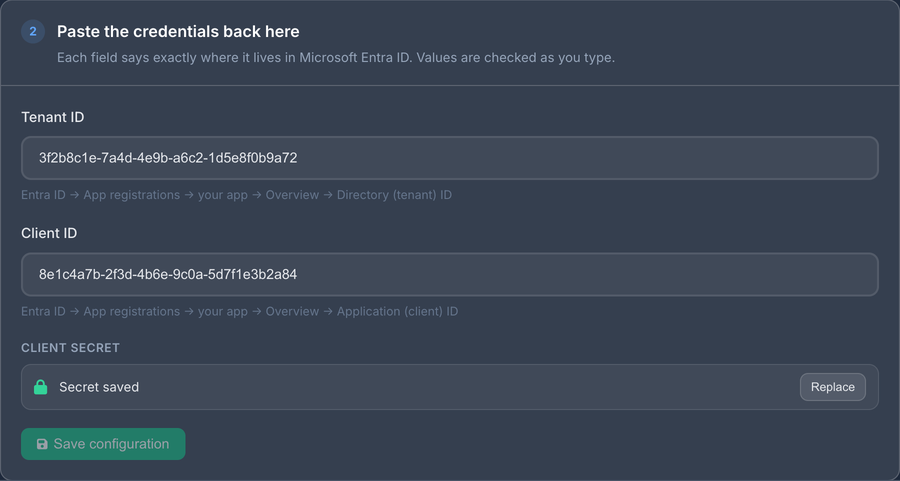
| Lauks | Microsoft Entra ID | Okta | Google Workspace | Other (OpenID Connect) |
|---|---|---|---|---|
| Provider-specific setting | Tenant ID: Directory (tenant) ID, 36 rakstzīmju GUID | Issuer URL: jūsu Okta org URL vai pielāgota autorizācijas servera Issuer URI | Workspace domain: pliks domēns, piemēram, yourcompany.com | Issuer URL: discovery dokumenta bāzes URL |
| Client ID | Application (client) ID | Client ID | Client ID (beidzas ar .apps.googleusercontent.com) | Client ID |
| Client secret | Secret lauka Value | Client secret | Client secret | Client secret |
INFO
Client secret tiek glabāts šifrēts un vairs nekad netiek parādīts. Pēc saglabāšanas laukā redzams Secret saved ar Replace pogu gadījumam, kad veicat rotāciju.
TIP
Google Workspace gadījumā nav jāievada issuer URL. Google publicē vienu fiksētu discovery dokumentu, un Workspace domēns ir tas, kas sasaista pieteikšanos ar jūsu organizāciju. Personīgie Gmail konti vienmēr tiek noraidīti.
WARNING
Jebkādu izmaiņu saglabāšana konfigurācijā notīra pēdējo testa rezultātu un atspējo SSO līdz brīdim, kad atkārtoti notestatēsiet konfigurāciju un to atkal iespējosiet. Ja SSO bija pieprasīts visiem, tas arī tiek atcelts. Plānojiet konfigurācijas izmaiņas, piemēram, beigušos client secret rotāciju, brīdim, kad ir pieņemams īss pārtraukums.
3. solis: Pārbaudiet un pēc tam ieslēdziet
Palaidiet testu
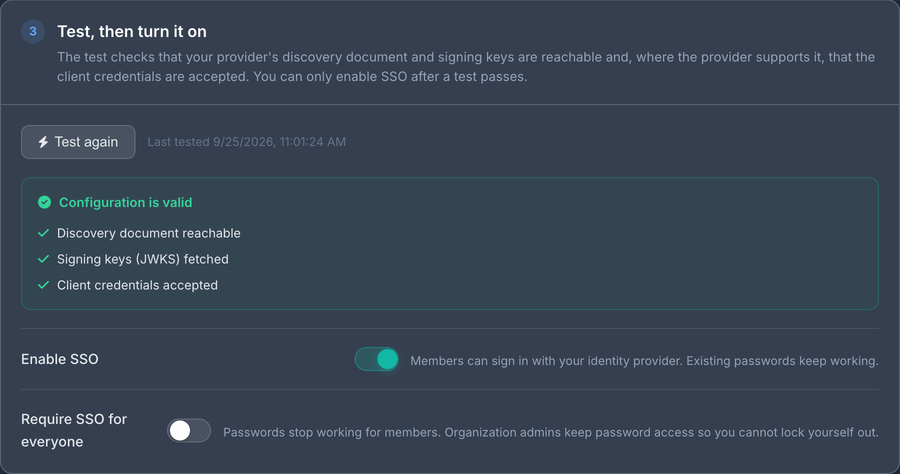
Klikšķiniet Run test. Rezultātā ir uzskaitīta katra pārbaude ar atzīmi “izturēts” vai “neizdevies” un, ja neizdevās, — iemesls:
- Discovery document reachable nomniekam, izsniedzēja (issuer) URL vai Google,
- Signing keys (JWKS) fetched,
- Client credentials accepted, tikai Microsoft Entra ID gadījumā.
Okta, Google Workspace un citiem OpenID Connect nodrošinātājiem client secret nevar pārbaudīt bez reālas pieteikšanās, tāpēc sekmīgs tests apstiprina tikai to, ka nodrošinātājs ir sasniedzams. Secret tiek pārbaudīts pie pirmās lietotāja pieteikšanās.
Ja tests neizdodas, izlabojiet ziņoto problēmu 2. solī, saglabājiet un klikšķiniet Test again. Kamēr to darāt, jūsu dalībniekiem nekas nemainās. SSO nevar iespējot, kamēr tests nav sekmīgs.
Iespējojiet SSO
Kad tests ir izturēts, ieslēdziet Enable SSO. No šī brīža:
- Jūsu organizācijas dalībnieki var pieteikties ar Sign in with SSO pieteikšanās lapā.
- Pieteikšanās ar paroli un Google joprojām darbojas. SSO šobrīd ir neobligāts.
- Ikvienam dalībniekam, kurš pirmoreiz piesakās ar SSO, identitāte pēc e‑pasta tiek sasaistīta ar viņa esošo kontu.
Izslēdzot Enable SSO, SSO pieteikšanās nekavējoties apstājas, un tiek atcelts arī Require SSO for everyone.
Pieprasīt SSO visiem
Ieslēdziet Require SSO for everyone, lai identitātes nodrošinātājs būtu vienīgais piekļuves veids. Slēdzis ir pieejams tikai tad, kad SSO ir iespējots. Kad SSO ir pieprasīts:
- Dalībnieki var pieteikties tikai ar Sign in with SSO. Pieteikšanās ar paroli un Google tiek atteikta ar ziņojumu Your organization requires single sign-on.
- Uzaicinātie lietotāji nevar reģistrēties vai iestatīt paroli. Viņi pievienojas organizācijai, pirmoreiz piesakoties ar SSO (skatiet Lietotāju pievienošana).
- ADMIN grupas dalībnieki paliek ar izņēmumu un vienmēr var pieteikties ar paroli. Tas garantē, ka kļūdaina identitātes nodrošinātāja konfigurācija nekad neaizslēdz organizācijai pieeju saviem iestatījumiem.
TIP
Vispirms iespējojiet SSO, to neprasot visiem, un palūdziet dažiem dalībniekiem izmēģināt Sign in with SSO. Pieprasiet to tikai pēc tam, kad esat pārliecinājušies, ka pieteikšanās parastajiem dalībniekiem darbojas.
Kā jūsu komanda piesakās
- Pieteikšanās lapā klikšķiniet Sign in with SSO.
- Ievadiet savu darba e‑pastu un noklikšķiniet Continue with SSO.
- Jūs tiksiet novirzīti uz savas organizācijas identitātes nodrošinātāju. Tur piesakieties ar to pašu kontu, kura e‑pastu tikko ievadījāt.
- Jūs tiksiet atgriezti CCTV Design Tool jau pieteikušies.
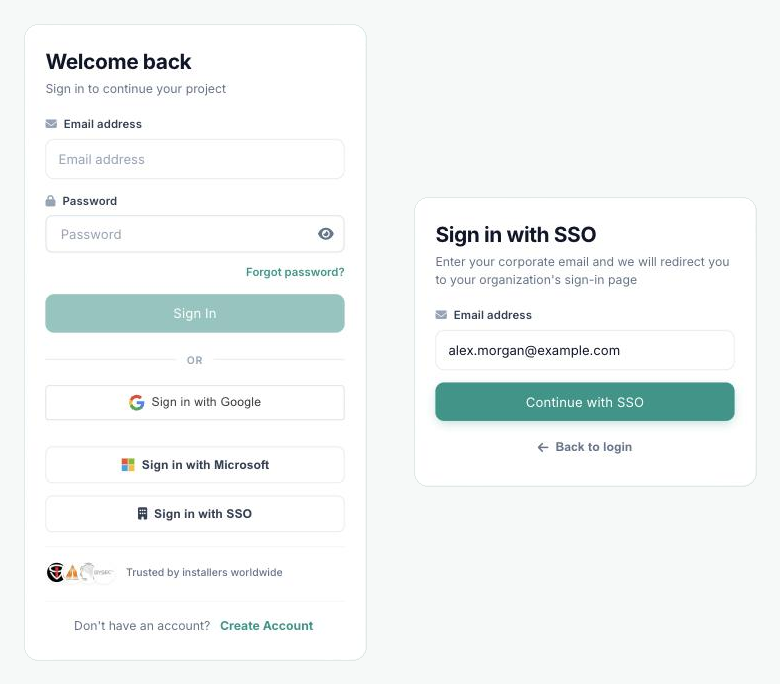
Organizācija tiek noteikta pēc e‑pasta adreses: tai jāatbilst organizācijas ar ieslēgtu SSO dalībniekam vai šādas organizācijas neapstiprinātam uzaicinājumam. Ja kontā ir ieslēgta divu faktoru autentifikācija, kods joprojām tiek pieprasīts pēc tam, kad identitātes nodrošinātājs jūs ir autentificējis.
Lietotāju pievienošana, kad SSO ir ieslēgts
Lietotāji tiek pievienoti kā parasti sadaļā Lietotāju pārvaldība. Turpmākā norise atkarīga no tā, vai SSO ir pieprasīts visiem.
SSO ieslēgts, nav pieprasīts
- E‑pasts, kuram jau ir CCTV Design Tool konts, saņem uzaicinājumu, kuru persona apstiprina lietotnē.
- Ja e‑pasts ir jauns, nepieciešama pagaidu parole — tāpat kā bez SSO. Persona vispirms piesakās ar šo paroli un pēc tam var pārslēgties uz SSO.
SSO pieprasīts visiem
- Jauns e‑pasts tiek uzaicināts bez paroles. Persona vienkārši izvēlas Sign in with SSO pieteikšanās lapā. Pirmā veiksmīgā pieteikšanās pieņem uzaicinājumu, ievieto personu uzaicinājuma laikā izvēlētajā grupā un piešķir brīvu licenci, ja tāda ir pieejama.
- E‑pasts, kuram jau ir aktīvs konts, vispirms jāpiesakās ar paroli un jāapstiprina uzaicinājums lietotnē. Tikai pēc tam persona var izmantot SSO.
INFO
Uzaicinājumiem ir derīguma termiņš. Ja persona nav pieteikusies līdz uzaicinājuma termiņa beigām, atceliet to un uzaiciniet vēlreiz no Manage Users.
Audita žurnāls
Katra izmaiņa tiek ierakstīta organizācijas audita žurnālā: konfigurācijas saglabāšana, testa palaišana ar tā rezultātu, kā arī SSO ieslēgšana, izslēgšana vai pieprasīšana. Lietotāji, kuri pievienojas ar SSO uzaicinājumu, žurnālā parādās kā Uzaicinājums pieņemts.
Problēmu novēršana
| Ziņojums | Ko tas nozīmē |
|---|---|
| Identity provider discovery failed (HTTP …) — check the tenant ID | Nomnieka (tenant) ID vai izsniedzēja URL ir nepareizs, vai arī nodrošinātājs nav sasniedzams. |
| The discovery document publishes a different issuer | Okta vai Other (OpenID Connect) gadījumā ievadiet izsniedzēja (issuer) URL tieši tādu, kādu to publicē nodrošinātājs, iekļaujot vai neiekļaujot beigu ceļu. |
| Client credentials check failed | Client ID vai client secret ir nepareizs, vai arī secret ir beidzies. Izveidojiet jaunu secret savā identitātes nodrošinātājā un saglabājiet to. |
| Test the configuration successfully before enabling SSO | Klikšķiniet Run test un izlabojiet ziņoto problēmu, pirms ieslēdzat Enable SSO. |
| SSO is not available for this account | Ievadītais e‑pasts nepieder organizācijas ar ieslēgtu SSO dalībniekam vai uzaicinātajam. Pārbaudiet, vai persona ir pievienota sadaļā Manage Users. |
| You signed in to the identity provider with a different account than the email you entered | Pie identitātes nodrošinātāja izvēlētais konts neatbilst e‑pastam, kas tika ierakstīts pieteikšanās lapā. Sāciet no jauna un izvēlieties atbilstošo kontu. |
| You already have an account. Sign in with your password and accept the organization invitation first | Uzaicinātais jau pirms uzaicinājuma bija ar aktīvu kontu. Viņam vienreiz jāapstiprina uzaicinājums lietotnē, tad SSO darbosies. |
| Your invitation has expired | Uzaiciniet personu vēlreiz no Manage Users. |
| This Google account does not belong to a Workspace organization | Persona pieteicās ar personīgo Google kontu. Jāizmanto Workspace konts. |
| This account belongs to a different organization than the one configured for SSO | Pie identitātes nodrošinātāja izvēlētais konts pieder citam Entra nomniekam, Okta issuer vai Workspace domēnam nekā tas, kas saglabāts 2. solī. |
| Your organization requires single sign-on | SSO ir pieprasīts visiem. Izmantojiet Sign in with SSO paroļu vai Google vietā. |
Padomi
- Pierakstiet, kad beidzas jūsu client secret derīgums, un rotējiet to pirms šī datuma. Beidzies secret apturēs SSO visai organizācijai.
- Ieslēdziet Require SSO for everyone tikai pēc tam, kad parastie dalībnieki ir apstiprinājuši, ka SSO pieteikšanās viņiem darbojas.
- Paturiet vismaz vienu administratoru ADMIN grupā, kurš zina savu paroli. Administratori ir rezerves variants, ja identitātes nodrošinātājs nav pieejams.
- Kad SSO ir pieprasīts visiem, jaunos kolēģus uzaiciniet tikai ar e‑pastu. Viņiem no jums nekad nav vajadzīga parole.
- Pēc konfigurācijas izmaiņām pārskatiet audita žurnālu, lai apstiprinātu, kurš ko un kad ir mainījis.