
Lietotnes iestatījumi
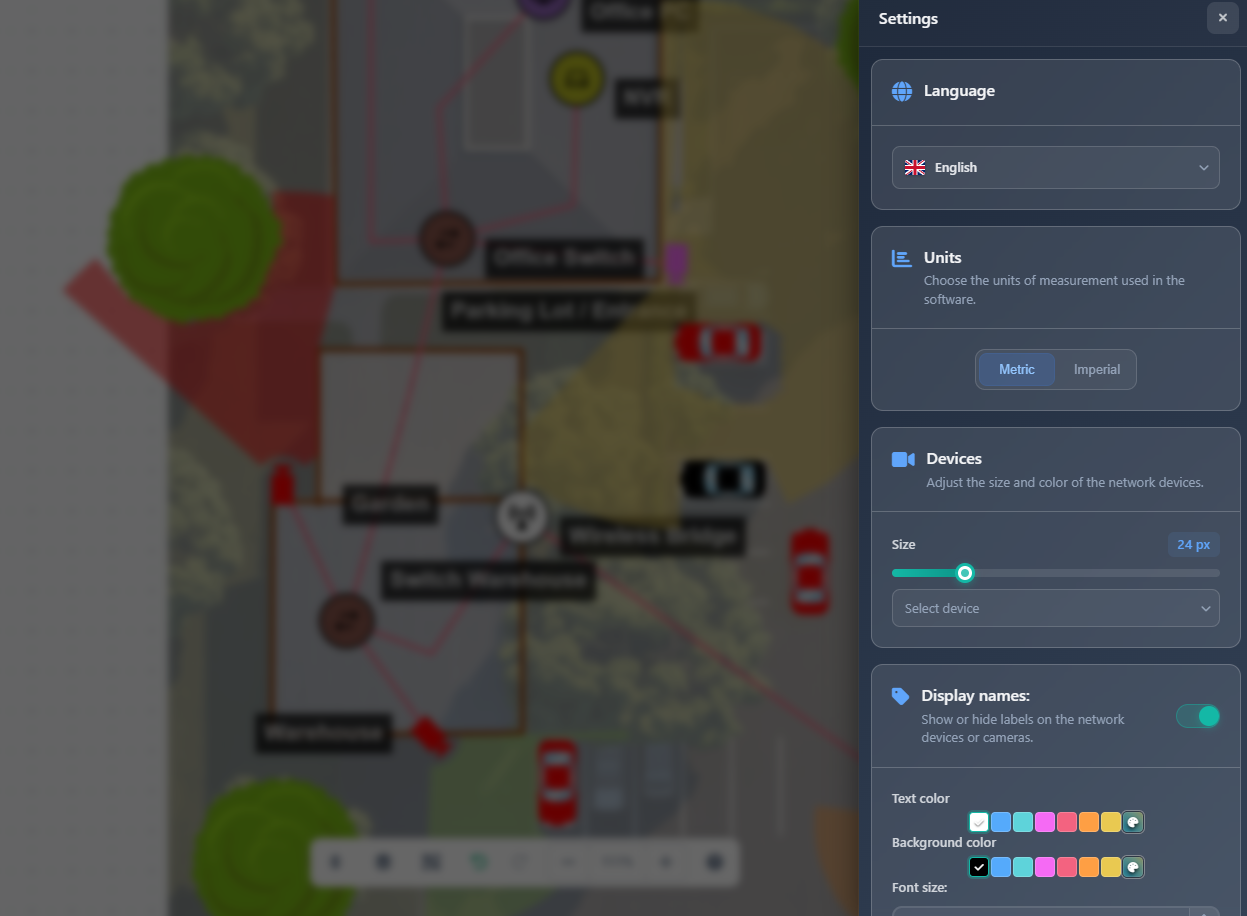
Sānu josla App Settings nodrošina visaptverošas pielāgošanas iespējas jūsu CCTV Design Tool darbvietas vizuālajam izskatam un uzvedībai. Jūs varat konfigurēt valodas iestatījumus, mērvienības, ierīču krāsas un izmērus, nosaukumu attēlojumu, kameras izskatu, savienojumu stilus, sienu īpašības, skata lauka iestatījumus un daudzus citus vizuālos elementus. Šie iestatījumi ļauj personalizēt lietotni atbilstoši jūsu darba plūsmai un veidot konsekventus, profesionāli izskatīgus dizainus.
Kad to izmantot
- Kad vēlaties pielāgot savas darbvietas un dizaina elementu vizuālo izskatu
- Kad nepieciešams mainīt mērvienības (metriskās/imperiālās) jūsu projektam
- Kad vēlaties konfigurēt savienojumu tipus, krāsas un stilus tīkla diagrammām
- Kad nepieciešams pielāgot skata lauka attēlošanas iestatījumus, krāsas un necaurspīdīgumu
- Kad vēlaties saglabāt savus vēlamo iestatījumu komplektus kā noklusējumu nākotnes projektiem
App Settings atvēršana
Lai piekļūtu App Settings:
- Noklikšķiniet uz Settings izvēlnes kreisajā rīkjoslā.
- Nolaižamajā izvēlnē izvēlieties App Settings.
- App Settings sānu josla parādīsies ekrāna labajā pusē.
WARNING
Dažiem iestatījumiem var būt nepieciešamas īpašas lietotāja atļaujas. Ja jums nav atļaujas mainīt lietotnes iestatījumus, tiks parādīts brīdinājuma ziņojums, un jums būs jāsazinās ar savu administratoru.
Valoda
Valodas iestatījums ļauj mainīt lietotnes saskarnes valodu:
- Izvēlieties vēlamo valodu no nolaižamās izvēlnes
- Saskarne nekavējoties atjaunosies, atspoguļojot jūsu valodas izvēli
- Valodas preferences tiek saglabātas un paliek spēkā starp sesijām
Mērvienības
Mērvienību iestatījums nosaka mērīšanas sistēmu, ko lietotne izmanto visur:
- Metric – metri (m) attālumiem un mērījumiem
- Imperial – pēdas (ft) attālumiem un mērījumiem
Mērvienību maiņa ietekmē visus augstuma mērījumus, kabeļu garumu aprēķinus un attālumu attēlojumus visā lietotnē.
Ierīces
Sadaļa “Ierīces” ļauj pielāgot tīkla ierīču izskatu:
Ierīču izmērs
Regulējiet visu ierīču ikonu izmēru uz kanvas, izmantojot slīdni (5–90 pikseļi). Šis iestatījums vienādi ietekmē gan kameras, gan tīkla ierīces.
Ierīču krāsas
Konfigurējiet noklusējuma krāsas dažādiem ierīču tipiem:
- Nolaižamajā izvēlnē atlasiet ierīces tipu (piem., Router, Switch, Access Point)
- Izmantojiet krāsu izvēlētāju, lai iestatītu noklusējuma krāsu šim ierīces tipam
- Jaunām šī tipa ierīcēm pēc noklusējuma tiks izmantota izvēlētā krāsa
Tas palīdz nodrošināt vizuālu konsekvenci un atvieglo dažādu ierīču tipu identificēšanu jūsu dizainos.
Nosaukumu attēlošana
Sadaļa “Nosaukumu attēlošana” nosaka, kā jūsu projektā tiek rādītas teksta etiķetes:
- Toggle – Iespējojiet vai atspējojiet nosaukumu rādīšanu uz kanvas
- Text color – Iestatiet nosaukumu teksta krāsu
- Background color – Iestatiet nosaukumu etiķešu fona krāsu
- Font size – Pielāgojiet nosaukumu fonta izmēru (1–100 pikseļi)
Kad iespējojat, nosaukumi tiek rādīti blakus kamerām un ierīcēm, atvieglojot elementu identificēšanu jūsu dizainā.
Kameras forma
Pārslēgs “Kameras forma” nosaka, kā tiek attēlotas kameras:
- Disabled (default) – Mūsdienīgas kameras ikonas ar pielāgojamu izskatu
- Enabled – Klasiskas kameras formu ikonas
Tas ir vizuāls iestatījums, kas ietekmē, kā kameras simboli tiek rādīti uz kanvas.
Kameras indekss
Pārslēgs “Kameras indekss” (pieejams tikai tad, ja “Kameras forma” ir izslēgta) nosaka, vai tiek rādīti kameras numuri:
- Enabled – Uz kanvas kameras numuri tiek rādīti ikonu vietā vai līdzās tām
- Disabled – Kamēru ikonas tiek rādītas ierastajā veidā
Kameras indeksa numuri palīdz atsaukties uz konkrētām kamerām diskusijās un dokumentācijā.
DORI krāsu shēma
Sadaļa “DORI krāsu shēma” ļauj pielāgot DORI (Detection, Observation, Recognition, Identification) zonām izmantotās krāsas:
- Detect – Krāsa noteikšanas zonai (ārējā)
- Observe – Krāsa novērošanas zonai
- Recognize – Krāsa atpazīšanas zonai
- Identify – Krāsa identificēšanas zonai (iekšējā)
Šīs krāsas tiek parādītas kameru FOV, kad DORI zonas ir iespējotas, palīdzot vizualizēt efektīvos darbības attālumus dažādiem novērošanas mērķiem.
Savienojumi
Sadaļa “Savienojumi” ļauj pārvaldīt savienojumu tipus un to vizuālo izskatu. Noklikšķiniet uz kartes Connections, lai ieietu savienojumu rediģēšanas režīmā.
Savienojumu rediģēšanas režīms
Noklikšķinot uz kartes Connections, jūs ieejat speciālā rediģēšanas režīmā, kur varat:
- Select connection type – Izvēlēties no esošajiem savienojumu tipiem (LAN, WIFI, WAN, FIBER u. c.) vai lietotāja izveidotiem tipiem
- Configure color – Iestatīt izvēlētā savienojuma tipa līnijas krāsu
- Set thickness – Izvēlēties līnijas biezumu no 1–10 pikseļiem
- Choose style – Izvēlēties līnijas stilu: Solid, Dashed vai Dotted
Lietotāja savienojumi
Lietotāja izveidotiem savienojumu tipiem:
- Rename – Rediģēt savienojuma tipa nosaukumu, izmantojot nosaukuma ievades lauku
- Delete – Noņemt savienojuma tipu (tikai tad, ja to neizmanto neviens savienojums)
Jaunu savienojumu tipu pievienošana
Noklikšķiniet Add New, lai izveidotu pielāgotu savienojuma tipu. Jaunais tips parādīsies savienojumu tipu sarakstos visā lietotnē.
Noklikšķiniet Back to App Settings, lai atgrieztos pie galvenā iestatījumu skata.
Sienas
Sadaļa “Sienas” nosaka sienu objektu izskatu:
- Walls color – Iestatiet sienu līniju krāsu uz kanvas
- Thickness – Izvēlieties sienu līniju biezumu no 1–10 pikseļiem
Šie iestatījumi ietekmē visas jūsu projektā zīmētās sienas un palīdz skaidri atšķirt sienas no citiem elementiem.
Skata lauks
Sadaļa “Skata lauks” nosaka, kā tiek attēloti kameru FOV:
- Color – Iestatiet noklusējuma krāsu FOV vizualizācijām
- Opacity – Pielāgojiet FOV caurspīdīgumu no 0% (pilnīgi caurspīdīgs) līdz 100% (pilnīgi necaurspīdīgs), izmantojot slīdni
- Rounded FOV threshold – Iestatiet leņķa slieksni (0–150°), pie kura FOV pārslēdzas no noapaļota uz kvadrātveida attēlojumu.
Šie iestatījumi palīdz sabalansēt FOV redzamību ar kanvas skaidrību, nodrošinot, ka FOV neaizsedz svarīgas detaļas, bet vienlaikus paliek labi saskatāms.
Kanālu bultas
Sadaļa “Kanālu bultas” nosaka virziena bultu izskatu uz kameras FOV:
- Color – Iestatiet bultu krāsu
- Arrow width – Pielāgojiet bultu līnijas biezumu no 0–25 pikseļiem
- Text size – Iestatiet bultu teksta etiķešu fonta izmēru no 0–80 pikseļiem
Virziena bultas palīdz precizēt kameras skatīšanās virzienu, īpaši, kad FOV ir paslēpts.
PPM līnija
Sadaļa “PPM līnija” nosaka PPM (pikseļi uz metru) mērījumu līnijas izskatu:
- Line width – Iestatiet PPM līnijas biezumu no 1–25 pikseļiem
- Line style – Izvēlieties līnijas stilu: Solid, Dashed vai Dotted
PPM līnija parādās, kad PPM attēlošana ir iespējota, un palīdz vizualizēt pikseļu blīvumu noteiktos attālumos.
Scrim
Funkcija Scrim pievieno daļēji caurspīdīgu pārklājuma slāni virs projekta fona attēla, lai uzlabotu kontrastu un novērstu objektu saplūšanu ar fonu:
- Toggle – Iespējojiet vai atspējojiet scrim pārklājumu
- Color – Iestatiet scrim krāsu, kad tas ir iespējots
- Opacity – Pielāgojiet scrim caurspīdīgumu no 0% līdz 100%
Kad jūsu fona attēls ir pārāk gaišs vai pārāk tumšs, scrim slānis palīdz radīt labāku vizuālu atdalījumu starp fonu un uz kanvas novietotajiem objektiem, padarot kameras, ierīces un citus elementus redzamākus un vieglāk atšķiramus.
Noklusējuma krāsas
Sadaļa “Noklusējuma krāsas” nodrošina sešas pielāgojamas krāsu vietas, ko var izmantot visā lietotnē:
- Katrai krāsu vietai ir krāsu izvēlētājs un teksta ievade HEX krāsu kodam
- Šīs krāsas kalpo kā ātras piekļuves noklusējumi dažādiem elementiem
- Krāsas tiek saglabātas kopā ar jūsu iestatījumiem un ir pieejamas visos projektos
Show fog effect
Pārslēgs Show Fog Effect nosaka, vai, skatot augstākus stāvus, ir redzami zemāko stāvu fona attēli:
- Enabled – Zemāko stāvu fona attēli ir redzami ar piemērotu miglas efektu, nodrošinot kontekstu no iepriekšējiem stāviem
- Disabled – Tiek rādīts tikai pašreizējā stāva fona attēls
Kad šis iestatījums ir iespējots un jūs skatāt augstāku stāvu, varat redzēt zemāko stāvu fona attēlus, kas ir aptumšoti ar miglas efektu, palīdzot saglabāt telpisko kontekstu, strādājot ar vairāku līmeņu projektiem.
Paplašinātais režīms
Pārslēgs Advanced Mode iespējo papildu paplašinātās opcijas un funkcijas:
- Enabled – Ir pieejamas paplašinātas funkcijas un opcijas
- Disabled – Pieejamas tikai standarta funkcijas
Paplašinātais režīms atbloķē papildu konfigurācijas iespējas pieredzējušiem lietotājiem, kuriem nepieciešama lielāka kontrole pār lietotnes uzvedību.
Iestatījumu saglabāšana un ielāde
App Settings sānu joslas apakšā atradīsiet trīs darbību pogas:
Saglabāt kā noklusējumu
Noklikšķiniet Save as Default, lai saglabātu pašreizējos iestatījumus kā savas noklusējuma preferences. Šie iestatījumi tiks automātiski piemēroti jauniem projektiem un tos varēs ielādēt vēlāk.
Ielādēt saglabātos iestatījumus
Noklikšķiniet Load Saved Settings, lai atjaunotu iepriekš saglabātos noklusējuma iestatījumus, pārrakstot pašreizējos iestatījumus.
Atiestatīt uz noklusējumu
Noklikšķiniet Reset to Default, lai atjaunotu visus iestatījumus uz lietotnes noklusējuma vērtībām. Tas ir noderīgi, ja esat veicis izmaiņas, kuras vēlaties atcelt, vai arī vēlaties sākt no jauna.
Padomi
- Saglabājiet vēlamo iestatījumu komplektu kā noklusējumu, lai saglabātu konsekvenci visos savos projektos
- Izmantojiet ierīču krāsas, lai radītu vizuālu konsekvenci un padarītu ierīču tipus viegli identificējamus
- Pielāgojiet FOV necaurspīdīgumu, lai sabalansētu redzamību ar kanvas skaidrību
- Pielāgojiet savienojumu tipus un krāsas atbilstoši savas organizācijas standartiem vai klientu vēlmēm
- Iestatiet atbilstošu sienu biezumu, lai sienas būtu redzamas, bet nedominētu kanvā
- Izmantojiet DORI krāsu shēmas ar labu kontrastu, lai zonas būtu viegli atpazīstamas
- Konfigurējiet nosaukumu attēlošanu ar atbilstošiem fontu izmēriem un krāsām, lai nodrošinātu lasāmību
- Izveidojiet pielāgotus savienojumu tipus specializētām tīkla konfigurācijām
- Atcerieties, ka daži iestatījumi (piemēram, mērvienības) ietekmē aprēķinus, tāpēc izvēlieties apdomīgi
- Izmēģiniet dažādas necaurspīdīguma un krāsu kombinācijas, lai atrastu savam darbplūsmas stilam piemērotāko