
Налаштування застосунку
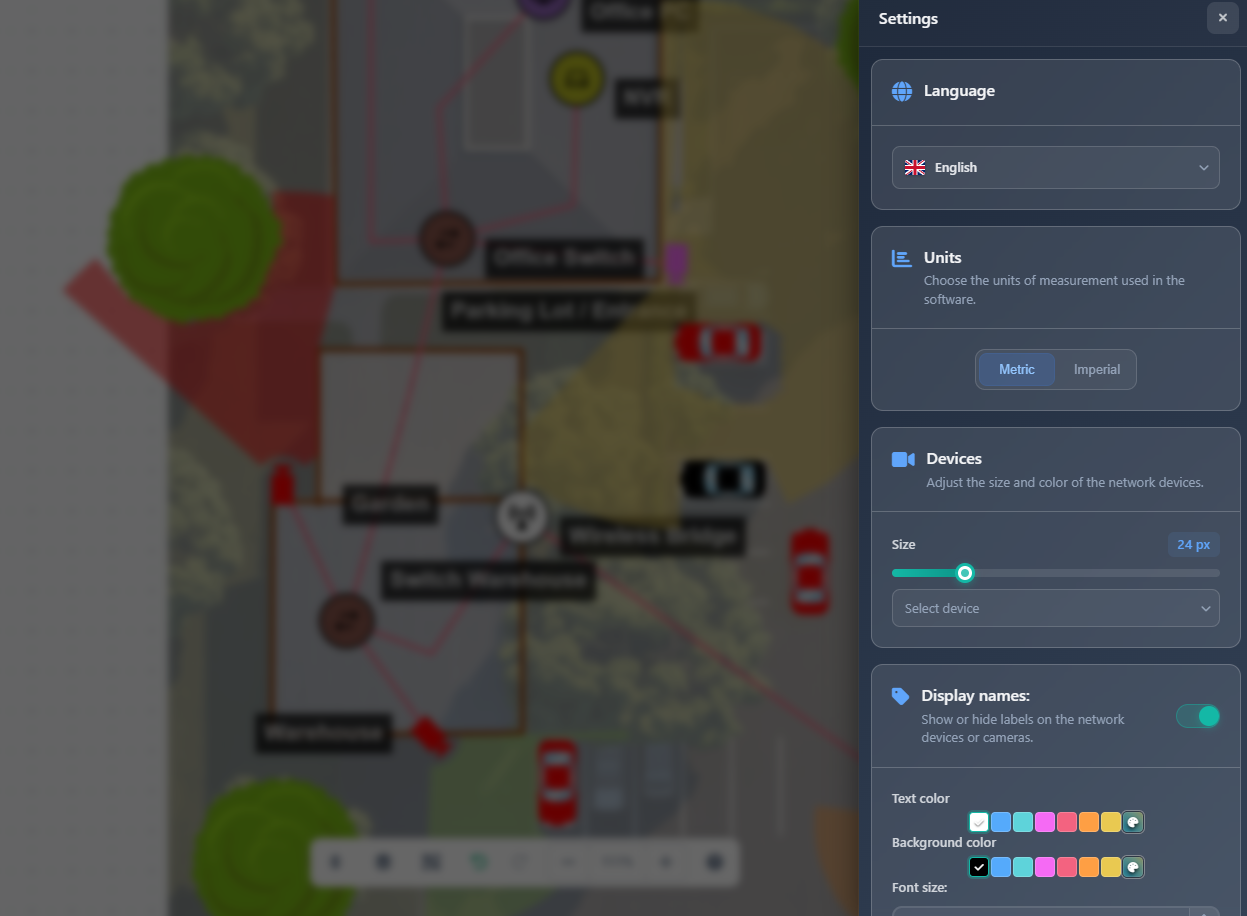
Бічна панель Налаштувань застосунку надає вичерпні параметри для налаштування вигляду та поведінки вашого робочого середовища в CCTV Design Tool. Ви можете налаштувати мову інтерфейсу, одиниці вимірювання, кольори та розміри пристроїв, відображення назв, вигляд камер, стилі з’єднань, властивості стін, параметри поля зору та багато інших візуальних елементів. Ці налаштування дають змогу персоналізувати застосунок відповідно до вашого робочого процесу та створювати послідовні, професійні на вигляд проєкти.
Коли це використовувати
- Коли потрібно налаштувати візуальний вигляд робочого середовища та елементів дизайну
- Коли потрібно змінити одиниці вимірювання (метричні/імперські) для вашого проєкту
- Коли потрібно налаштувати типи з’єднань, їхні кольори та стилі для мережевих схем
- Коли потрібно відкоригувати параметри відображення поля зору, кольори та непрозорість
- Коли хочете зберегти бажані налаштування як типові для майбутніх проєктів
Відкриття Налаштувань застосунку
Щоб відкрити Налаштування застосунку:
- Клацніть меню Settings на лівій панелі інструментів.
- Виберіть App Settings зі спадного меню.
- Бічна панель Налаштувань застосунку з’явиться праворуч на екрані.
WARNING
Деякі налаштування можуть вимагати певних дозволів користувача. Якщо у вас немає дозволу змінювати налаштування застосунку, буде показано попереджувальне повідомлення, і вам слід звернутися до адміністратора.
Мова
Параметр Language дає змогу змінити мову інтерфейсу застосунку:
- Виберіть бажану мову зі спадного списку
- Інтерфейс одразу оновиться відповідно до обраної мови
- Вибір мови зберігається і діє між сеансами
Одиниці
Параметр Units керує системою вимірювання в усьому застосунку:
- Metric – Метри (m) для відстаней і вимірювань
- Imperial – Фути (ft) для відстаней і вимірювань
Зміна одиниць впливає на всі вимірювання висоти, розрахунки довжини кабелів та відображення відстаней у всьому застосунку.
Пристрої
Розділ Пристрої дає змогу налаштувати вигляд мережевих пристроїв:
Розмір пристроїв
Налаштуйте розмір усіх піктограм пристроїв на полотні за допомогою повзунка (5-90 пікселів). Цей параметр однаково впливає як на камери, так і на мережеві пристрої.
Кольори пристроїв
Налаштуйте типові кольори для різних типів пристроїв:
- Виберіть тип пристрою зі спадного списку (наприклад, Router, Switch, Access Point)
- Використайте піпетку кольору, щоб задати типовий колір для цього типу пристроїв
- Нові пристрої цього типу за замовчуванням матимуть обраний колір
Це допомагає створити візуальну узгодженість і спрощує ідентифікацію різних типів пристроїв у ваших проєктах.
Відображувані назви
Розділ Відображувані назви керує тим, як текстові мітки з’являються у вашому проєкті:
- Toggle – Увімкнути або вимкнути відображення назв на полотні
- Text color – Встановити колір тексту назв
- Background color – Встановити колір фону для міток назв
- Font size – Налаштувати розмір шрифту назв (1-100 пікселів)
Коли ввімкнено, відображувані назви з’являються поруч із камерами та пристроями, що полегшує їх ідентифікацію у вашому дизайні.
Форма камери
Перемикач Camera Shape керує тим, як відображаються камери:
- Disabled (default) – Сучасні значки камер із можливістю налаштування вигляду
- Enabled – Класичні значки у формі камери
Це візуальна перевага, що впливає на вигляд символів камер на полотні.
Індекс камери
Перемикач Camera Index (доступний лише коли Camera Shape вимкнено) керує тим, чи відображаються номери камер:
- Enabled – Номери камер з’являються на полотні замість або поряд зі значками камер
- Disabled – Значки камер відображаються звичайним чином
Номери індексів камер допомагають посилатися на конкретні камери під час обговорень і в документації.
Схема кольорів DORI
Розділ DORI Color Scheme дає змогу налаштувати кольори, що використовуються для зон DORI (виявлення, спостереження, розпізнавання, ідентифікація):
- Detect – Колір для зони виявлення (найзовнішньої)
- Observe – Колір для зони спостереження
- Recognize – Колір для зони розпізнавання
- Identify – Колір для зони ідентифікації (найвнутрішньої)
Ці кольори відображаються на FOV камер, коли зони DORI ввімкнені, допомагаючи візуалізувати ефективні діапазони для різних завдань спостереження.
З’єднання
Розділ З’єднання дає змогу керувати типами з’єднань і їхнім візуальним виглядом. Клацніть картку Connections, щоб перейти в режим редагування з’єднань.
Режим редагування з’єднань
Коли ви клацаєте картку Connections, ви входите в окремий режим редагування, де можна:
- Select connection type – Обрати з наявних типів з’єднань (LAN, WIFI, WAN, FIBER тощо) або створених користувачем
- Configure color – Задати колір лінії для вибраного типу з’єднання
- Set thickness – Обрати товщину лінії від 1-10 пікселів
- Choose style – Обрати стиль лінії: Solid, Dashed або Dotted
Користувацькі з’єднання
Для типів з’єднань, створених користувачем:
- Rename – Редагувати назву типу з’єднання через поле введення імені
- Delete – Видалити тип з’єднання (лише якщо його не використовують жодні з’єднання)
Додавання нових типів з’єднань
Клацніть Add New, щоб створити власний тип з’єднання. Новий тип з’явиться у списках типів з’єднань по всьому застосунку.
Клацніть Back to App Settings, щоб повернутися до основного перегляду налаштувань.
Стіни
Розділ Стіни керує виглядом об’єктів стін:
- Walls color – Встановити колір ліній стін на полотні
- Thickness – Обрати товщину ліній стін від 1-10 пікселів
Ці налаштування впливають на всі стіни, намальовані у вашому проєкті, і допомагають чітко відрізняти стіни від інших елементів.
Поле зору
Розділ Поле зору керує тим, як відображаються FOV камер:
- Color – Встановити типовий колір для візуалізацій FOV
- Opacity – Налаштувати прозорість FOV від 0% (повністю прозорий) до 100% (повністю непрозорий) за допомогою повзунка
- Rounded FOV threshold – Встановити пороговий кут (0-150°), за якого FOV перемикається з округленого на прямокутний вигляд.
Ці налаштування допомагають збалансувати видимість FOV із чіткістю полотна, щоб FOV не перекривали важливі деталі, але залишалися помітними.
Стрілки каналу
Розділ Стрілки каналу керує виглядом стрілок напрямку на FOV камер:
- Color – Встановити колір стрілок
- Arrow width – Налаштувати товщину лінії стрілок від 0-25 пікселів
- Text size – Встановити розмір шрифту текстових міток стрілок від 0-80 пікселів
Стрілки напрямку допомагають прояснити напрямок огляду камери, особливо коли FOV приховано.
Лінія PPM
Розділ Лінія PPM керує виглядом вимірювальної лінії PPM (пікселів на метр):
- Line width – Встановити товщину лінії PPM від 1-25 пікселів
- Line style – Обрати стиль лінії: Solid, Dashed або Dotted
Лінія PPM з’являється, коли ввімкнено відображення PPM, і допомагає візуалізувати щільність пікселів на певних відстанях.
Scrim
Функція Scrim додає напівпрозорий накладений шар поверх фонового зображення проєкту, щоб покращити контраст і запобігти злиттю об’єктів із фоном:
- Toggle – Увімкнути або вимкнути накладку scrim
- Color – Встановити колір scrim, коли ввімкнено
- Opacity – Налаштувати прозорість scrim від 0% до 100%
Коли ваше фонове зображення надто світле або темне, шар scrim допомагає краще відокремити фон від об’єктів на полотні, роблячи камери, пристрої та інші елементи більш помітними та легкими для розрізнення.
Типові кольори
Розділ Типові кольори надає шість настроюваних кольорових слотів, які можна використовувати по всьому застосунку:
- Кожен слот має піпетку та текстове поле для введення hex-коду кольору
- Ці кольори слугують швидкодоступними типовими для різних елементів
- Кольори зберігаються разом із вашими налаштуваннями та доступні у всіх проєктах
Показувати ефект туману
Перемикач Show Fog Effect керує тим, чи видимі фонові зображення з нижчих поверхів під час перегляду вищих поверхів:
- Enabled – Фонові зображення з нижчих поверхів видимі із застосованим ефектом туману/димки, що надає контекст попередніх поверхів
- Disabled – Відображається лише фонове зображення поточного поверху
Коли ввімкнено й переглядається вищий поверх, ви бачите фонові зображення з нижчих поверхів, затемнені ефектом туману, що допомагає зберігати просторовий контекст під час роботи над багатоповерховими проєктами.
Розширений режим
Перемикач Advanced Mode вмикає додаткові розширені параметри та функції:
- Enabled – Розширені можливості та параметри стають доступними
- Disabled – Лише стандартні можливості
Розширений режим відкриває додаткові можливості конфігурації для досвідчених користувачів, яким потрібен більший контроль над поведінкою застосунку.
Збереження та завантаження налаштувань
Унизу бічної панелі Налаштувань застосунку ви знайдете три кнопки дій:
Зберегти як типові
Клацніть Save as Default, щоб зберегти поточні налаштування як ваші типові вподобання. Ці налаштування буде автоматично застосовано до нових проєктів, і їх можна завантажити пізніше.
Завантажити збережені налаштування
Клацніть Load Saved Settings, щоб відновити раніше збережені типові налаштування, перезаписуючи поточні.
Скинути до типових
Клацніть Reset to Default, щоб відновити всі налаштування до значень за замовчуванням застосунку. Це корисно, якщо ви внесли зміни, які хочете скасувати, або якщо бажаєте почати з чистого аркуша.
Поради
- Зберігайте бажані налаштування як типові, щоб підтримувати узгодженість у всіх проєктах
- Використовуйте кольори пристроїв для створення візуальної послідовності та полегшення ідентифікації типів пристроїв
- Регулюйте непрозорість FOV, щоб збалансувати видимість і чіткість полотна
- Налаштовуйте типи та кольори з’єднань відповідно до стандартів вашої організації або вподобань клієнта
- Встановлюйте відповідну товщину стін, щоб вони були помітними, але не домінували на полотні
- Обирайте схеми кольорів DORI з хорошим контрастом для легкої ідентифікації зон
- Налаштовуйте відображувані назви з відповідними розмірами шрифтів і кольорами для кращої читабельності
- Створюйте користувацькі типи з’єднань для спеціалізованих мережевих конфігурацій
- Пам’ятайте, що деякі налаштування (як-от одиниці) впливають на обчислення, тож обирайте уважно
- Тестуйте різні поєднання непрозорості та кольорів, щоб знайти оптимальні для вашого робочого процесу