
Експорт у PDF/JPG
Функція Export to PDF/JPG дозволяє генерувати високоякісні зображення або PDF-документи з вашого плану проєкту. Ви можете налаштувати, які елементи включати, вибирати конкретні поверхи, керувати видимістю шарів, обирати FOV камер для відображення, додавати елементи брендингу (логотип і водяний знак), а також конфігурувати параметри якості та формату виводу. Це необхідно для створення професійної документації, пропозицій і презентацій для клієнтів.
Ця функція доступна для користувачів Premium.
Коли це використовувати
- Коли потрібно створити візуальну документацію вашого проєкту для клієнтів або членів команди
- Під час підготовки пропозицій і кошторисів, що потребують професійних планів проєкту
- Коли ви хочете експортувати конкретні поверхи або вибрані види камер
- Під час створення матеріалів для презентацій із власним брендингом
- Коли потрібні високоякісні зображення або PDF для друку чи цифрового розповсюдження
Відкриття бічної панелі експорту
Щоб отримати доступ до можливостей експорту:
- Клацніть меню Export на лівій панелі інструментів.
- Виберіть Export to PDF/JPG у випадному меню.
- Бічна панель експорту з усіма параметрами з’явиться праворуч на екрані.
Швидкі дії
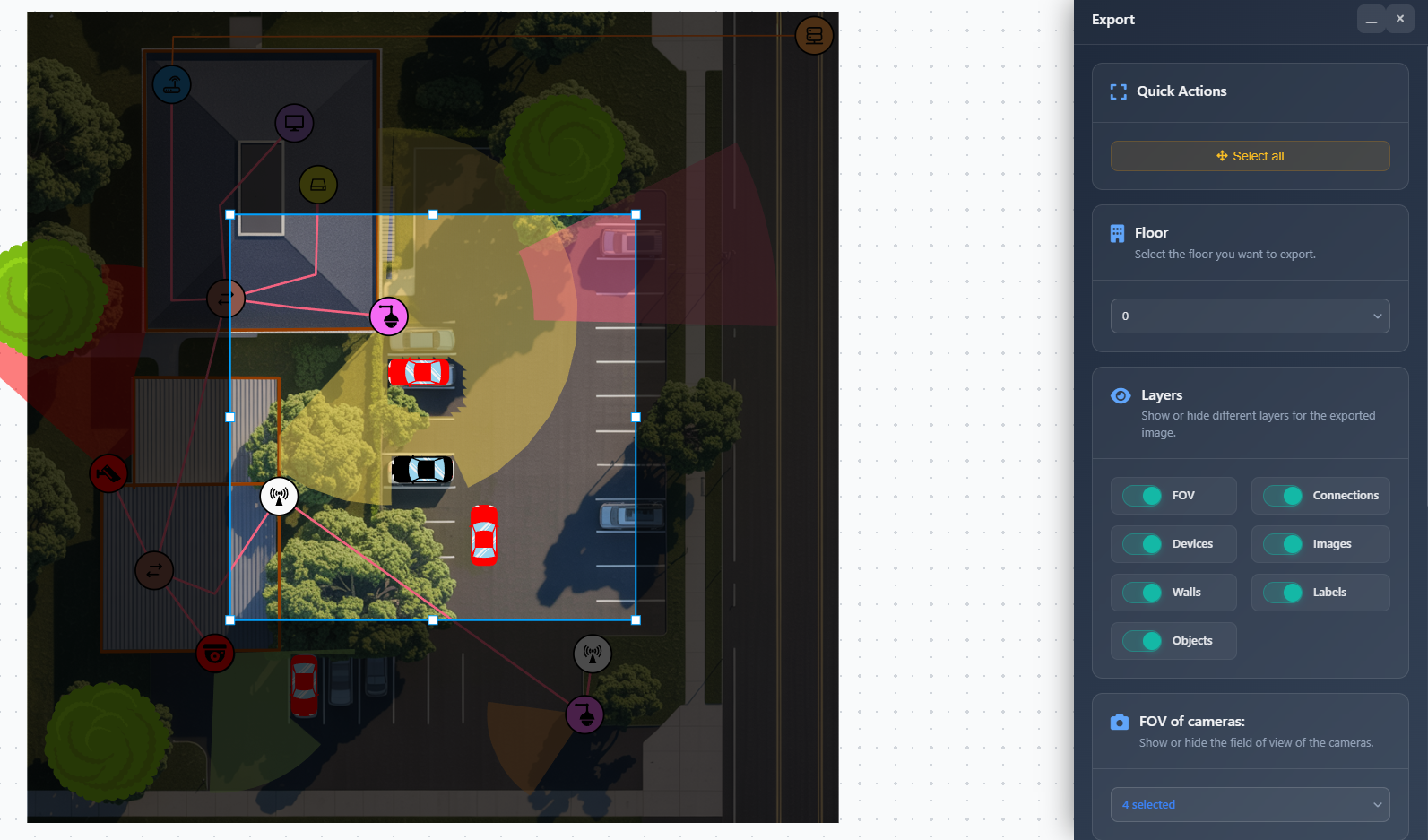
Розділ Quick Actions надає зручну кнопку для автоматичного підгоняння всього проєкту під вид полотна:
- Select All – Автоматично налаштовує вид полотна так, щоб показати всі елементи вашого проєкту, забезпечуючи їхню видимість при експорті.
Вибір поверху
Розкривний список вибору поверху дозволяє обрати, який поверх експортувати:
- Виберіть конкретний номер поверху
- Буде включено лише вибраний поверх і його елементи
- Це корисно для багатоповерхових будівель, коли ви хочете експортувати кожен поверх окремо
Шари
Розділ Layers дозволяє керувати тим, які елементи будуть видимі в експорті. Ви можете перемикати видимість:
- FOV – Візуалізації поля зору камер
- Devices – Значки мережевих пристроїв та обладнання
- Walls – Об’єкти стін і перешкоди
- Connections – Лінії з’єднання між пристроями
- Images – Фонові та завантажені зображення
- Labels – Текстові мітки й відображувані імена
- Objects – Інші намальовані об’єкти та елементи
Кожен шар можна незалежно вмикати або вимикати, щоб створити саме той вигляд, який вам потрібен для експорту.
Вибір камер FOV
Коли шар FOV увімкнено, з’являється додатковий розділ, що дозволяє обрати, FOV яких камер слід відобразити:
- Використовуйте багатовибірний випадний список, щоб вибрати конкретні камери
- Лише вибрані камери показуватимуть свій FOV в експорті
- Це корисно, коли ви хочете виділити зони покриття конкретних камер або створити сфокусовані види
Список камер показує відображувану назву кожної камери, виробника та модель для зручної ідентифікації.
Брендинг
Розділ Branding дозволяє додати логотип вашої компанії та водяний знак до експортів. Ця функція доступна користувачам Premium та Enterprise.
Увімкнення брендингу
Перемкніть тумблер Branding, щоб увімкнути параметри брендингу. Після увімкнення ви зможете налаштувати:
Водяний знак
- Watermark toggle – Увімкнути або вимкнути текст водяного знака
- Watermark text – Введіть власний текст, який з’являтиметься як водяний знак в експорті
- Натисніть Save Watermark, щоб зберегти налаштування водяного знака для подальшого використання
Логотип
- Logo toggle – Увімкнути або вимкнути логотип компанії
- Logo upload – Натисніть, щоб завантажити файл зображення логотипа вашої компанії
- Position – Виберіть, де відображатиметься логотип:
- Top Left
- Top Right
- Bottom Left
- Bottom Right
- Image scale – Налаштуйте розмір логотипа за допомогою повзунка (від 0.1x до 4x)
Попередній перегляд логотипа показує, як ваш логотип виглядатиме в експорті.
WARNING
Деякі налаштування брендингу можуть вимагати спеціальних дозволів. Якщо у вас немає дозволу змінювати налаштування брендингу, буде показано попереджувальне повідомлення.
Тип файлу
Виберіть формат виводу для вашого експорту:
- JPG – Формат зображень, підходить для цифрового використання та презентацій
- PDF – Формат документів, ідеальний для друку та професійної документації
Налаштування PDF
Коли вибрано PDF, стають доступними додаткові параметри:
- Page size – Виберіть зі стандартних розмірів паперу:
- A4, A3, A2, A1, A0
- Letter, Legal, Tabloid
- Orientation – Виберіть орієнтацію portrait або landscape
Ці налаштування забезпечують відповідність вашого PDF-експорту передбаченому сценарію використання — для друку або цифрового перегляду.
Якість
Встановіть рівень якості для експорту:
- High – Максимальна якість, більший розмір файлу, найкраще для друку та професійного використання
- Medium – Збалансована якість і розмір файлу, підходить для більшості завдань
- Low – Менший розмір файлу, швидша обробка, підходить для швидких попередніх переглядів або вкладень до електронних листів
Вибирайте рівень якості залежно від призначення. Для презентацій клієнтам і друку використовуйте High. Для швидких переглядів або цифрового обміну можуть бути достатні Medium або Low.
Експорт
Після того як ви налаштували всі параметри експорту:
- Перевірте свої налаштування в бічній панелі
- Переконайтеся, що полотно показує вид, який ви хочете експортувати
- Натисніть кнопку Export у нижній частині бічної панелі
- Експорт буде згенеровано та завантажено на ваш комп’ютер
Експорт міститиме:
- Усі видимі шари відповідно до ваших налаштувань шарів
- Вибраний поверх (якщо обрано конкретний поверх)
- Вибрані FOV камер (якщо шар FOV увімкнено і камери вибрано)
- Елементи брендингу (логотип і водяний знак), якщо увімкнено
- Налаштовані параметри якості та формату
Поради
- Використовуйте кнопку "Select All", щоб переконатися, що весь ваш проєкт видно перед експортом
- Приховуйте непотрібні шари, щоб створювати чистіші, більш сфокусовані експорти
- Для багатоповерхових будівель експортуйте кожен поверх окремо для кращої деталізації та впорядкування
- Використовуйте High для презентацій клієнтам і друку, Medium — для цифрового обміну
- Спочатку протестуйте налаштування брендингу на експорті з низькою якістю, щоб перевірити позицію та розмір логотипа
- Обирайте конкретні FOV камер під час створення сфокусованих документів з аналізу покриття
- Формат PDF краще підходить для друку та професійної документації, JPG — для цифрових презентацій
- У версії Free ви можете налаштовувати параметри експорту, але натискання Export відкриває діалогове вікно оновлення