
Network Plan
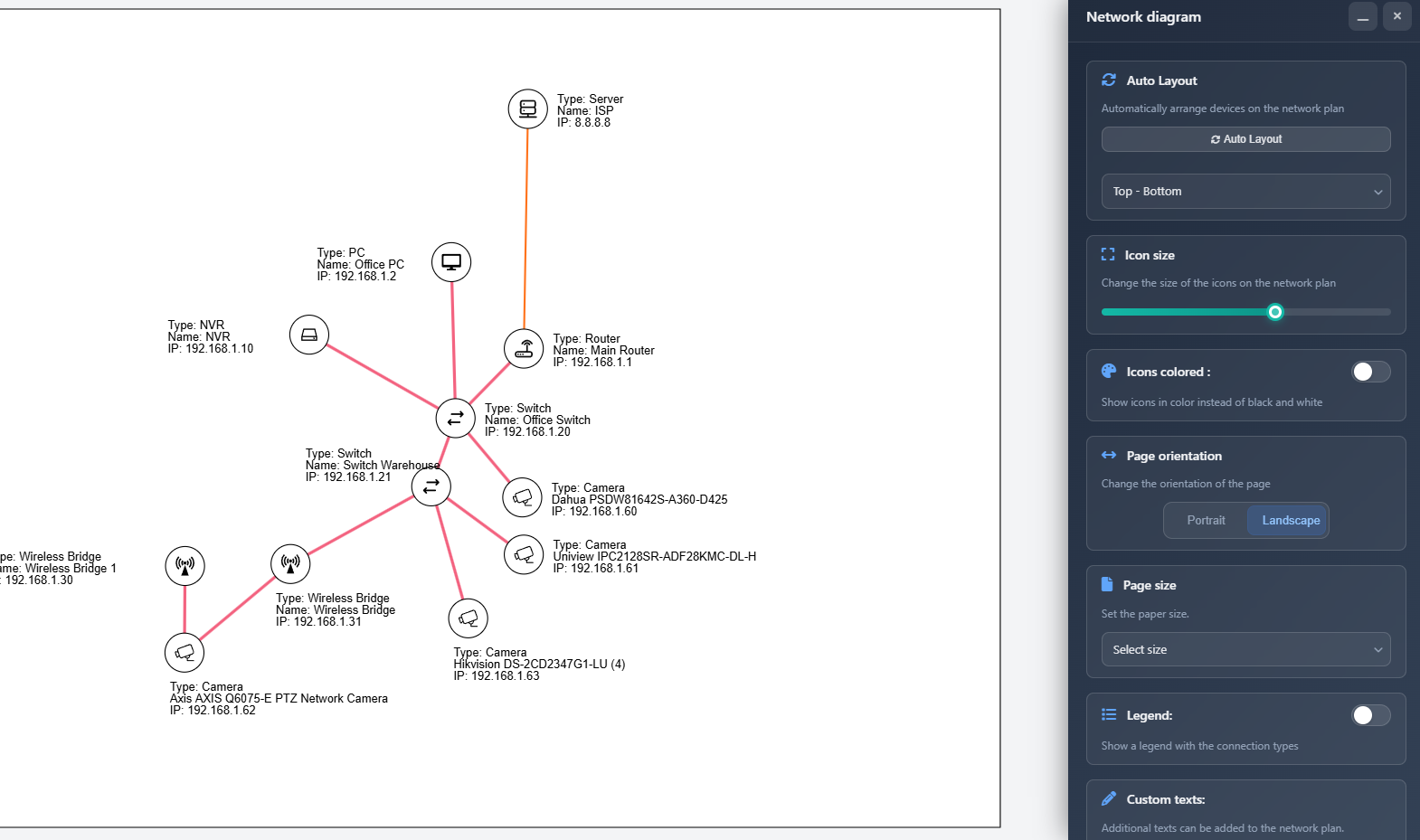
Функція Network Plan створює інтерактивну візуалізацію мережевої діаграми ваших пристроїв, камер і з’єднань. Вона автоматично генерує структуровану діаграму, що показує, як під’єднані всі мережеві компоненти, з можливістю налаштування компонування, стилю та параметрів експорту. Ви можете вручну змінювати позиції пристроїв, додавати власні текстові мітки, налаштовувати зовнішній вигляд і експортувати діаграму у формат JPG або PDF для документації та презентацій.
Network Plan включає потужні інструменти для створення професійних діаграм: мультивибір і інструменти вирівнювання для точного позиціонування, відображення сітки з прилипанням до сітки для узгоджених інтервалів, керування видимістю піктограм для фокусування на конкретних сегментах мережі та контекстні меню правою кнопкою для швидких дій. Усі з’єднання автоматично оновлюються при переміщенні пристроїв, а приховані пристрої автоматично приховують і свої з’єднання.
Коли використовувати
- Коли потрібно створити візуальну мережеву діаграму з усіма пристроями та їхніми з’єднаннями
- Під час підготовки мережевої документації для монтажних бригад або клієнтів
- Коли ви хочете візуалізувати топологію мережі та потік даних у системі
- Коли потрібно експортувати професійні мережеві діаграми для пропозицій або технічної документації
- Коли ви хочете налаштувати компонування та зовнішній вигляд вашої мережевої діаграми
Відкриття Network Plan
Щоб отримати доступ до функції Network Plan:
- Натисніть піктограму Network diagram (fa fa-network-wired) на лівій панелі інструментів.
- Відкриється інтерфейс Network Plan з полотном вашої мережевої діаграми та бічною панеллю параметрів.
Якщо ви відкриваєте Network Plan для проєкту вперше, система автоматично розташує всі пристрої та камери за допомогою алгоритму автокомпонування.
Автоматичне компонування
Функція Auto Layout автоматично розташовує всі пристрої та камери у вашій мережевій діаграмі. Це створює чисту, впорядковану структуру, що чітко показує з’єднання між пристроями.
- Auto Layout button – Натисніть, щоб автоматично переставити всі пристрої та камери на полотні
- Orientation – Виберіть напрям компонування:
- Left-Right (LR) – Пристрої розташовуються зліва направо
- Right-Left (RL) – Пристрої розташовуються справа наліво
- Top-Bottom (TB) – Пристрої розташовуються зверху вниз (типово)
- Bottom-Top (BT) – Пристрої розташовуються знизу вгору
Алгоритм авто-компонування враховує всі з’єднання між пристроями та розташовує їх так, щоб мінімізувати перекривання й створити чітку візуальну ієрархію. Після запуску авто-компонування ви все одно можете вручну коригувати позиції пристроїв, перетягуючи їх на полотні.
Розмір піктограм
Повзунок розміру піктограм керує розміром піктограм пристроїв і камер у мережевій діаграмі:
- Відрегулюйте повзунок, щоб змінити розмір піктограми від 5 до 30 пікселів
- Більші піктограми роблять пристрої помітнішими, але займають більше місця
- Менші піктограми дозволяють розмістити на полотні більше пристроїв
- Розмір однаково впливає як на піктограми пристроїв, так і на піктограми камер
Кольорові піктограми
Перемикач Icons Colored керує тим, чи відображаються піктограми пристроїв кольоровими, чи як прості білі кола:
- Enabled – Піктограми відображаються у налаштованих кольорах (кольори піктограм пристроїв або типові кольори типів)
- Disabled – Усі піктограми відображаються білими колами з чорними контурами
Кольорові піктограми допомагають візуально розрізняти різні типи пристроїв, тоді як монохромні створюють чистіший і більш уніфікований вигляд.
Сітка
Функція сітки забезпечує візуальні направляючі та прилипання до сітки, щоб допомогти створювати точні, організовані мережеві діаграми:
- Grid toggle – Увімкнути або вимкнути відображення сітки на полотні
- Snap to grid – Коли увімкнено, піктограми автоматично вирівнюються по лініях сітки під час перетягування
- Grid size – Налаштуйте крок сітки від 10 до 100 пікселів (типово: 40px)
Сітка відображається як ненав’язливі лінії на полотні, при цьому кожна 5-та лінія трохи темніша для зручнішого орієнтування. Коли ввімкнено прилипання до сітки, перетягування будь-якої піктограми автоматично позиціонує її до найближчого перетину ліній, забезпечуючи послідовне вирівнювання та інтервали по всій діаграмі.
Орієнтація сторінки
Задайте орієнтацію експортованої мережевої діаграми:
- Portrait – Вертикальна орієнтація (вища, ніж широка)
- Landscape – Горизонтальна орієнтація (ширша, ніж висока)
Орієнтація впливає як на вигляд полотна, так і на експортований файл PDF/JPG.
Розмір сторінки
Виберіть формат паперу для експорту мережевої діаграми:
- A4, A3, A2, A1, A0 – Стандартні ISO-розміри паперу
- Letter, Legal, Tabloid – Північноамериканські розміри паперу
Обраний розмір сторінки визначає габарити полотна та експортованого файлу. Більші розміри (A2, A1, A0) корисні для складних мереж з багатьма пристроями, тоді як менші (A4, Letter) підходять для простіших мереж або цифрового перегляду.
Видимість піктограм
Панель Icon Visibility (типово згорнута) дозволяє показувати або приховувати окремі пристрої й камери у вашій мережевій діаграмі:
- Expand/Collapse – Натисніть значок «шеврон» у заголовку панелі, щоб розгорнути або згорнути список видимості
- Show all / Hide all – Кнопки швидких дій для одночасного показу або приховування всіх піктограм
- Filter – Введіть у поле пошуку, щоб відфільтрувати список за назвою пристрою
- Toggle visibility – Використовуйте перемикач поруч із кожним пристроєм, щоб показати або приховати його
Коли піктограму приховано:
- Піктограма та її мітка не відображаються на полотні
- Усі з’єднання з цим пристроєм також автоматично приховуються
- Приховані елементи відображаються приглушеними у списку видимості для зручної ідентифікації
Ця функція корисна для фокусування на конкретних частинах вашої мережі, створення спрощених видів для презентацій або тимчасового вилучення пристроїв з діаграми без їх видалення.
Легенда
Функція легенди відображає візуальну підказку з усіма типами з’єднань, що використовуються у вашій мережевій діаграмі:
- Legend toggle – Увімкнути або вимкнути відображення легенди
- Legend position – Виберіть, де з’являється легенда:
- Top Left – Верхній лівий кут
- Top Right – Верхній правий кут
- Bottom Left – Нижній лівий кут
- Bottom Right – Нижній правий кут
Легенда показує кожен тип з’єднання з відповідним стилем лінії, кольором і товщиною, що полегшує розуміння того, що представляє кожна лінія з’єднання у вашій діаграмі. Легенду можна перетягувати, щоб за потреби змінювати її розташування.
Користувацькі текстові написи
Ви можете додавати власні текстові мітки до мережевої діаграми для приміток, заголовків або додаткової інформації:
- Add Text button – Натисніть, щоб додати новий текстовий об’єкт до діаграми
- Text input – Введіть або відредагуйте текстовий вміст для кожного текстового об’єкта
- Styling button – Натисніть значок олівця, щоб відкрити параметри стилізації для текстового об’єкта
Стилізація тексту
Коли ви натискаєте кнопку стилізації для текстового об’єкта, з’являється діалогове вікно з параметрами стилю:
- Color – Виберіть колір тексту за допомогою піпетки
- Font size – Встановіть розмір шрифту від 8 до 72 пікселів
- Apply to all texts – Кнопка для застосування поточної стилізації до всіх текстових об’єктів на діаграмі
Текстові об’єкти можна перетягувати на полотні, розміщуючи їх у будь-якому місці діаграми. Ви можете вибирати кілька текстових об’єктів (див. розділ «Мультивибір» нижче) і переміщати їх разом або вирівнювати за допомогою панелі вирівнювання.
Тип файлу
Виберіть формат експорту для вашої мережевої діаграми:
- JPG – Формат зображення, придатний для цифрового використання та презентацій
- PDF – Формат документа, ідеальний для друку та професійної документації
Вибір типу файлу визначає формат експортованого файлу під час натискання кнопки Export.
Взаємодія з полотном
Полотно Network Plan повністю інтерактивне, що дозволяє маніпулювати діаграмою:
- Перетягувати пристрої – Клікніть і перетягніть будь-який значок пристрою або камери, щоб змінити його позицію на полотні
- Перетягувати мітки – Клікніть і перетягніть мітки пристроїв, щоб змінити їх положення відносно пристроїв
- Перетягувати тексти – Клікніть і перетягніть користувацькі текстові об’єкти, щоб перемістити їх у будь-яке місце на полотні
- Перетягувати полотно – Клікніть і перетягніть порожні ділянки полотна, щоб панорамувати вигляд
- Масштаб – Використовуйте коліщатко миші для збільшення та зменшення (0.1x до 2x)
- Сенсорні жести – На мобільних пристроях використовуйте «щипок» для масштабування та панорамування двома пальцями
Полотно автоматично запобігає перетягуванню пристроїв або міток на лінії з’єднання чи інші пристрої, щоб зберегти чіткість діаграми.
Мультивибір та вирівнювання
Ви можете вибирати кілька елементів (пристрої, камери, мітки або користувацькі тексти) і маніпулювати ними разом:
Вибір елементів
- Одинарний клік – Клікніть по піктограмі, мітці або тексту, щоб вибрати його (скасовує попереднє виділення)
- Ctrl/Cmd/Shift + клік – Утримуйте Ctrl (Windows/Linux) або Cmd (Mac) чи Shift, клацаючи, щоб додавати елементи до вибору
- Виділення рамкою – Клікніть і протягніть по порожньому полотну, щоб намалювати прямокутник виділення, який вибере всі елементи всередині
- Клавіша Escape – Натисніть Escape, щоб скасувати всі виділення
Вибрані елементи підсвічуються синьою рамкою і пунктирним контуром. Коли вибрано 2 або більше елементів, у верхній частині полотна з’являється плаваюча панель вирівнювання.
Мульти-перетягування
Коли вибрано кілька елементів, перетягування будь-якого з них переміщує всі вибрані елементи разом на ту саму відстань. Це зберігає відносні позиції, дозволяючи одночасно переміщувати цілі групи пристроїв, міток або текстів.
Панель вирівнювання
Панель вирівнювання з’являється, коли вибрано 2 або більше елементів, надаючи швидкі параметри вирівнювання та розподілу:
- Align Left – Вирівнює всі вибрані елементи за крайньою лівою позицією
- Align Right – Вирівнює всі вибрані елементи за крайньою правою позицією
- Align Top – Вирівнює всі вибрані елементи за найвищою позицією
- Align Bottom – Вирівнює всі вибрані елементи за найнижчою позицією
- Align Center Horizontal – Центрує всі елементи вертикально (однакова координата Y)
- Align Center Vertical – Центрує всі елементи горизонтально (однакова координата X)
- Distribute Horizontal – Рівномірно розподіляє елементи по горизонталі між крайніми лівим і правим
- Distribute Vertical – Рівномірно розподіляє елементи по вертикалі між крайніми верхнім і нижнім
- Deselect all – Очищає вибір (також доступно за допомогою клавіші Escape)
Панель вирівнювання працює з будь-якою комбінацією пристроїв, камер, міток і користувацьких текстів, дозволяючи створювати ідеально вирівняні та впорядковані діаграми.
Мітки пристроїв
Кожен пристрій і камера в мережевій діаграмі відображають автоматично згенеровану мітку, що показує:
- Тип пристрою – Тип пристрою (наприклад, Router, Switch, Camera)
- Назва – Відображуване ім’я пристрою або модель камери
- IP-адреса – IP-адреса пристрою (якщо налаштована)
Мітки автоматично розміщуються так, щоб уникати перекривання з лініями з’єднання. Ви можете вручну коригувати позиції міток, перетягуючи їх, і система запам’ятає ваші користувацькі позиції.
З’єднувальна лінія мітки
Коли мітку вибрано або перетягують, з’являється тонка синя пунктирна лінія, що з’єднує мітку з піктограмою пристрою. Ця візуальна підказка допомагає побачити, яка мітка належить якому пристрою, особливо коли мітки розташовані далеко від своїх піктограм. Лінія-з’єднувач містить невелику точку-якір біля кінця мітки для чіткого візуального орієнтиру.
Вибір міток і мультивибір
Мітки можна вибирати незалежно від піктограм пристроїв:
- Клік по мітці – Вибирає мітку (не піктограму)
- Клік по піктограмі – Вибирає піктограму (не мітку)
- Мультивибір міток – Використовуйте Ctrl/Cmd/Shift + клік або виділення рамкою, щоб вибрати кілька міток
- Мульти-перетягування міток – Коли вибрано кілька міток, перетягування однієї переміщує всі вибрані мітки разом
Мітки можна включати до операцій вирівнювання разом з пристроями, камерами та користувацькими текстами.
Контекстне меню правою кнопкою миші
Клацання правою кнопкою миші по будь-якій піктограмі пристрою чи камери відкриває контекстне меню зі швидкими діями:
- Hide icon / Show icon – Перемикає видимість вибраного пристрою або камери. Коли приховано, піктограма, її мітка та всі з’єднання з нею вилучаються з діаграми
- Reset label position – Скидає позицію мітки до автоматично обчисленої, видаляючи будь-яке користувацьке позиціонування
У верхній частині контекстного меню відображаються назва пристрою та тип піктограми для зручної ідентифікації. Клікніть будь-де поза меню, щоб закрити його.
Експорт
Експорт мережевої діаграми доступний для користувачів Premium. У Безкоштовній версії кнопка Export відкриває діалог оновлення.
Щоб експортувати мережеву діаграму:
- Налаштуйте всі параметри (розмір сторінки, орієнтація, розмір піктограм тощо)
- Розташуйте пристрої та за потреби додайте користувацькі тексти
- Натисніть кнопку Export у нижній частині бічної панелі
- Діаграма буде експортована у вибраному форматі (JPG або PDF) і завантажена на ваш комп’ютер
Експорт включає:
- Усі пристрої та камери з їхніми поточними позиціями
- Усі лінії з’єднання з їх налаштованими стилями
- Користувацькі текстові об’єкти
- Легенду (якщо ввімкнена)
- Параметри розміру сторінки та орієнтації
Поради
- Спочатку використовуйте Auto Layout, щоб отримати вдале початкове розташування, а потім за потреби вручну відкоригуйте позиції
- Оберіть орієнтацію (TB, LR тощо), яка найкраще відповідає структурі вашої мережі, перед тонким налаштуванням позицій
- Використовуйте більші розміри піктограм для презентацій і менші для детальної документації
- Увімкніть кольорові піктограми, коли потрібно швидко ідентифікувати типи пристроїв; використовуйте монохром для чистішого вигляду
- Додавайте користувацькі тексти, щоб позначати сегменти мережі, додавати заголовки або надавати додатковий контекст
- Розмістіть легенду в куті, який не заважає вашій мережевій діаграмі
- Використовуйте формати сторінок A3 або A2 для складних мереж з багатьма пристроями, щоб усе було видимим
- Пам’ятайте, що мітки пристроїв можна переміщувати, якщо вони перекриваються зі з’єднаннями
- Експортуйте як PDF для друку і як JPG для цифрових презентацій або поширення електронною поштою
- Увімкніть сітку коли потрібне точне вирівнювання – це допомагає створювати професійні, організовані діаграми
- Використовуйте прилипання до сітки для послідовних інтервалів між пристроями, особливо при створенні структурованих макетів
- Мультивибір пристроїв за допомогою виділення рамкою або Ctrl+клік, щоб швидко вирівнювати чи розподіляти групи пристроїв
- Використовуйте панель вирівнювання для створення ідеально вирівняних рядів або стовпців пристроїв
- Приховуйте непотрібні пристрої за допомогою панелі Icon Visibility або контекстного меню правою кнопкою, щоб зосередитися на конкретних сегментах мережі
- Вибирайте мітки незалежно від піктограм, щоб точно налаштовувати позицію міток без переміщення пристроїв
- Використовуйте мульти-перетягування для переміщення цілих груп пристроїв із збереженням їх відносних позицій
- Клацніть правою кнопкою по піктограмах для швидкого доступу до функцій приховування/показу та скидання позиції міток
- Поєднуйте інструменти вирівнювання з прилипанням до сітки для піксельно-ідеальних макетів діаграм