
Layers
Функція Layers дозволяє керувати видимістю різних елементів на полотні вашого проєкту. Ви можете показувати або приховувати камери, пристрої, стіни, з’єднання, об’єкти, мітки, а також різні параметри відображення, як-от зони DORI та інформацію PPM (Pixel Per Meter). Це допомагає зосередитися на конкретних аспектах дизайну, зменшити візуальний шум і створювати чистіші види для презентацій або документації.
Коли це використовувати
- Коли потрібно зосередитися на певних елементах, приховавши інші (наприклад, перегляд лише камер і FOV)
- Коли готуєте презентації або звіти й хочете показати лише релевантні елементи
- Коли працюєте зі складними проєктами й потрібно зменшити візуальний безлад
- Коли хочете перемикати зони DORI або інформацію PPM для аналізу камер
- Коли потрібно тимчасово приховати певні шари, щоб полегшити редагування
Кнопка Layers
Кнопка Layers розташована на нижній центральній панелі інструментів. Вона має помітний контур і невеликий значок, коли не всі шари видимі, надаючи швидкий візуальний індикатор поточного стану видимості шарів.
- Клацніть кнопку, щоб відкрити спливаюче меню шарів
- Кнопка показує бурштиновий контур і значок, коли один або кілька шарів приховано
- Коли всі шари видимі, кнопка виглядає звичайно, без жодних індикаторів
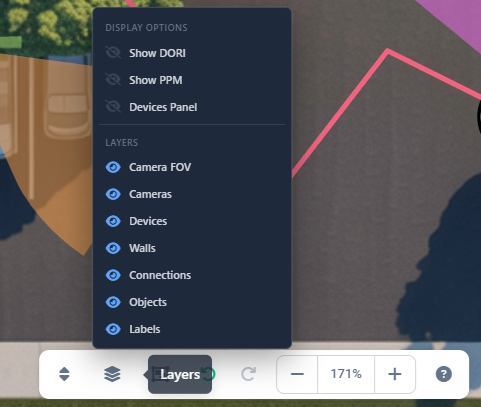
Параметри відображення
Розділ Display Options містить налаштування, що керують додатковою візуальною інформацією та панелями:
Show DORI
Зони DORI (Detection, Observation, Recognition, Identification — Виявлення, Спостереження, Розпізнавання, Ідентифікація) відображають кольорові області на FOV камер, що вказують ефективну дальність для різних завдань відеоспостереження. Якщо ввімкнено, FOV камер показують зони з різними кольорами, що відповідають дистанціям для виявлення, спостереження, розпізнавання та ідентифікації.
Show PPM
PPM (Pixel Per Meter — пікселів на метр) відображає точку, яку можна перетягувати, на FOV камер і переміщувати в будь-яке місце. Значення PPM обчислюється для цієї конкретної точки та показується у правому верхньому куті попереднього перегляду імітації зображення в правій бічній панелі. Це допомагає зрозуміти щільність пікселів і роздільну здатність на різних відстанях від камери, що є критично важливим для визначення, чи зможе камера захопити достатньо деталей для ідентифікації або розпізнавання в конкретних місцях.
Докладніше про PPM: PPM
Devices Panel
Перемикає видимість Devices Panel, яка показує список усіх камер і пристроїв у вашому проєкті. Ця панель може бути корисною для швидкої навігації та вибору, але ви можете сховати її, щоб максимізувати простір полотна.
Докладніше про Devices Panel: Devices Panel
Layers
Розділ Layers керує видимістю основних елементів проєкту. Кожен шар можна вмикати або вимикати незалежно:
Camera FOV
Керує видимістю візуалізацій поля зору камер. Коли приховано, області FOV камер не відображаються, але самі камери залишаються видимими (якщо увімкнено шар Cameras).
Cameras
Керує видимістю значків і символів камер на полотні. Коли приховано, камери не відображаються, але їх FOV можуть залишатися видимими, якщо увімкнено шар Camera FOV.
Devices
Керує видимістю значків і символів мережевих пристроїв. Це включає маршрутизатори, комутатори, NVR, точки доступу та інші пристрої, що не є камерами.
Walls
Керує видимістю об’єктів стін, накреслених на полотні. Стіни важливі для точних обчислень FOV, оскільки вони відображають фізичні перешкоди.
Connections
Керує видимістю ліній з’єднань між камерами та пристроями. Коли приховано, фактичні траси кабелів і мережеві з’єднання не відображаються.
Objects
Керує видимістю об’єктів-перешкод та інших накреслених елементів (прямокутники, легенди тощо) на полотні.
Labels
Керує видимістю текстових міток, відображуваних назв та інших текстових анотацій на полотні. Це включає назви камер, назви пристроїв та інші текстові елементи.
Перемикання видимості шарів
Щоб показати або приховати шар:
- Клацніть кнопку Layers на нижній центральній панелі інструментів.
- У спливаючому меню клацніть будь-який елемент шару, щоб перемкнути його видимість.
- Піктограма змінюється з ока (видимо) на перекреслене око (приховано), щоб позначити поточний стан.
- Полотно оновлюється негайно, відображаючи зміни.
INFO
Приховані шари не видаляються з вашого проєкту — вони просто не відображаються. Усі об’єкти залишаються в проєкті й можуть бути знову зроблені видимими будь-коли.
Поради
- Ховайте шари, з якими наразі не працюєте, щоб зменшити візуальний безлад і підвищити продуктивність
- Використовуйте функцію Layers під час експорту зображень або PDF, щоб створювати чистішу, більш сфокусовану документацію
- Увімкніть зони DORI під час аналізу покриття та ефективності камер
- Показуйте інформацію PPM, коли потрібно перевірити, чи можуть камери захопити достатньо деталей на конкретних відстанях
- Ховайте Devices Panel, коли вам потрібен максимальний простір полотна для проєктування
- Пам’ятайте, що приховані шари не впливають на обчислення — FOV, довжини кабелів та інші обчислення все одно працюють нормально
- Використовуйте видимість шарів, щоб створювати різні представлення одного й того ж проєкту для різних аудиторій (технічні презентації проти клієнтських)