
Layers
Binibigyang-daan ka ng feature na Layers na kontrolin ang visibility ng iba’t ibang elemento sa project canvas mo. Maaari mong ipakita o itago ang mga camera, device, pader, koneksyon, object, label, at iba’t ibang display option tulad ng DORI zones at PPM (Pixel bawat Metro) na impormasyon. Nakakatulong ito para makapagpokus sa partikular na aspeto ng iyong disenyo, mabawasan ang visual na kalat, at makagawa ng mas malilinis na view para sa mga presentasyon o dokumentasyon.
When to use this
- Kapag kailangan mong magpokus sa partikular na mga elemento sa pamamagitan ng pagtatago ng iba (hal., pagtingin lamang sa cameras at FOV)
- Kapag naghahanda ng mga presentasyon o ulat at nais mong ipakita lamang ang mga may kaugnayan
- Kapag nagtatrabaho sa komplikadong mga proyekto at kailangan mong bawasan ang visual na kalat
- Kapag nais mong i-toggle ang DORI zones o impormasyon ng PPM para sa pagsusuri ng camera
- Kapag kailangan mong pansamantalang itago ang ilang layer upang gawing mas madali ang pag-edit
Layers button
Matatagpuan ang Layers button sa toolbar sa ibabang gitna. Nagpapakita ito ng natatanging outline at maliit na badge kapag hindi lahat ng layer ay nakikita, na nagbibigay ng mabilis na visual na indikasyon ng kasalukuyang estado ng visibility ng iyong layer.
- I-click ang button upang buksan ang layers popup menu
- Ipinapakita ng button ang amber na outline at isang badge kapag may isa o higit pang layer na nakatago
- Kapag lahat ng layer ay nakikita, normal ang hitsura ng button nang walang anumang indikador
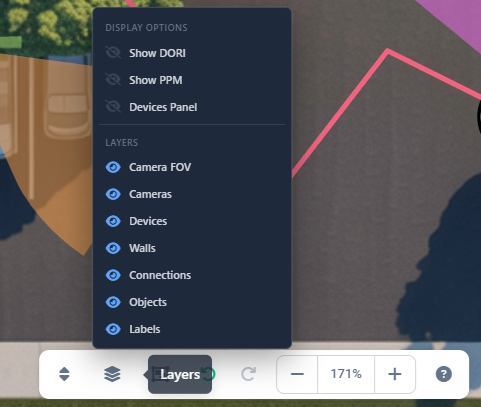
Display options
Naglalaman ang seksyong Display Options ng mga setting na kumokontrol sa karagdagang visual na impormasyon at mga panel:
Show DORI
Ipinapakita ng DORI (Detection, Observation, Recognition, Identification) zones ang mga color-coded na lugar sa camera FOV na nagsasaad ng epektibong saklaw para sa iba’t ibang layunin ng surveillance. Kapag naka-enable, ipinapakita ng mga FOV ng camera ang mga zone na may iba’t ibang kulay na kumakatawan sa mga distansya para sa detection, observation, recognition, at identification.
Show PPM
Ipinapakita ng PPM (Pixel bawat Metro) ang isang draggable na punto sa mga FOV ng camera na maaari mong ilipat saan mang lokasyon. Kinakalkula ang PPM value para sa partikular na puntong iyon at ipinapakita sa kanang-itaas na sulok ng image simulation preview sa kanang sidebar. Nakakatulong ito upang maunawaan ang pixel density at resolusyon sa iba’t ibang layo mula sa camera, na mahalaga upang matukoy kung kaya bang makuha ng isang camera ang sapat na detalye para sa identification o recognition sa tiyak na mga lokasyon.
More about PPM: PPM
Devices Panel
Tino-toggle ang visibility ng Devices Panel, na nagpapakita ng listahan ng lahat ng camera at device sa iyong proyekto. Kapaki-pakinabang ang panel na ito para sa mabilis na pag-navigate at pagpili, ngunit maaari mo itong itago upang i-maximize ang espasyo ng canvas.
More about Devices Panel: Devices Panel
Layers
Kinokontrol ng seksyong Layers ang visibility ng mga pangunahing elemento ng proyekto. Maaaring i-toggle ang bawat layer nang on o off nang magkakahiwalay:
Camera FOV
Kinokontrol ang visibility ng mga biswal ng camera Field of View. Kapag nakatago, hindi ipinapakita ang mga lugar ng camera FOV, ngunit nananatiling nakikita ang mga camera mismo (kung naka-enable ang layer na Cameras).
Cameras
Kinokontrol ang visibility ng mga icon at simbolo ng camera sa canvas. Kapag nakatago, hindi ipinapakita ang mga camera, ngunit maaaring manatiling nakikita ang kanilang mga FOV kung naka-enable ang layer na Camera FOV.
Devices
Kinokontrol ang visibility ng mga icon at simbolo ng network device. Kasama rito ang routers, switches, NVRs, access points, at iba pang non-camera device.
Walls
Kinokontrol ang visibility ng mga wall object na iginuhit sa canvas. Mahalaga ang mga pader para sa tumpak na kalkulasyon ng FOV dahil kumakatawan ang mga ito sa pisikal na harang.
Connections
Kinokontrol ang visibility ng mga linya ng koneksyon sa pagitan ng mga camera at device. Kapag nakatago, hindi ipinapakita ang mga pisikal na ruta ng kable at koneksyon sa network.
Objects
Kinokontrol ang visibility ng mga hadlang at iba pang iginuhit na elemento (mga rectangle, legend, atbp.) sa canvas.
Labels
Kinokontrol ang visibility ng mga text label, display name, at iba pang text annotation sa canvas. Kasama rito ang mga pangalan ng camera, pangalan ng device, at iba pang elementong may teksto.
Toggling layer visibility
Upang ipakita o itago ang isang layer:
- I-click ang Layers button sa toolbar sa ibabang gitna.
- Sa popup menu, i-click ang anumang layer item upang i-toggle ang visibility nito.
- Nagbabago ang icon mula sa isang mata (nakikita) tungo sa isang mata na may guhit (nakatago) upang ipakita ang kasalukuyang estado.
- Agad na nag-a-update ang canvas upang ipakita ang mga pagbabago.
INFO
Hindi inaalis mula sa iyong proyekto ang mga nakatagong layer—hindi lang sila ipinapakita. Nananatili ang lahat ng object sa proyekto at maaari silang muling gawing nakikita anumang oras.
Tips
- Itago ang mga layer na hindi mo kasalukuyang pinagtatrabahuhan upang mabawasan ang visual na kalat at mapahusay ang performance
- Gamitin ang feature na Layers kapag nag-e-export ng mga imahe o PDF upang makagawa ng mas malinis at mas nakapokus na dokumentasyon
- I-toggle ang DORI zones kapag sinusuri ang coverage at bisa ng camera
- Ipakita ang impormasyon ng PPM kapag kailangan mong beripikahin kung kaya bang kumuha ng camera ng sapat na detalye sa partikular na mga distansya
- Itago ang Devices Panel kapag kailangan mo ng pinakamalaking espasyo ng canvas para sa pagdidisenyo
- Tandaan na ang mga nakatagong layer ay hindi nakakaapekto sa mga kalkulasyon—ang FOV, mga haba ng kable, at iba pang kalkulasyon ay gumagana pa rin nang normal
- Gamitin ang visibility ng layer upang lumikha ng iba’t ibang view ng parehong proyekto para sa iba’t ibang audience (teknikal vs. presentasyon sa kliyente)