
Connection Manager
Ang Connection Manager ay isang komprehensibong tool para sa pamamahala ng lahat ng koneksyon, mga IP address, at mga configuration ng network sa iyong proyekto. Mayroon itong tatlong pangunahing tungkulin: pagtingin at pamamahala ng mga koneksyon na may detalyadong impormasyon, pag-assign at pag-edit ng mga IP address para sa lahat ng device at camera, at maramihang pagkokonekta (batch) ng maraming device nang sabay-sabay. Mahalaga ito para sa pagpaplano ng network, pamamahala ng mga IP address, at episyenteng pag-set up ng koneksyon sa malalaking proyekto.
Kailan gamitin ito
- Kapag kailangan mong tingnan at pamahalaan ang lahat ng koneksyon sa iyong proyekto sa isang nakaayos na table format
- Kapag nais mong mag-assign o mag-edit ng mga IP address para sa maraming device at camera nang sabay-sabay
- Kapag kailangan mong baguhin ang mga uri ng koneksyon para sa mga umiiral na koneksyon
- Kapag gusto mong i-export ang mga listahan ng koneksyon o listahan ng mga IP address para sa dokumentasyon
- Kapag kailangan mong sabay-sabay na ikonekta ang maraming device sa isang pinanggalingang device
Pagbubukas ng Connection Manager
Maaaring ma-access ang Connection Manager sa ilang paraan:
- Mula sa device/camera sidebar – I-click ang Connection Manager button sa Network tab ng sidebar ng isang device o camera
- Mula sa context menu – I-right-click ang isang device o camera at piliin ang Connect with multiple devices (Connection Manager)
- Mula sa toolbar – I-access sa pamamagitan ng Tools menu sa kaliwang toolbar
Nagbubukas ang Connection Manager bilang full-screen modal na may tatlong tab: Connections Overview, IP Addressation, at Batch Connect.
Connections Overview tab
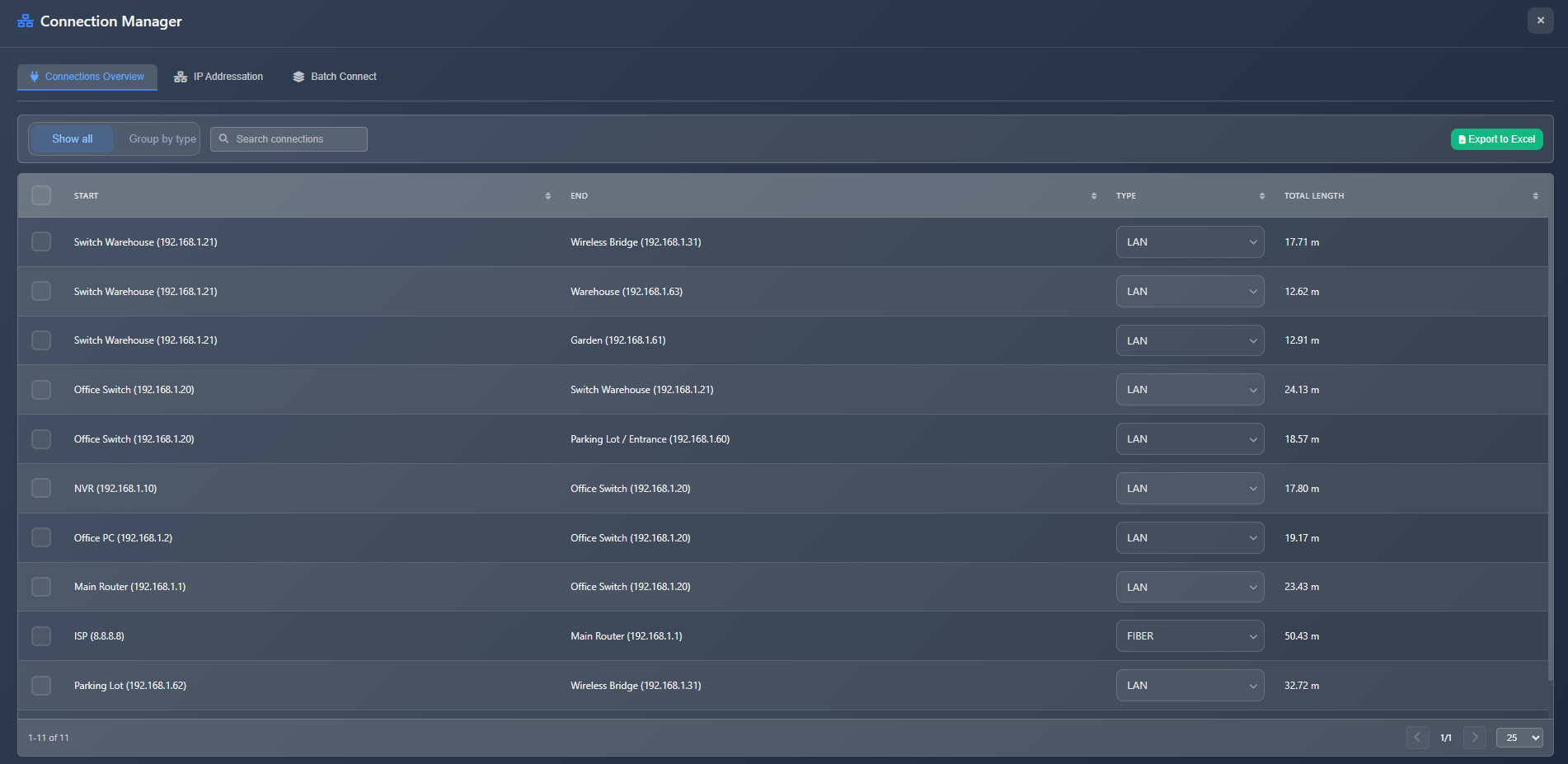
Ipinapakita ng Connections Overview tab ang lahat ng koneksyon sa iyong proyekto sa isang searchable, sortable na table format.
Mga mode ng pagtingin
Maaari kang lumipat sa dalawang mode ng pagtingin:
- Show All – Indibidwal na view na nagpapakita ng bawat koneksyon bilang magkakahiwalay na row na may detalyadong impormasyon
- Group by Type – Pinagsama-samang view na nagpapakita ng mga koneksyon ayon sa uri ng cable/koneksyon na may kabuuang bilang at haba
Indibidwal na view
Sa indibidwal na view, ang bawat koneksyon ay ipinapakita na may:
- Checkbox – Piliin ang mga indibidwal na koneksyon para sa mga bulk operation
- Start – Pangalan ng pinanggalingang device o camera
- End – Pangalan ng patutunguhang device o camera
- Type – Connection type dropdown (LAN, WIFI, WAN, FIBER, atbp.) na maaari mong baguhin
- Total Length – Kinakalkulang haba ng cable para sa koneksyon
Pinagsama-samang view
Sa pinagsama-samang view, ang mga koneksyon ay isinasama ayon sa uri na nagpapakita ng:
- Type – Connection type badge
- Count – Bilang ng mga koneksyon ng ganitong uri
- Total Length – Pinagsamang haba ng lahat ng koneksyon ng ganitong uri
Mga operasyon sa koneksyon
- Select All – Checkbox sa header para piliin/alisin ang pagkakapili ng lahat ng nakikitang koneksyon
- Delete Selected – Button para burahin nang sabay-sabay ang maraming napiling koneksyon (makikita lamang kapag may napiling mga koneksyon)
- Change Connection Type – Gamitin ang dropdown sa Type column para baguhin ang uri ng koneksyon para sa anumang indibidwal na koneksyon
- Search – Maghanap ng mga koneksyon ayon sa start device, end device, o connection type
- Sort – I-click ang mga header ng column para i-sort ayon sa anumang column
- Pagination – Mag-navigate sa mahahabang listahan ng mga koneksyon
Pag-export ng mga koneksyon
I-click ang Export to Excel button para i-export ang listahan ng koneksyon bilang CSV file. Kasama sa export ang:
- Connection type
- Start device
- End device
- Total length
- Count (sa pinagsama-samang view)
IP Addressation tab
Nagbibigay ang IP Addressation tab ng isang sentralisadong interface para sa pamamahala ng mga IP address para sa lahat ng device at camera sa iyong proyekto.
Listahan ng mga device
Ipinapakita ng tab ang lahat ng device at camera sa isang searchable na table na may:
- Name – Pangalan ng device o camera (display name kung nakatakda, kung hindi ay manufacturer at model)
- Type – Device type badge (Camera o partikular na uri ng device)
- IP Address – Nai-e-edit na IP address field
Pag-assign ng mga IP address
Para mag-assign o mag-edit ng isang IP address:
- Hanapin ang device sa table (gamitin ang search kung kinakailangan)
- I-click ang IP address field para sa device na iyon
- Ilagay ang IP address
- Ini-validate ng system ang format ng IP address nang real-time
Pag-validate ng IP address
Awtomatikong ini-validate ng system ang mga IP address:
- Pag-validate ng format – Tinitiyak na tumutugma ang IP address sa karaniwang format (xxx.xxx.xxx.xxx)
- Pagtukoy ng duplicate – Nagbababala kung ang IP address ay nakatalaga na sa ibang device
- Pag-display ng error – Ang mga di-wasto o duplicate na IP address ay naka-highlight nang pula na may mensahe ng error
Pag-export ng mga IP address
I-click ang Export to Excel button para i-export ang listahan ng IP address bilang CSV file. Kasama sa export ang:
- Device name
- Device type
- IP address
Kapaki-pakinabang ito para sa paglikha ng dokumentasyon ng mga IP address o pagbabahagi sa mga installation team.
Batch Connect tab
Pinapahintulutan ka ng Batch Connect tab na ikonekta ang maraming device o camera sa isang pinanggalingang device nang sabay-sabay, na mas mabilis kaysa sa paglikha ng mga koneksyon nang paisa-isa.
Paggamit ng Batch Connect
- Piliin ang pinanggalingang device o camera na gusto mong pagkunan ng koneksyon
- Ipapakita ng Batch Connect interface ang lahat ng available na target device
- Piliin ang maraming target device
- Piliin ang uri ng koneksyon
- I-click upang gumawa ng lahat ng koneksyon nang sabay-sabay
INFO
Para sa detalyadong impormasyon tungkol sa maramihang pagkokonekta, sumangguni sa Creating Connections na gabay.
Mga Tip
- Gamitin ang pinagsama-samang view sa Connections Overview para mabilisang makita ang kabuuang haba ng cable ayon sa uri para sa procurement
- Nakakatulong ang search functionality upang mabilis mong mahanap ang partikular na mga koneksyon o device sa malalaking proyekto
- Baguhin ang mga uri ng koneksyon direkta sa table nang hindi kinakailangang burahin at likhain muli ang mga koneksyon
- Regular na i-export ang mga listahan ng koneksyon upang mapanatiling napapanahon ang dokumentasyon
- Gamitin ang IP Addressation tab upang matiyak na lahat ng device ay may natatangi at wastong mga IP address bago ang installation
- Nakakatulong ang pag-validate ng IP address na maiwasan ang mga error sa configuration na maaaring magdulot ng problema sa network
- I-export ang mga listahan ng IP address upang maibahagi sa mga installation team o maisama sa dokumentasyon ng proyekto
- Gamitin ang batch connect kapag nagseset up ng maraming camera na nakakonekta sa isang NVR o switch
- Piliin ang maraming koneksyon at burahin ang mga ito nang sabay-sabay para mabilis na malinis ang iyong proyekto
- I-sort ang mga koneksyon ayon sa haba upang matukoy ang pinakamahahabang cable run na maaaring kailanganing bigyan ng espesyal na konsiderasyon