
مدير الاتصالات
يُعد مدير الاتصالات أداة شاملة لإدارة جميع الاتصالات وعناوين IP وتكوينات الشبكة في مشروعك. يوفر ثلاث وظائف رئيسية: عرض الاتصالات وإدارتها بمعلومات تفصيلية، تعيين وتحرير عناوين IP لجميع الأجهزة والكاميرات، والاتصال الدفعي لعدة أجهزة دفعة واحدة. يُعد ذلك ضروريًا لتخطيط الشبكات وإدارة عناوين IP وإعداد الاتصالات بكفاءة في المشاريع الكبيرة.
متى تستخدم هذه الأداة
- عندما تحتاج إلى عرض جميع الاتصالات في مشروعك وإدارتها ضمن جدول منظم
- عندما تريد تعيين أو تحرير عناوين IP لعدة أجهزة وكاميرات دفعة واحدة
- عندما تحتاج إلى تغيير أنواع الاتصال للاتصالات الحالية
- عندما تريد تصدير قوائم الاتصالات أو قوائم عناوين IP لأغراض التوثيق
- عندما تحتاج إلى ربط عدة أجهزة دفعة واحدة بجهاز مصدر واحد
فتح مدير الاتصالات
يمكن الوصول إلى مدير الاتصالات بعدة طرق:
- من الشريط الجانبي للجهاز/الكاميرا – انقر زر Connection Manager في تبويب الشبكة من الشريط الجانبي للجهاز أو الكاميرا
- من قائمة السياق – انقر بزر الماوس الأيمن على جهاز أو كاميرا واختر Connect with multiple devices (Connection Manager)
- من شريط الأدوات – الوصول عبر قائمة Tools في شريط الأدوات الأيسر
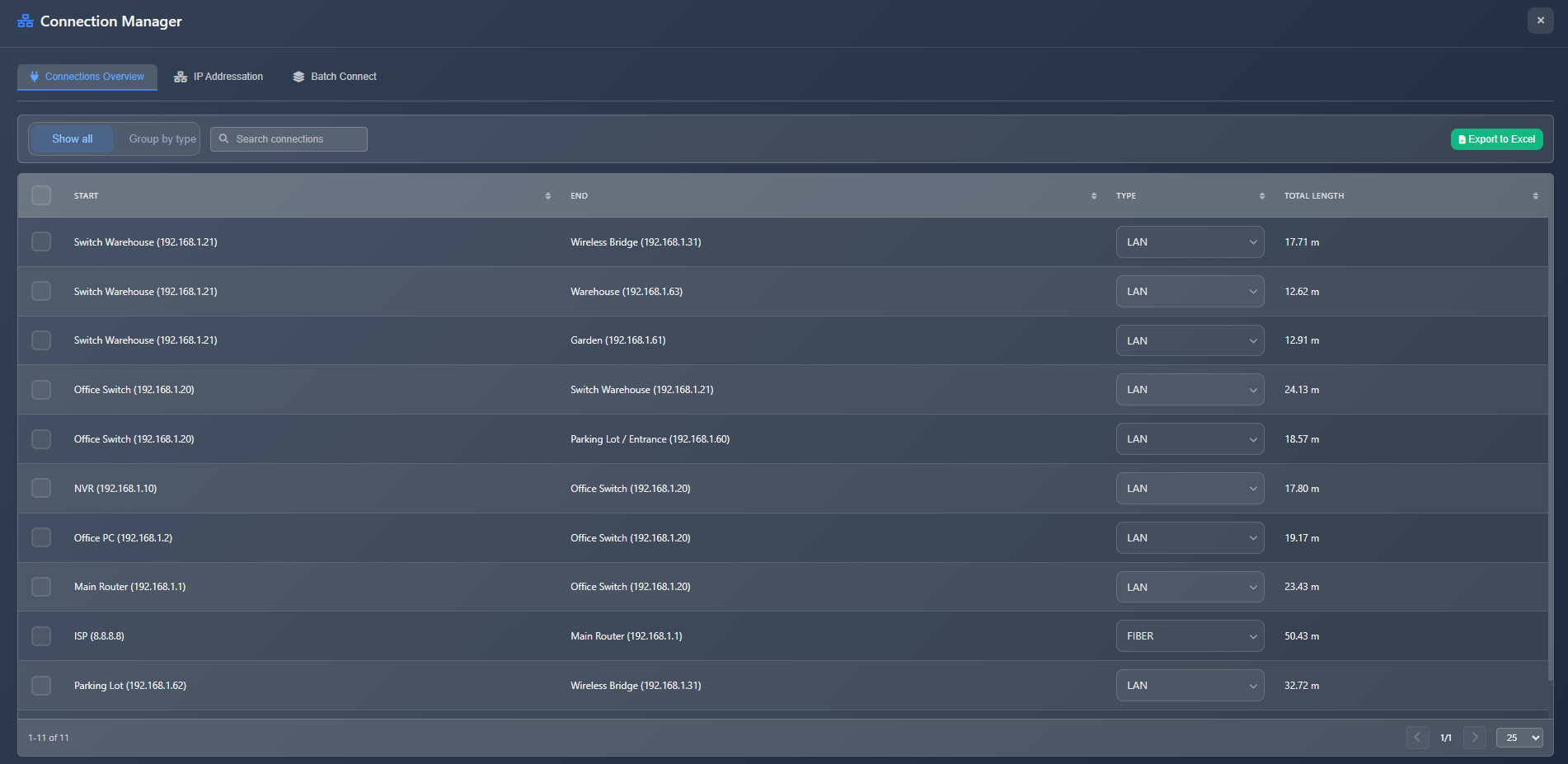
يُفتح مدير الاتصالات كنافذة منبثقة بملء الشاشة بثلاثة تبويبات: نظرة عامة على الاتصالات، عنونة IP، والاتصال الدفعي.
تبويب نظرة عامة على الاتصالات
يعرض تبويب نظرة عامة على الاتصالات جميع الاتصالات في مشروعك ضمن جدول قابل للبحث والفرز.
أوضاع العرض
يمكنك التبديل بين وضعي عرض:
- Show All – عرض فردي يُظهر كل اتصال كسطر منفصل مع معلومات تفصيلية
- Group by Type – عرض مجمّع يُظهر الاتصالات مُجمَّعة حسب نوع الكابل/الاتصال مع إجمالي الأعداد والأطوال
العرض الفردي
في العرض الفردي، يُعرض كل اتصال مع:
- Checkbox – تحديد اتصالات فردية لعمليات مجمّعة
- Start – اسم جهاز أو كاميرا المصدر
- End – اسم الجهاز أو الكاميرا الوجهة
- Type – قائمة منسدلة لنوع الاتصال (LAN, WIFI, WAN, FIBER, إلخ) يمكنك تغييرها
- Total Length – طول الكابل المُحتسب للاتصال
العرض المُجمَّع
في العرض المُجمَّع، تُجمَّع الاتصالات حسب النوع لتُظهر:
- Type – شارة نوع الاتصال
- Count – عدد الاتصالات من هذا النوع
- Total Length – الطول الإجمالي لجميع الاتصالات من هذا النوع
عمليات الاتصال
- Select All – مربع اختيار في الترويسة لتحديد/إلغاء تحديد جميع الاتصالات المرئية
- Delete Selected – زر لحذف عدة اتصالات محددة دفعة واحدة (يظهر فقط عند تحديد اتصالات)
- Change Connection Type – استخدم القائمة المنسدلة في عمود Type لتغيير نوع الاتصال لأي اتصال فردي
- Search – ابحث في الاتصالات حسب جهاز البداية، جهاز النهاية، أو نوع الاتصال
- Sort – انقر ترويسات الأعمدة للفرز حسب أي عمود
- Pagination – تنقّل عبر قوائم كبيرة من الاتصالات
تصدير الاتصالات
انقر زر Export to Excel لتصدير قائمة الاتصالات كملف CSV. يتضمن التصدير:
- نوع الاتصال
- جهاز البداية
- جهاز النهاية
- الطول الإجمالي
- العدد (في العرض المُجمَّع)
تبويب عنونة IP
يوفر تبويب عنونة IP واجهة مركزية لإدارة عناوين IP لجميع الأجهزة والكاميرات في مشروعك.
قائمة الأجهزة
يعرض التبويب جميع الأجهزة والكاميرات ضمن جدول قابل للبحث يحتوي على:
- Name – اسم الجهاز أو الكاميرا (اسم العرض إن وُجد، وإلا فالشركة المصنعة والطراز)
- Type – شارة نوع الجهاز (Camera أو نوع جهاز محدد)
- IP Address – حقل عنوان IP قابل للتحرير
تعيين عناوين IP
لتعيين أو تحرير عنوان IP:
- اعثر على الجهاز في الجدول (استخدم البحث إن لزم)
- انقر داخل حقل عنوان IP لذلك الجهاز
- أدخل عنوان IP
- يتحقق النظام من صيغة عنوان IP في الوقت الفعلي
التحقق من عناوين IP
يتحقق النظام تلقائيًا من عناوين IP:
- Format validation – يتحقق من مطابقة عنوان IP للصيغة القياسية (xxx.xxx.xxx.xxx)
- Duplicate detection – يُحذّر إذا كان عنوان IP مُعيّنًا بالفعل لجهاز آخر
- Error display – تُميَّز عناوين IP غير الصالحة أو المكررة باللون الأحمر مع رسالة خطأ
تصدير عناوين IP
انقر زر Export to Excel لتصدير قائمة عناوين IP كملف CSV. يتضمن التصدير:
- اسم الجهاز
- نوع الجهاز
- عنوان IP
يكون ذلك مفيدًا لإنشاء توثيق لعناوين IP أو مشاركته مع فرق التثبيت.
تبويب الاتصال الدفعي
يتيح لك تبويب الاتصال الدفعي ربط عدة أجهزة أو كاميرات بجهاز مصدر واحد دفعة واحدة، وهو أسرع بكثير من إنشاء الاتصالات فرديًا.
استخدام الاتصال الدفعي
- اختر جهاز أو كاميرا المصدر الذي تريد الربط منه
- ستعرض واجهة الاتصال الدفعي جميع الأجهزة الهدف المتاحة
- حدد عدة أجهزة هدف
- اختر نوع الاتصال
- انقر لإنشاء جميع الاتصالات دفعة واحدة
INFO
لمعلومات تفصيلية حول الاتصال الدفعي، راجع دليل إنشاء الاتصالات.
نصائح
- استخدم العرض المُجمَّع في نظرة عامة على الاتصالات لرؤية إجمالي أطوال الكابلات حسب النوع بسرعة لأغراض المشتريات
- تساعدك ميزة البحث على العثور سريعًا على اتصالات أو أجهزة محددة في المشاريع الكبيرة
- غيّر أنواع الاتصال مباشرةً في الجدول دون الحاجة إلى حذف الاتصالات وإعادة إنشائها
- صدِّر قوائم الاتصالات بانتظام للحفاظ على التوثيق مُحدَّثًا
- استخدم تبويب عنونة IP للتأكد من أن جميع الأجهزة تمتلك عناوين IP فريدة وصالحة قبل التثبيت
- يساعد التحقق من عنوان IP في منع أخطاء الإعداد التي قد تسبب مشكلات في الشبكة
- صدِّر قوائم عناوين IP لمشاركتها مع فرق التثبيت أو تضمينها في توثيق المشروع
- استخدم الاتصال الدفعي عند إعداد عدة كاميرات متصلة بـ NVR واحد أو مُبدّل
- حدِّد عدة اتصالات واحذفها دفعة واحدة لتنظيف مشروعك بسرعة
- قم بفرز الاتصالات حسب الطول لتحديد أطول مسارات الكابلات التي قد تحتاج إلى اهتمام خاص