
连接管理器
连接管理器是一个用于管理项目中所有连接、IP 地址和网络配置的综合工具。它提供三大功能:以详细信息查看和管理连接、为所有设备和摄像机分配和编辑 IP 地址、一次性批量连接多个设备。这对于网络规划、IP 地址管理,以及在大型项目中高效设置连接至关重要。
何时使用
- 当你需要以结构化表格的形式查看并管理项目中的所有连接
- 当你希望一次性为多个设备和摄像机分配或编辑 IP 地址
- 当你需要更改现有连接的连接类型
- 当你希望导出连接列表或 IP 地址列表以用于文档记录
- 当你需要将多个设备批量连接到单个源设备
打开连接管理器
你可以通过以下多种方式访问连接管理器:
- 从设备/摄像机侧边栏 – 点击设备或摄像机侧边栏的 Network 选项卡中的 Connection Manager 按钮
- 从上下文菜单 – 右键点击设备或摄像机,并选择 Connect with multiple devices (Connection Manager)
- 从工具栏 – 通过左侧工具栏中的 Tools 菜单进入
连接管理器以全屏模态窗口打开,包含三个选项卡:连接概览、IP 地址分配和批量连接。
连接概览选项卡
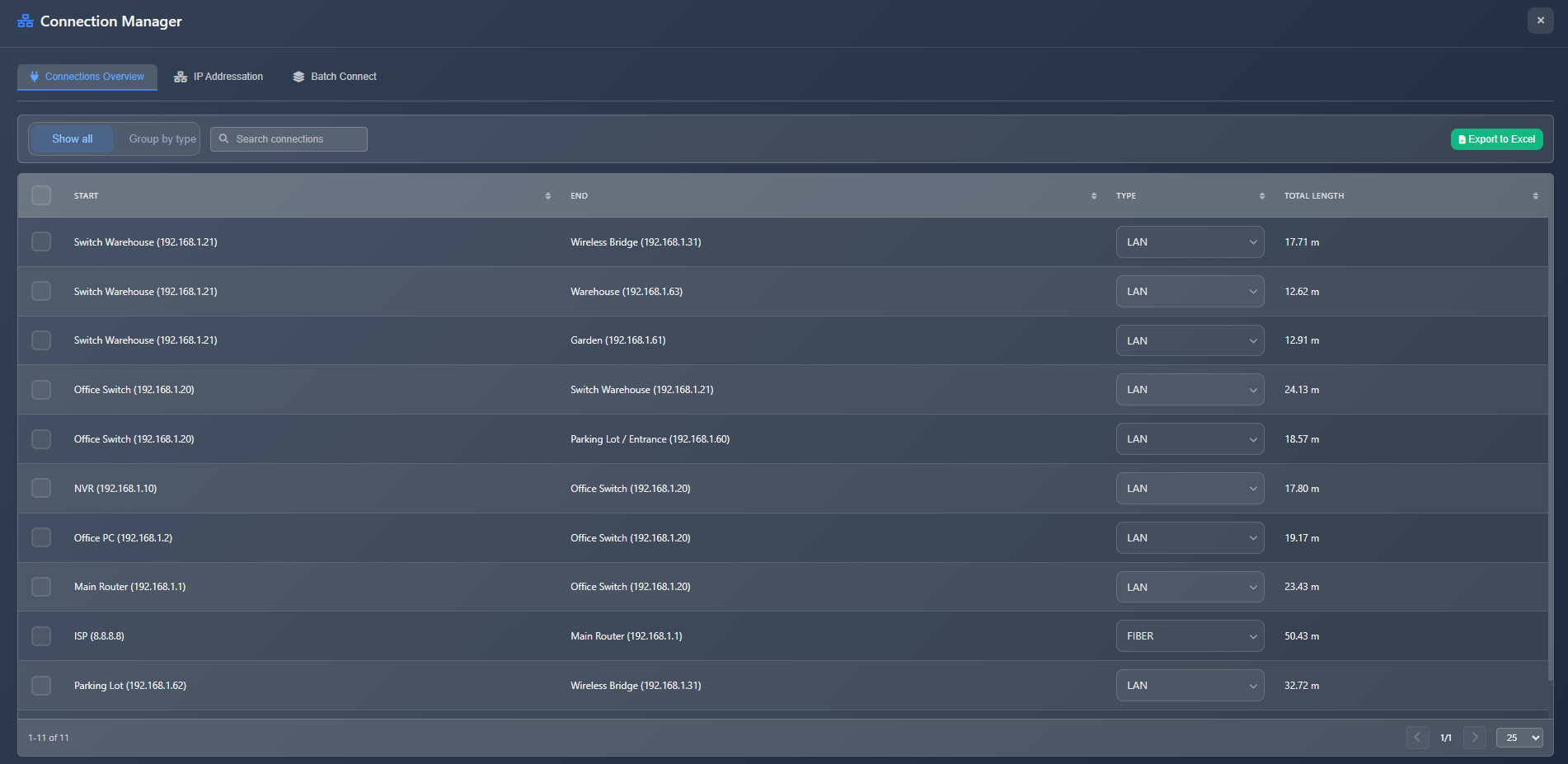
连接概览选项卡以可搜索、可排序的表格形式显示项目中的所有连接。
查看模式
你可以在两种查看模式之间切换:
- Show All – 单独视图,将每条连接以独立行显示,含详细信息
- Group by Type – 分组视图,按电缆/连接类型聚合连接,并显示总数量与总长度
单独视图
在单独视图中,每条连接显示以下信息:
- Checkbox – 选择单个连接以进行批量操作
- Start – 源设备或摄像机名称
- End – 目标设备或摄像机名称
- Type – 连接类型下拉框(LAN、WIFI、WAN、FIBER 等),可更改
- Total Length – 该连接的计算电缆长度
分组视图
在分组视图中,连接按类型聚合显示:
- Type – 连接类型标记
- Count – 此类型的连接数量
- Total Length – 此类型所有连接的总长度
连接操作
- Select All – 表头中的复选框,可选中/取消选中所有可见连接
- Delete Selected – 一次性删除多个已选连接的按钮(仅在选择了连接时可见)
- Change Connection Type – 使用“Type”列中的下拉菜单更改任意单个连接的类型
- Search – 按起始设备、目标设备或连接类型搜索连接
- Sort – 点击任意列头进行排序
- Pagination – 在大量连接列表中分页导航
导出连接
点击 Export to Excel 按钮,将连接列表导出为 CSV 文件。导出内容包括:
- 连接类型
- 起始设备
- 目标设备
- 总长度
- 数量(在分组视图中)
IP 地址分配选项卡
IP 地址分配选项卡为管理项目中所有设备和摄像机的 IP 地址提供集中界面。
设备列表
此选项卡以可搜索表格显示所有设备和摄像机,包含:
- Name – 设备或摄像机名称(如果设置了显示名称则显示之,否则显示厂商与型号)
- Type – 设备类型标记(Camera 或具体设备类型)
- IP Address – 可编辑的 IP 地址字段
分配 IP 地址
要分配或编辑 IP 地址:
- 在表格中找到该设备(如有需要可使用搜索)
- 点击该设备的 IP 地址字段
- 输入 IP 地址
- 系统会实时验证 IP 地址格式
IP 地址验证
系统会自动验证 IP 地址:
- 格式验证 – 检查 IP 地址是否符合标准格式(xxx.xxx.xxx.xxx)
- 重复检测 – 如该 IP 地址已分配给其他设备,将发出警告
- 错误显示 – 无效或重复的 IP 地址会以红色高亮并显示错误信息
导出 IP 地址
点击 Export to Excel 按钮,将 IP 地址列表导出为 CSV 文件。导出内容包括:
- 设备名称
- 设备类型
- IP 地址
这对于创建 IP 地址文档或与安装团队共享非常有用。
批量连接选项卡
批量连接选项卡允许你一次性将多个设备或摄像机连接到单个源设备,远比逐一创建连接更高效。
使用批量连接
- 选择你要从其出发进行连接的源设备或摄像机
- 批量连接界面会显示所有可用的目标设备
- 选择多个目标设备
- 选择连接类型
- 点击以一次性创建所有连接
INFO
有关批量连接的详细信息,请参阅创建连接指南。
提示
- 在连接概览中使用分组视图,可按类型快速查看总电缆长度,便于采购
- 搜索功能可帮助你在大型项目中快速找到特定连接或设备
- 可直接在表格中更改连接类型,无需删除并重新创建连接
- 定期导出连接列表以保持文档的最新
- 使用 IP 地址分配选项卡,确保所有设备在安装前均具有唯一且有效的 IP 地址
- IP 地址验证有助于防止可能导致网络问题的配置错误
- 导出 IP 地址列表以便与安装团队共享或纳入项目文档
- 在为多个摄像机连接到单个 NVR 或交换机时使用批量连接
- 选择多个连接并一次性删除,以快速清理项目
- 按长度对连接排序,以识别可能需要特殊考虑的最长布线