
企业设置
企业设置为使用 CCTV Design Tool 企业版的组织提供全面的管理工具。这些设置允许管理员管理许可证、用户、群组、品牌、定制模块、默认应用设置以及企业专属的相机目录。企业设置界面可从用户资料中访问,提供对全公司范围内配置和用户管理的集中控制。
何时使用
- 当你需要为组织管理用户许可证和访问权限时
- 当你希望将用户按具有特定权限的群组进行组织时
- 当你需要为报告和文档配置公司品牌时
- 当你希望设置适用于组织内所有用户的默认应用设置时
- 当你需要管理自定义模块或企业相机目录时
- 当你想为团队设置 Enterprise,或添加、取消或重新激活许可证时
- 当你希望团队使用公司身份提供商进行登录时
打开企业设置
通过用户资料进入企业设置:
- 点击左侧工具栏中的 User 菜单。
- 从下拉菜单中选择 Profile。
- 在用户资料侧边栏中,转到 Company 部分。
- 选择所需的企业管理选项。
WARNING
企业设置仅对具有 Enterprise 帐户且拥有相应权限的用户开放。可用选项取决于你的用户角色和公司配置。
转换为 Enterprise
任何帐户 — Free 或 Premium — 都可以成为 Enterprise 组织:
- 进入 User Profile > Company > Convert to Enterprise。
- 点击 Convert account to Enterprise,输入你的公司名称并选择团队所需的许可证(席位)数量。
- 查看价格:每席位的价格、全年总价以及今日应付金额。
- 点击 Continue to payment 并完成结账。
一旦付款成功,你的帐户将成为组织所有者并占用一个许可证。你的项目、设置和数据将保持不变。
Enterprise 为年度订阅。每个许可证按你的总席位数所处的批量层级计价,席位越多,单价越低。当前层级显示在 Convert to Enterprise 页面上。
已经订阅 Premium?
未使用的 Premium 费用将抵扣你的首笔 Enterprise 付款,且你的 Premium 订阅将停止续费。
许可证管理
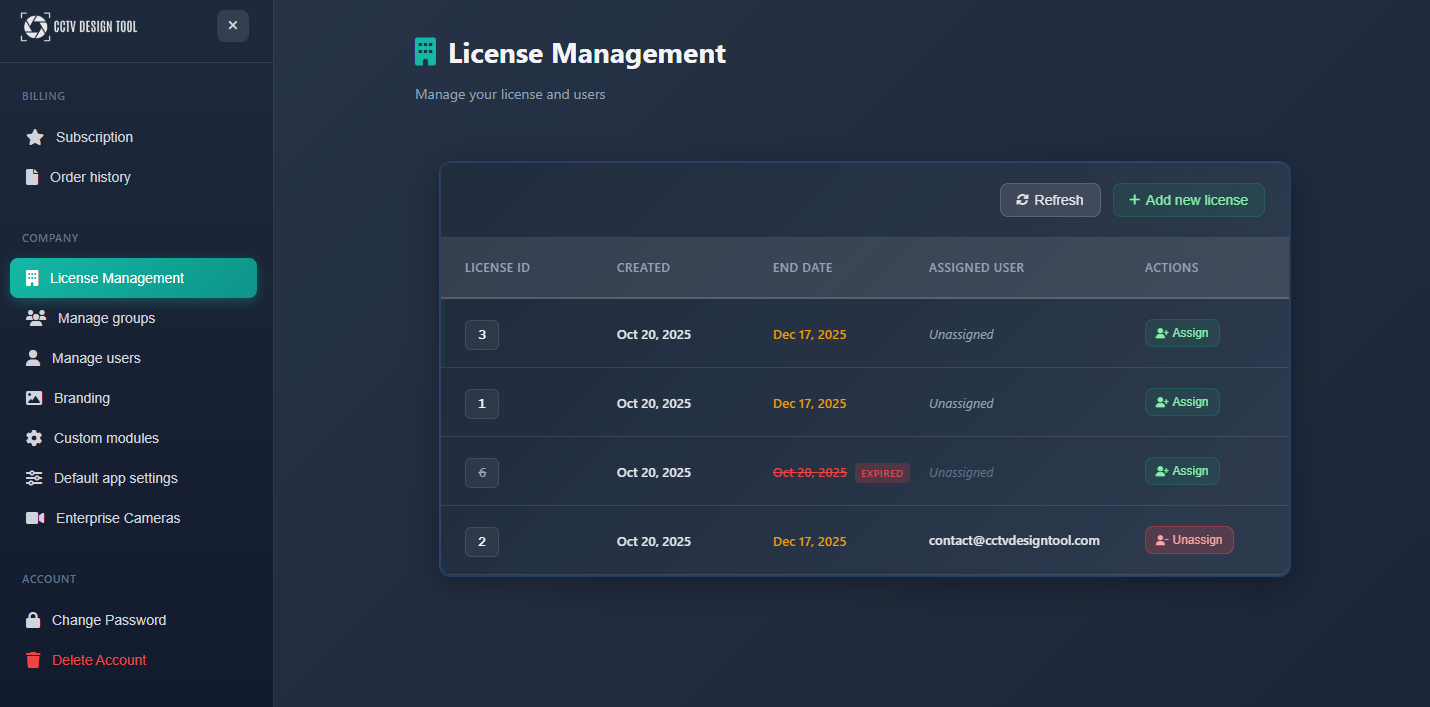
许可证管理部分列出你组织的每个许可证、分配对象以及到期时间。顶部显示订阅信息:有多少席位会续订以及续订日期。
订阅中的所有许可证每年在同一天同时续订。
- Add licenses – 选择要添加的许可证数量。你只需支付本年度剩余时间的费用(按比例计费),续订日期不变。付款成功后,新许可证立即可用。此前取消的许可证会优先恢复,且不收费。
- Assign and unassign – 将许可证分配给成员,或释放以供他人使用。更换成员不收费。
- Cancel a license – 许可证在续订日前保持有效,且仍可分配。续订日之后将被移除且不再计费。不予退款。
- Reactivate a license – 在续订日前撤销取消,免费。
- Renew an expired license – 在订阅推出前购买的许可证到期后可以续订。续订的许可证将并入订阅并继续分配给同一成员:你只需支付本年度剩余时间的费用(按比例计费),此后与其他许可证一同续订。若组织没有有效订阅,续订将创建一个订阅。只有组织所有者可以续订许可证;Renew expired 会一次性续订全部到期许可证。
组织所有者可在 User Profile > Subscription 中管理订阅本身:续订日期、席位数量、Cancel subscription、Resume subscription 和 Update payment method。被取消的订阅会使所有许可证保持有效直到续订日;之后将不再续订。
INFO
在订阅推出前购买许可证的组织将保留这些许可证直至各自的到期日。添加新许可证将开启订阅;且只有组织所有者可以执行此操作。
INFO
许可证管理功能仅对拥有相应权限的管理员开放。
管理群组
管理群组部分允许你创建并将用户组织到具有共享权限和设置的群组中:
创建群组
- Group Name – 为群组指定一个描述性名称
- Group Permissions – 配置群组成员可执行的操作
- Group Settings – 设置适用于所有群组成员的默认设置
群组管理
- Add Users – 将用户分配到群组
- Remove Users – 将用户从群组移除
- Edit Group – 修改群组设置和权限
- Delete Group – 删除不再需要的群组
群组可帮助你:
- 按部门、角色或项目团队组织用户
- 在群组间应用一致的设置
- 简化权限管理
- 控制对特定功能或项目的访问
管理用户
管理用户部分提供全面的用户管理功能:
用户列表
- User Information – 查看用户名、电子邮件和角色
- Group Membership – 查看和管理用户所属的群组
用户操作
- Add Users – 邀请新用户加入你的组织
- Edit Users – 修改用户信息、角色和权限
- Remove Users – 将用户从你的组织中移除
- Reset Passwords – 管理员可在需要时重置用户密码
INFO
当你的组织强制启用单点登录时,新用户仅通过电子邮件邀请,并通过你的身份提供商登录加入。不需要临时密码。
品牌设置
品牌设置部分允许你配置出现在报告和文档中的全公司品牌:
品牌要素
- Company Logo – 上传和管理公司的徽标
- Watermark – 为文档设置自定义水印文本
- Color Scheme – 为报告配置品牌配色
品牌设置适用于:
- 导出的 PDF 和 JPG 文件
- 生成的报告和方案
- 网络拓扑图和文档
- 所有面向客户的文档
这可确保你的团队生成的所有文档在品牌展示上统一、专业。
自定义模块
自定义模块部分允许你管理面向企业的专用模块和功能:
- Module List – 查看所有可用的自定义模块
- Module Configuration – 配置模块设置与行为
- Module Activation – 为你的组织启用或禁用特定模块
自定义模块可包括:
- 专业化的报表功能
- 与外部系统的集成
- 自定义计算工具
- 面向特定行业的功能
注意: 可用模块取决于你的 Enterprise 套餐,且可能需要额外配置。
默认应用设置
默认应用设置部分允许管理员为组织内所有用户设定应用级默认值:
设置组织范围的默认值可:
- 确保各项目的一致性
- 减少新用户的配置时间
- 维护品牌标准
- 简化新成员的入职流程
用户仍可为单个项目自定义设置,但默认值为其提供一个符合组织标准的起点。
企业相机
企业相机部分允许你为组织管理自定义相机目录:
相机目录管理
- Add Cameras – 将自定义相机型号上传到组织的目录中
- Edit Cameras – 修改相机规格和详细信息
- Remove Cameras – 从目录中移除相机
加密策略
加密策略部分(对管理员可用)可让你为所有项目强制执行特定存储模式,并可选为零知识项目设置全公司加密密码。
强制存储模式
你可以要求所有团队成员使用特定的存储模式:
| 选项 | 行为 |
|---|---|
| None (user chooses) | 在保存时,每个用户自行选择 cloud、cloud+encryption 或 local。 |
| Local only | 所有项目必须保存为本地 .cctvp 文件。云端保存被禁用。 |
| Cloud + Encryption (ZK) | 所有项目必须使用零知识加密保存。需要全公司范围的密码。 |
全公司加密密码
当强制模式为 Cloud + Encryption (ZK) 时,你可以设置一个所有团队成员都必须使用的统一密码。这确保组织中所有加密项目共享同一密钥,从而实现对加密项目的协作。
首次设置密码:
- 在强制存储模式下拉菜单中选择 Cloud + Encryption (ZK)。
- 在 Company Password 字段输入强密码(至少 8 个字符),或点击 Generate random key & download .key file 以生成加密强度高的密钥。
- 确认密码并点击 Save Policy。
更改现有密码:
- 在企业设置中进入 Encryption Policy。
- 输入当前的公司密码并点击 Verify。
- 验证通过后将显示新的密码字段。输入并确认新密码。
- 点击 Save Policy。
WARNING
更改公司密码后,现有项目仍使用旧密码加密。团队成员仍可使用旧密码打开这些项目。若要使用新密码重新加密项目,请打开项目并使用 Project → Save As,或导出为本地文件后再导入。
DANGER
请安全保存公司密码(例如使用密码管理器,或将 .key 文件存放于安全位置)。无法找回密码——一旦密码丢失,将无法打开加密项目。
单点登录
单点登录部分允许管理员将组织连接到 Microsoft Entra ID 或任何 OpenID Connect 身份提供商,以便团队成员使用公司凭据登录。SSO 可以为可选或对所有成员强制启用。完整设置指南见单点登录(SSO)。
相机限制
相机限制部分(与加密策略相同的管理员可用)允许你为公司内所有人限制相机目录。当你的公司标准化使用一个或少数厂商时使用它,以防团队成员误将其他厂商的相机加入项目。
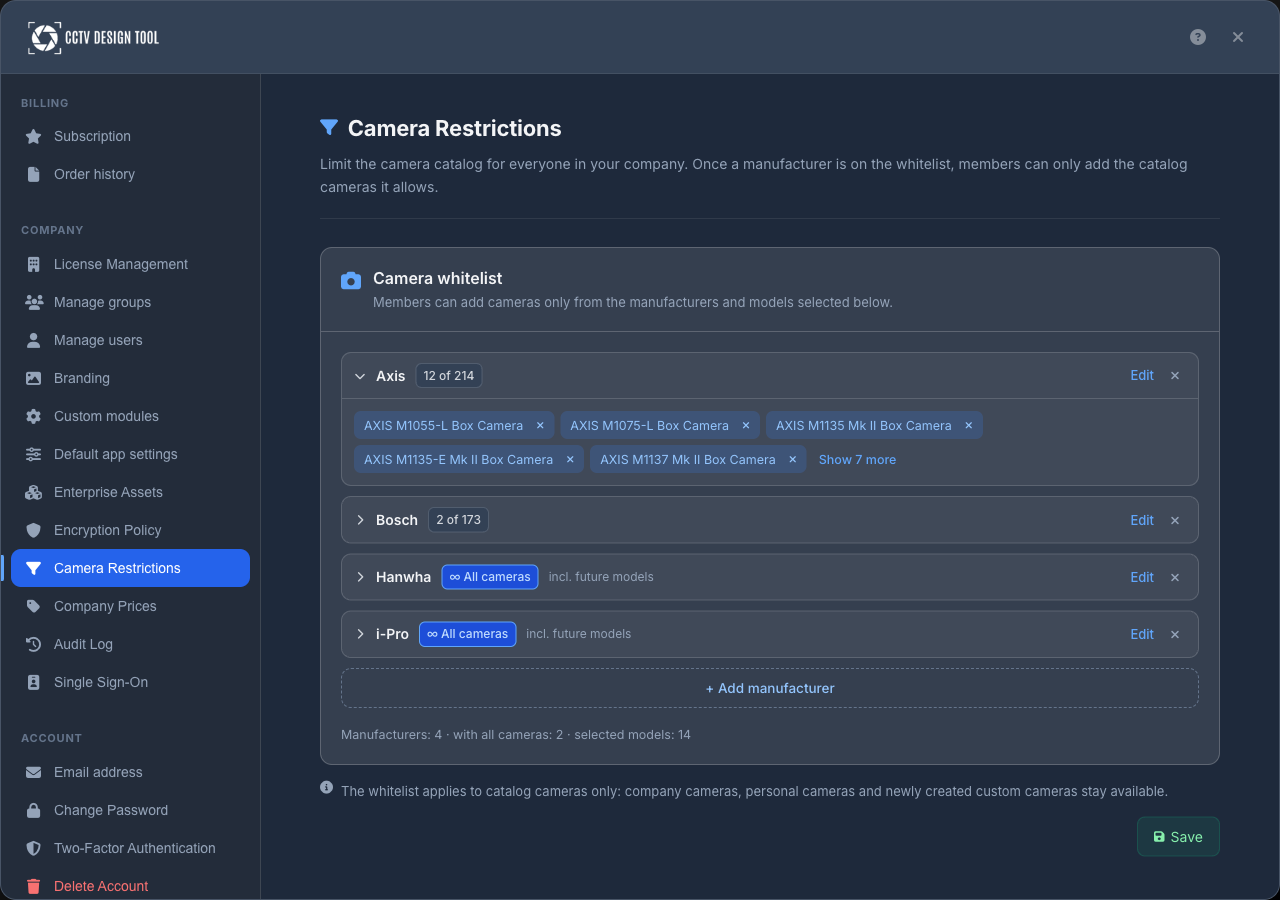
该部分包含一个 Camera whitelist。当白名单为空时,不作限制,成员可添加任何目录相机。一旦加入某个厂商,公司内所有成员(包括管理员)就只能添加白名单允许的目录相机。
白名单允许的内容
白名单中的每个厂商通过两种方式之一被允许:
| 选项 | 行为 |
|---|---|
| All cameras | 允许该厂商的所有相机,包括日后加入目录的型号。该行会显示 ∞ All cameras · incl. future models 徽章。 |
| Selected models | 仅允许你勾选的型号。该行会显示已选数量,例如 12 of 85。 |
列表下方的汇总行会显示白名单中的厂商数量、选择“所有相机”的厂商数量以及已选型号数量。
设置白名单
- 进入 User Profile > Company > Camera Restrictions。
- 点击 + Add manufacturer 并搜索厂商。新加入的厂商初始为 All cameras,其型号选择器将打开。
- 若仅允许部分型号,请在选择器中搜索并勾选其复选框,然后点击 Done。Select all 会将该厂商切换回允许全部型号(含未来型号)。
- 对所有希望允许的厂商重复上述操作。
- 点击 Save。
若需稍后更改某个厂商,点击其行内的 Edit。点击行可展开以查看允许的型号,并可从其标签中移除某个型号。若要将某厂商移出白名单,点击其行内的移除按钮。当厂商数量达到 6 个及以上时,列表上方的筛选器可帮助你定位。
WARNING
若某个厂商未选择任何型号,将以红色显示并标注 Select a camera or remove,此时在你选择至少一个型号或移除该厂商前,无法保存白名单。
成员所见
- 相机目录仅显示被允许的相机,并附带提示 “Your company limits which cameras you can add.”。这一限制适用于所有选择相机的地方:添加、替换、批量更改与高级搜索。
- Favorites 与 Recently used 将隐藏不被允许的目录相机。
- 成员自己的厂商限制(目录中的齿轮按钮)仍然有效,但仅在被允许的相机范围内生效。
- 保存后的约 1 分钟内变更会触达成员,无需刷新页面。
白名单仅适用于目录相机。在白名单开启期间,下列仍可用:
- 来自你公司 Enterprise Cameras 目录的相机
- 成员个人保存的相机
- 使用 Create new 创建的自定义相机
INFO
已在项目中的相机不受影响。打开包含白名单不允许的相机的项目时,该相机将保留且仍可复制。仅从目录添加新相机会受到限制。NVR、交换机等设备不受限制。
提示
- 定期审查许可证分配以确保最佳使用
- 将用户按逻辑群组进行组织以简化权限管理
- 尽早设置公司品牌以确保所有文档外观一致
- 配置默认应用设置以匹配组织的标准和流程
- 使企业相机目录保持与当前型号和规格同步更新
- 使用群组在部门或项目团队间应用一致的设置
- 定期审查用户权限以确保合适的访问级别
- 如需企业设置配置方面的帮助,请联系支持
- 记录组织的设置与配置以备查
- 培训管理员使用企业设置以确保正确管理