
Yritysasetukset
Yritysasetukset tarjoavat kattavat hallintatyökalut organisaatioille, jotka käyttävät CCTV Design Toolin Enterprise-versiota. Näiden asetusten avulla ylläpitäjät voivat hallita lisenssejä, käyttäjiä, ryhmiä, brändäystä, mukautettuja moduuleja, sovelluksen oletusasetuksia ja yrityskohtaisia kameraluetteloita. Yritysasetukset avataan Käyttäjäprofiilista, ja ne tarjoavat keskitetyn hallinnan kaikkiin yrityksen laajuisiin määrityksiin ja käyttäjähallintaan.
Milloin tätä käytetään
- Kun sinun on hallittava organisaatiosi käyttäjälisenssejä ja pääsyoikeuksia
- Kun haluat järjestää käyttäjät ryhmiin, joilla on tietyt käyttöoikeudet
- Kun sinun on määritettävä yritysbrändäys raportteja ja asiakirjoja varten
- Kun haluat asettaa oletussovellusasetukset, joita sovelletaan kaikkiin organisaatiosi käyttäjiin
- Kun sinun on hallittava mukautettuja moduuleja tai Enterprise-kameraluetteloita
- Kun haluat ottaa Enterprisen käyttöön tiimillesi tai lisätä, perua tai aktivoida uudelleen lisenssejä
- Kun haluat, että tiimisi kirjautuu sisään yrityksesi tunnistuspalvelun kautta
Yritysasetusten avaaminen
Yritysasetuksiin siirrytään Käyttäjäprofiilin kautta:
- Klikkaa vasemman työkalupalkin User-valikkoa.
- Valitse avattavasta valikosta Profile.
- Siirry Käyttäjäprofiilin sivupalkissa Company-osioon.
- Valitse haluamasi Enterprise-hallinta-asetus.
WARNING
Yritysasetukset ovat käytettävissä vain Enterprise-tilin ja asianmukaiset käyttöoikeudet omaaville käyttäjille. Käytettävissä olevat vaihtoehdot riippuvat käyttäjäroolistasi ja yrityksen määrityksistä.
Muunna Enterpriseksi
Mikä tahansa tili — Free tai Premium — voi muuttua Enterprise-organisaatioksi:
- Siirry kohtaan User Profile > Company > Convert to Enterprise.
- Klikkaa Convert account to Enterprise, anna yrityksesi nimi ja valitse, kuinka monta lisenssiä (paikkaa) tiimisi tarvitsee.
- Tarkista hinta: hinta per paikka, vuoden kokonaissumma ja tänään maksettava määrä.
- Klikkaa Continue to payment ja viimeistele maksu.
Heti kun maksu on suoritettu, tilistäsi tulee organisaation omistaja ja se käyttää yhtä lisensseistä. Projektisi, asetuksesi ja tietosi pysyvät ennallaan.
Enterprise on vuosittainen tilaus. Jokainen lisenssi maksaa sen volyymitason hinnan, johon paikkamääränne sijoittuu; mitä enemmän paikkoja, sitä alhaisempi hinta per paikka. Ajantasaiset tasot näkyvät sivulla Convert to Enterprise.
Oletko jo Premiumissa?
Käyttämätön osa Premium-maksustasi vähennetään ensimmäisestä Enterprise-maksusta, ja Premium-tilaustasi ei enää uusita.
Lisenssien hallinta
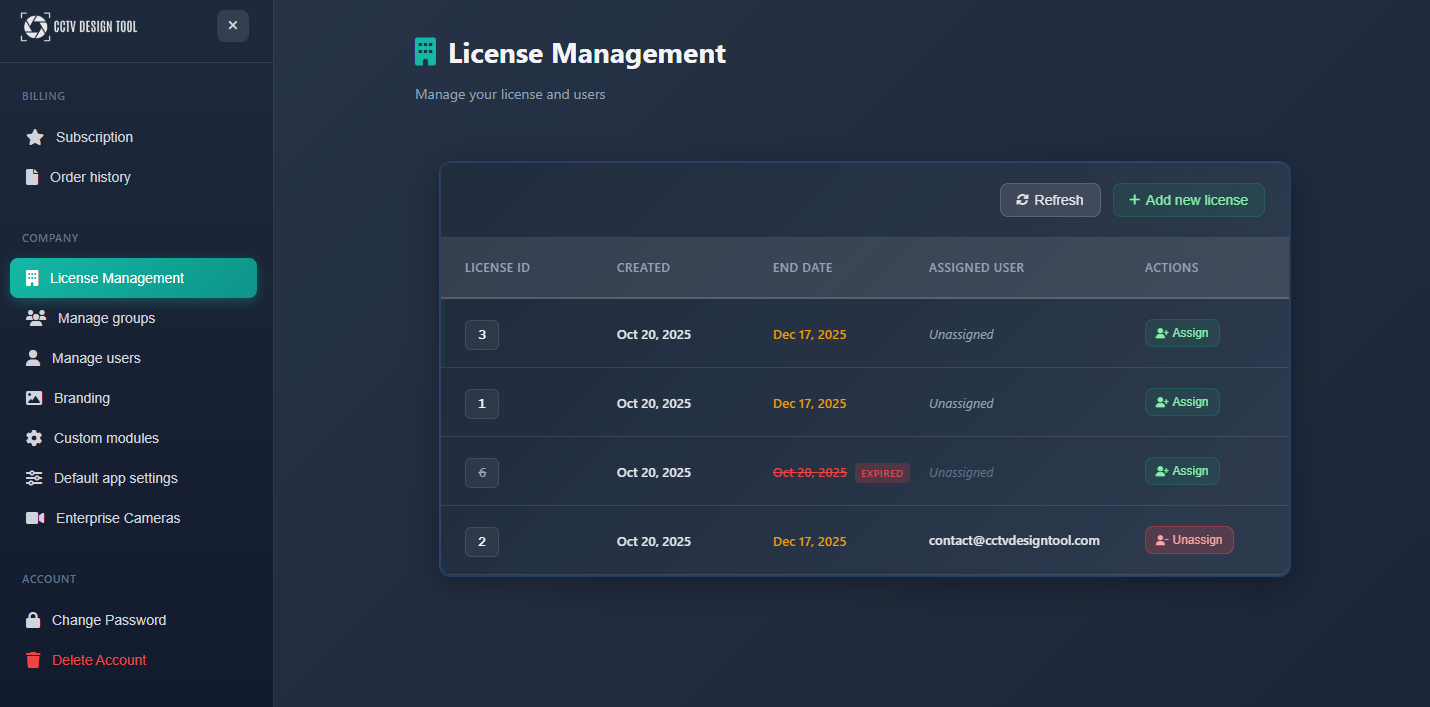
Lisenssien hallinta -osio listaa organisaatiosi kaikki lisenssit, kenelle ne on myönnetty ja milloin ne päättyvät. Yläreunassa näet tilauksen: kuinka monta paikkaa uusitaan ja milloin.
Kaikki tilaukseen kuuluvat lisenssit uusiutuvat yhdessä, samana päivänä, kerran vuodessa.
- Add licenses – Valitse, kuinka monta lisenssiä lisäät. Maksat vain kuluvan vuoden loppuajasta (suhteutettuna), eikä uusimispäivä muutu. Uudet lisenssit näkyvät heti maksun jälkeen. Aiemmin perumasi lisenssit palautuvat ensin veloituksetta.
- Assign and unassign – Anna lisenssi jäsenelle tai vapauta se toiselle. Jäsenen vaihtaminen on maksutonta.
- Cancel a license – Lisenssi pysyy aktiivisena ja voidaan edelleen myöntää uusimispäivään asti. Sen jälkeen se poistetaan eikä siitä enää veloiteta. Maksuja ei palauteta.
- Reactivate a license – Peru peruutus ennen uusimispäivää veloituksetta.
- Renew an expired license – Ennen tilauksen käyttöönottoa ostetut lisenssit voidaan uusia, kun ne vanhenevat. Uusittu lisenssi liitetään tilaukseen ja pysyy myönnettynä samalle jäsenelle: maksat vain kuluvan vuoden loppuajasta (suhteutettuna), ja jatkossa se uusiutuu muiden lisenssien mukana. Jos organisaatiolla ei ole aktiivista tilausta, uusiminen käynnistää sellaisen. Vain organisaation omistaja voi uusia lisenssejä; Renew expired uusii ne kaikki kerralla.
Organisaation omistaja hallinnoi itse tilausta kohdassa User Profile > Subscription: uusimispäivä, paikkamäärä, Cancel subscription, Resume subscription ja Update payment method. Peruttu tilaus pitää jokaisen lisenssin aktiivisena uusimispäivään saakka; sen jälkeen mikään ei uusiudu.
INFO
Organisaatiot, jotka ostivat lisenssejä ennen tilauksen käyttöönottoa, pitävät nuo lisenssit omiin päättymispäiviinsä asti. Lisenssien lisääminen käynnistää tilauksen; vain organisaation omistaja voi tehdä sen.
INFO
Lisenssien hallintaominaisuudet ovat käytettävissä ylläpitäjille, joilla on asianmukaiset käyttöoikeudet.
Ryhmien hallinta
Ryhmien hallinta -osiossa voit luoda ja järjestää käyttäjiä ryhmiin, joilla on yhteiset käyttöoikeudet ja asetukset:
Ryhmien luominen
- Group Name – Anna ryhmälle kuvaava nimi
- Group Permissions – Määritä, mitä toimintoja ryhmän jäsenet voivat tehdä
- Group Settings – Aseta oletusasetukset, jotka koskevat kaikkia ryhmän jäseniä
Ryhmien hallinta
- Add Users – Liitä käyttäjiä ryhmiin
- Remove Users – Poista käyttäjiä ryhmistä
- Edit Group – Muokkaa ryhmän asetuksia ja käyttöoikeuksia
- Delete Group – Poista tarpeettomat ryhmät
Ryhmät auttavat sinua:
- Järjestämään käyttäjiä osaston, roolin tai projektitiimin mukaan
- Soveltamaan yhtenäiset asetukset käyttäjäryhmiin
- Yksinkertaistamaan käyttöoikeuksien hallintaa
- Hallitsemaan pääsyä tiettyihin ominaisuuksiin tai projekteihin
Käyttäjien hallinta
Käyttäjien hallinta -osio tarjoaa kattavat käyttäjähallintaominaisuudet:
Käyttäjälista
- User Information – Näytä käyttäjien nimet, sähköpostit ja roolit
- Group Membership – Näytä ja hallitse, mihin ryhmiin käyttäjät kuuluvat
Käyttäjätoiminnot
- Add Users – Kutsu uusia käyttäjiä organisaatioosi
- Edit Users – Muokkaa käyttäjätietoja, rooleja ja käyttöoikeuksia
- Remove Users – Poista käyttäjiä organisaatiostasi
- Reset Passwords – Ylläpitäjät voivat tarvittaessa nollata käyttäjien salasanat
INFO
Kun organisaatiossasi on otettu käyttöön Kertakirjautuminen, uusia käyttäjiä kutsutaan vain sähköpostitse, ja he liittyvät kirjautumalla sisään tunnistuspalvelunne kautta. Väliaikaista salasanaa ei tarvita.
Brändäys
Brändäys-osiossa voit määrittää yritystasoisen brändäyksen, joka näkyy raporteissa ja dokumenteissa:
Brändäyselementit
- Company Logo – Lataa ja hallitse yrityksesi logoa
- Watermark – Aseta mukautettu vesileimateksti asiakirjoihin
- Color Scheme – Määritä brändivärit raportteihin
Brändäysasetuksia sovelletaan:
- Vietyihin PDF- ja JPG-tiedostoihin
- Luotuihin raportteihin ja tarjouksiin
- Verkkokaavioihin ja dokumentaatioon
- Kaikkiin ulkoisiin asiakirjoihin
Tämä varmistaa yhtenäisen, ammattimaisen brändi-ilmeen kaikissa tiimisi tuottamissa asiakirjoissa.
Mukautetut moduulit
Mukautetut moduulit -osiossa voit hallita yrityskohtaisia moduuleja ja ominaisuuksia:
- Module List – Näytä kaikki saatavilla olevat mukautetut moduulit
- Module Configuration – Määritä moduulien asetukset ja toiminta
- Module Activation – Ota moduuleja käyttöön tai poista niitä käytöstä organisaatioltasi
Mukautetut moduulit voivat sisältää:
- Erityisiä raportointiominaisuuksia
- Integraatioita ulkoisiin järjestelmiin
- Mukautettuja laskentatyökaluja
- Toimialakohtaista toiminnallisuutta
Huomautus: Käytettävissä olevat moduulit riippuvat Enterprise-suunnitelmastasi ja voivat vaatia lisämäärityksiä.
Sovelluksen oletusasetukset
Sovelluksen oletusasetukset -osiossa ylläpitäjät voivat asettaa koko organisaatiota koskevat oletusarvot:
Organisaatiolaajuisten oletusten asettaminen:
- Varmistaa yhdenmukaisuuden kaikissa projekteissa
- Vähentää uusien käyttäjien määritysaikaa
- Ylläpitää brändistandardeja
- Yksinkertaistaa uusien tiiminjäsenten perehdytystä
Käyttäjät voivat silti mukauttaa asetuksia yksittäisille projekteille, mutta oletukset tarjoavat lähtökohdan, joka vastaa organisaatiosi standardeja.
Enterprise-kamerat
Enterprise-kamerat -osiossa voit hallita organisaatiollesi mukautettua kameraluetteloa:
Kameraluettelon hallinta
- Add Cameras – Lataa mukautettuja kameramalleja organisaatiosi luetteloon
- Edit Cameras – Muokkaa kameroiden teknisiä tietoja ja yksityiskohtia
- Remove Cameras – Poista kameroita luettelosta
Salauskäytäntö
Salauskäytäntö-osio (saatavilla ylläpitäjille) mahdollistaa tietyn tallennustilan pakottamisen kaikkiin projekteihin ja tarvittaessa yrityskohtaisen salasanan asettamisen Nollatietosalaus -projekteille.
Pakotettu tallennustila
Voit edellyttää kaikilta tiimin jäseniltä tietyn tallennustilan käyttöä:
| Vaihtoehto | Toiminta |
|---|---|
| None (user chooses) | Jokainen käyttäjä valitsee tallennettaessa cloud-, cloud+encryption- tai local-tilan. |
| Local only | Kaikki projektit on tallennettava paikallisina .cctvp-tiedostoina. Pilvitallennus on pois käytöstä. |
| Cloud + Encryption (ZK) | Kaikki projektit on tallennettava Zero Knowledge -salausta käyttäen. Yrityksen yhteinen salasana vaaditaan. |
Yrityksen yhteinen salauksen salasana
Kun pakotettu tila on Cloud + Encryption (ZK), voit asettaa yhden salasanan, jota kaikkien tiimin jäsenten on käytettävä. Tämä varmistaa, että kaikki organisaatiosi salatut projektit jakavat saman avaimen, mikä mahdollistaa yhteistyön salatuissa projekteissa.
Salasanan asettaminen ensimmäistä kertaa:
- Valitse Cloud + Encryption (ZK) Pakotetun tallennustilan pudotusvalikosta.
- Syötä vahva salasana (vähintään 8 merkkiä) kenttään Company Password, tai klikkaa Generate random key & download .key file luodaksesi kryptografisesti vahvan avaimen.
- Vahvista salasana ja klikkaa Save Policy.
Olemassa olevan salasanan vaihtaminen:
- Siirry Yritysasetuksissa kohtaan Encryption Policy.
- Syötä nykyinen yrityksen salasana ja klikkaa Verify.
- Kun vahvistus onnistuu, uudet salasanakentät tulevat näkyviin. Syötä ja vahvista uusi salasana.
- Klikkaa Save Policy.
WARNING
Kun yrityksen salasanaa vaihdetaan, olemassa olevat projektit pysyvät salattuina vanhalla salasanalla. Tiimin jäsenet voivat yhä avata nuo projektit vanhalla salasanalla. Salauksen päivittämiseksi uuteen salasanaan avaa projekti ja käytä Project → Save As -toimintoa, tai vie se paikalliseen tiedostoon ja tuo uudelleen.
DANGER
Tallenna yrityksen salasana turvallisesti (esim. salasananhallintaohjelmaan tai .key-tiedostona suojattuun säilöön). Salasanan palautusta ei ole — jos salasana katoaa, salattuja projekteja ei voi avata.
Kertakirjautuminen
Kertakirjautuminen-osiossa ylläpitäjät voivat yhdistää organisaation Microsoft Entra ID:hen tai mihin tahansa OpenID Connect -tunnistuspalveluun, jotta tiimin jäsenet kirjautuvat sisään yrityksen tunnuksillaan. SSO voi olla valinnainen tai pakotettu kaikille jäsenille. Katso täydellinen ohje: Kertakirjautuminen (SSO).
Kamerarajoitukset
Kamerarajoitukset-osio (saatavilla samoille ylläpitäjille kuin Salauskäytäntö) mahdollistaa kameraluettelon rajoittamisen koko yrityksessä. Käytä tätä, kun yrityksesi standardoi yhden tai muutaman toimittajan kameroihin, jotta tiimin jäsenet eivät voi vahingossa lisätä muiden valmistajien kameroita.
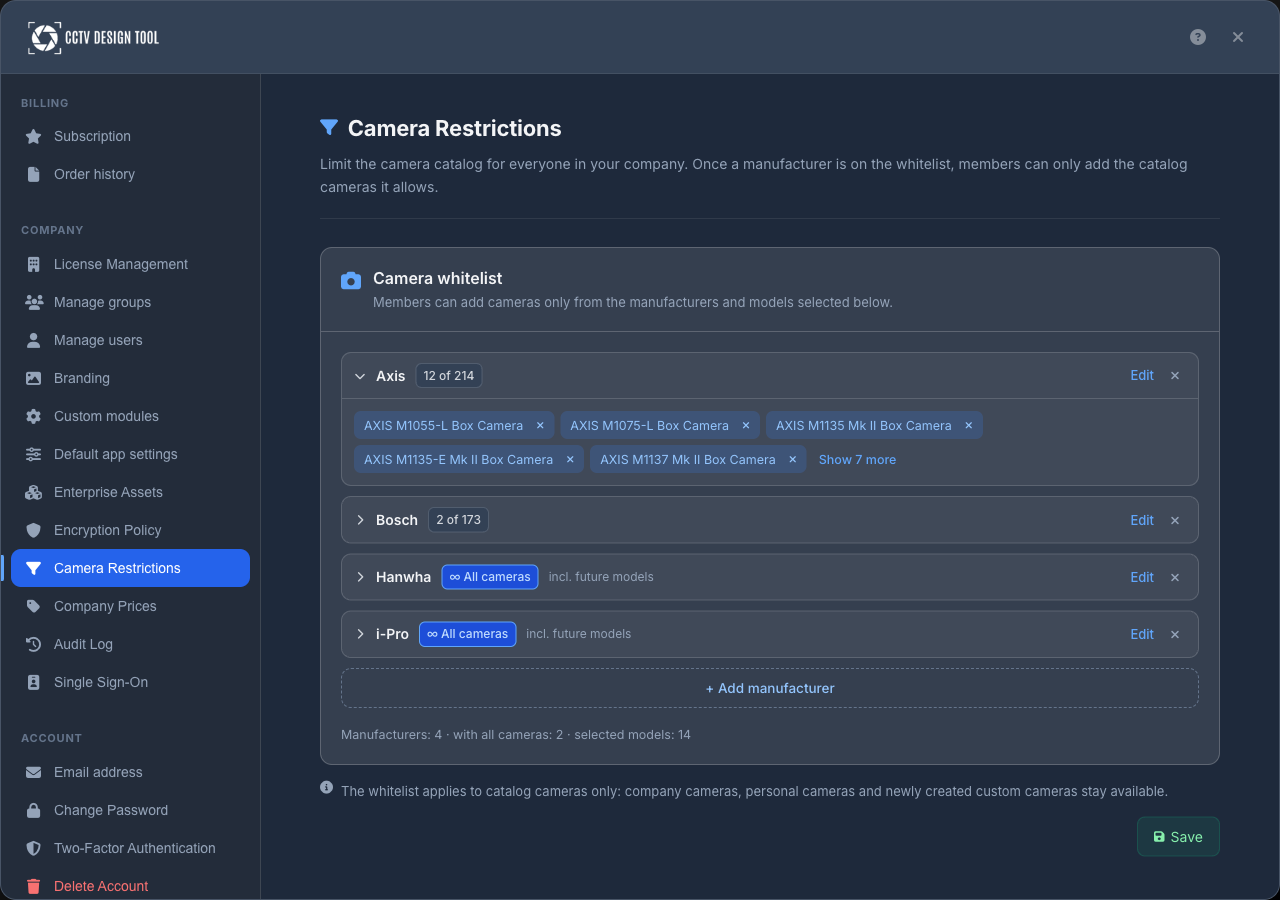
Osiossa on yksi Camera whitelist. Niin kauan kuin sallintalista on tyhjä, mikään ei ole rajoitettua ja jäsenet voivat lisätä minkä tahansa luettelokameran. Heti kun lista sisältää valmistajan, jokainen yrityksen jäsen, myös ylläpitäjät, voi lisätä vain ne luettelokamerat, jotka se sallii.
Mitä sallintalista sallii
Kukin sallintalistalla oleva valmistaja sallitaan kahdella tavalla:
| Vaihtoehto | Toiminta |
|---|---|
| All cameras | Kaikki tämän valmistajan kamerat sallitaan, mukaan lukien myöhemmin luetteloon lisättävät mallit. Rivillä näkyy merkki ∞ All cameras · incl. future models. |
| Selected models | Vain valitsemasi mallit sallitaan. Rivillä näkyy valittujen määrä, esimerkiksi 12 of 85. |
Listan alla oleva yhteenvetorivi näyttää, montako valmistajaa on sallintalistalla, montako niistä sallii kaikki kamerat ja montako mallia on valittu.
Sallintalistan määrittäminen
- Siirry kohtaan User Profile > Company > Camera Restrictions.
- Klikkaa + Add manufacturer ja etsi valmistaja. Uusi valmistaja alkaa tilassa All cameras, ja sen mallinvalitsin avautuu.
- Jos haluat sallia vain tietyt mallit, etsi ne valitsimessa ja merkitse niiden valintaruudut, klikkaa sitten Done. Select all vaihtaa valmistajan takaisin kaikkiin kameroihin, mukaan lukien tulevat mallit.
- Toista jokaiselle valmistajalle, jonka haluat sallia.
- Klikkaa Save.
Muokataksesi valmistajaa myöhemmin, klikkaa sen rivillä Edit. Klikkaa riviä laajentaaksesi sen ja nähdäksesi sallitut mallit, ja poista malli sen tunnisteesta. Poistaaksesi valmistajan sallintalistalta klikkaa rivin poistopainiketta. Kuudesta valmistajasta eteenpäin listan yläpuolella oleva suodatin auttaa löytämään oikean.
WARNING
Valmistaja, jolta ei ole valittu malleja, näytetään punaisella ja tekstillä Select a camera or remove, eikä sallintalistaa voi tallentaa ennen kuin valitset vähintään yhden mallin tai poistat valmistajan.
Mitä jäsenet näkevät
- Kameraluettelo näyttää vain sallitut kamerat ja ilmoituksen "Your company limits which cameras you can add." Tämä koskee kaikkia paikkoja, joissa kamera valitaan: lisääminen, korvaaminen, erämuutos ja tarkennettu haku.
- Favorites ja Recently used piilottavat luettelokamerat, joita ei ole sallittu.
- Jäsenen oma valmistajarajoitus (hammasrataspainike katalogissa) toimii yhä, mutta vain sallittujen kameroiden puitteissa.
- Muutokset tulevat jäsenten käyttöön noin minuutissa tallennuksesta ilman sivun uudelleenlatausta.
Sallintalista koskee vain luettelokameroita. Se on päällä ollessaan seuraavat pysyvät käytettävissä:
- Yrityksesi Enterprise Cameras -luettelon kamerat
- Jäsenen tallentamat omat kamerat
- Mukautetut kamerat, jotka on luotu toiminnolla Create new
INFO
Projektissa jo oleviin kameroihin ei vaikuteta. Projektin avaaminen, joka sisältää kameran, jota sallintalista ei salli, säilyttää kyseisen kameran, ja sitä voidaan yhä kopioida. Vain uusien kameroiden lisäämistä luettelosta rajoitetaan. Laitteita, kuten NVR:t ja kytkimet, ei rajoiteta.
Vinkit
- Tarkista säännöllisesti lisenssien jakautuminen optimaalisen käytön varmistamiseksi
- Järjestä käyttäjät loogisiin ryhmiin käyttöoikeuksien hallinnan helpottamiseksi
- Ota yritysbrändäys käyttöön aikaisin, jotta kaikki asiakirjat säilyttävät yhtenäisen ilmeen
- Määritä sovelluksen oletusasetukset vastaamaan organisaatiosi standardeja ja työnkulkuja
- Pidä yrityksesi kameraluettelo ajan tasalla nykyisillä malleilla ja teknisillä tiedoilla
- Käytä ryhmiä yhtenäisten asetusten soveltamiseen osastoissa tai projektitiimeissä
- Arvioi käyttäjien käyttöoikeudet säännöllisesti sopivan pääsytason varmistamiseksi
- Ota yhteyttä tukeen, jos tarvitset apua Yritysasetusten määrittämisessä
- Dokumentoi organisaatiosi asetukset ja määritykset myöhempää tarvetta varten
- Kouluta ylläpitäjät Yritysasetuksiin asianmukaisen hallinnan varmistamiseksi