
Laitteen sivupalkki
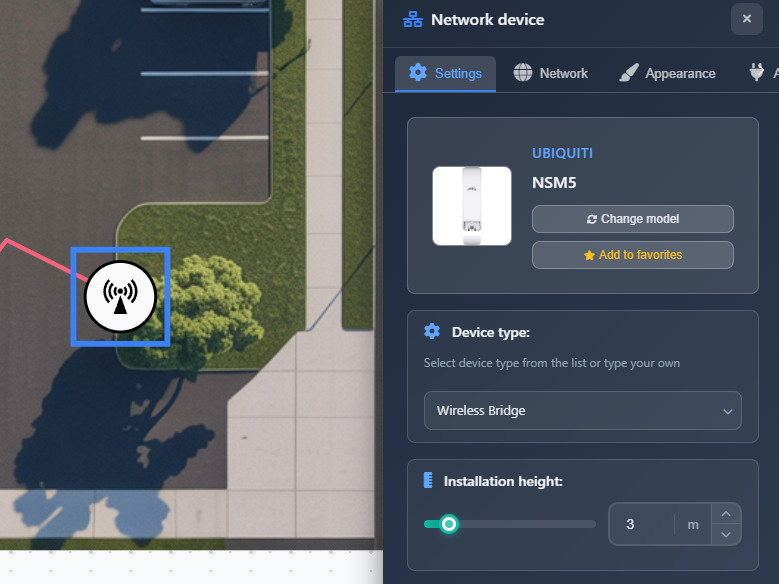
Laitteen sivupalkki avautuu automaattisesti, kun valitset projektistasi verkkolaitteen. Se tarjoaa kattavat asetukset ja määritysvaihtoehdot useissa välilehdissä: Settings, Network, Appearance ja Accessories. PIR-laitteille on käytettävissä lisävälilehti FOV Configuration, ja teknisillä tiedoilla varustetuille laitteille näkyy Specifications-välilehti. Tämä sivupalkki on ensisijainen työkalusi laitteen ominaisuuksien, verkkoyhteysasetusten ja ulkoasun määrittämiseen.
Milloin tätä käytetään
- Kun sinun täytyy määrittää laitteen asetukset ja ominaisuudet laitteen lisäämisen jälkeen projektiin
- Kun haluat määrittää yleislaitteelle tietyn valmistajan ja mallin
- Kun sinun täytyy asettaa IP-osoitteet ja verkkoyhteysasetukset laitteille
- Kun haluat mukauttaa laitteen ulkoasua, kuvakkeita ja näyttönimiä
- Kun sinun täytyy lisätä lisävarusteita tai määrittää PIR-laitteiden FOV-asetukset
Settings‑välilehti
Settings‑välilehti sisältää tärkeimmät laitteen määritysvaihtoehdot, kuten laitteen valinnan, tyyppimääritykset ja asennuskorkeuden.
Valittu laite
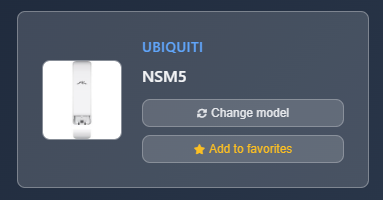
Yläosa näyttää tiedot tällä hetkellä valitusta laitteesta:
- Device image – Laitemallin visuaalinen esitys (jos malli on valittu)
- Manufacturer and model – Näyttää valmistajan ja mallinimen tai "Unknown" / "No model selected", jos asetusta ei ole vielä tehty
- Change model button – Avautuu yläpuolelle ilmestyvä valintaikkuna, jossa voit valita laitteen luettelosta tai luoda mukautetun laitteen
- Add to favorites button – Lisää laitteen suosikkeihin, jotta siihen pääsee nopeasti vasemman sivupalkin Favorites-valikosta
Laitetyyppi
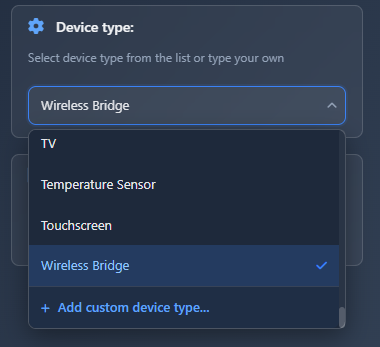
Device Type -pudotusvalikosta voit valita tai luoda laitetyypin. Voit valita ennalta määritetyistä laitetyypeistä (kuten reititin, kytkin, tukiasema, PIR jne.) tai lisätä mukautetun laitetyypin valitsemalla listalta "+ Add Custom device type..". Kun vaihdat laitetyyppiä, kuvake ja oletusasetukset päivittyvät vastaavasti.
WARNING
Laitetyypin vaihtaminen voi nollata osan laitteen teknisistä tiedoista. Sinulta pyydetään vahvistus, jos laitteella on olemassa olevia teknisiä tietoja.
Asennuskorkeus
Asennuskorkeus määrittää, kuinka korkealle laite asennetaan. Säädä arvoa liukusäätimellä tai syötekentällä. Korkeus mitataan projektisi yksiköissä (metreinä tai jalkoina), ja se voi vaikuttaa FOV-laskentoihin tietyillä laitetyypeillä, kuten PIR-anturit, sekä sitä käytetään kaapelipituuksien laskennassa.
FOV Configuration ‑välilehti (vain PIR-laitteet)
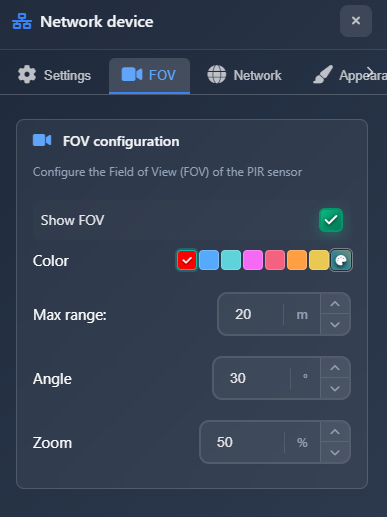
PIR-laitteille on käytettävissä lisävälilehti FOV:n (havaitsemisen) näkökentän määrittämiseen.
- Show FOV – Kytkin FOV-visualisoinnin näyttämiseen tai piilottamiseen PIR-laitteelle
- Color – Valitse mukautettu väri FOV-visualisoinnille
- Max range – Aseta PIR-anturin enimmäishavaintokantama
- Angle – Määritä havaintokulma (1–90 astetta)
- Zoom – Säädä havaitsemisalueen zoom-tasoa (1–100 %)
Network‑välilehti
Network‑välilehti sisältää laitteen verkkoyhteysasetukset.
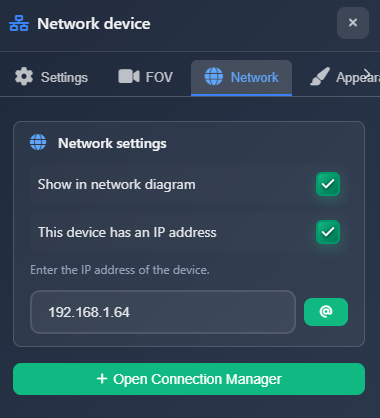
Verkkokaavion asetukset
- Show in network diagram – Sisällytä laite verkkokaavioihin tai jätä se pois. Tämä vaihtoehto on käytettävissä vain, jos laitteella ei ole yhteyksiä.
IP-osoitteen määritys
- This device has IP – Valintaruutu IP-osoitteen määrityksen ottamiseksi käyttöön laitteelle. Kun käytössä, IP-osoitteen syötekentät ovat käytettävissä.
- IP address – Syötä laitteen IP-osoite syötekenttään. Kentän vieressä on "@"-kuvakepainike, joka määrittää automaattisesti seuraavan vapaan IP-osoitteen verkkoasetuksistasi.
- Connection Manager button – Avautuu Connection Manager, jonka avulla voit hallita useiden laitteiden yhteyksiä ja verkkoasetuksia kerralla.
Sovellus tarkistaa IP-osoitteet ja varoittaa, jos osoite on virheellinen tai jo toisen laitteen tai kameran käytössä.
Appearance‑välilehti
Appearance‑välilehti määrittää, miten laite näytetään suunnitelmassasi ja raporteissa.
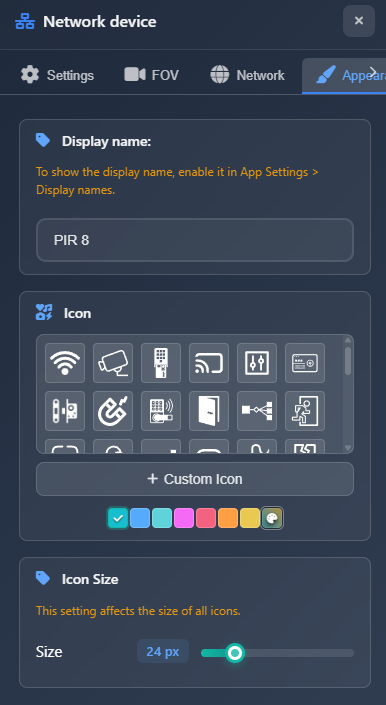
Display Name
Display Name on laitteen nimi, joka näkyy suunnitelmassa, kun App Settings > Display Names -asetus on käytössä. Tätä nimeä käytetään myös listoissa ja raporteissa, joten se on tärkeä dokumentointia ja projektin organisointia varten.
Kuvake
Määritä laitteen kuvake ja väri. Voit valita eri kuvaketyypeistä ja asettaa mukautetun värin. Kuvake ja väri auttavat erottamaan laitetyypit visuaalisesti suunnittelussasi.
Kuvakekoko
Säädä laitesymbolien kokoa suunnitelmassa.
WARNING
Tämä asetus vaikuttaa kaikkien laitteiden (kameroiden ja verkkolaitteiden) kokoon, ei vain valittuun laitteeseen.
Accessories‑välilehti
Accessories‑välilehti mahdollistaa lisävarusteiden lisäämisen laitteeseesi luettelosta.
Napsauta Add Accessory avataksesi hakuikkunan. Haku on esisuodatettu löytämään laitteesi tyyppiin yhteensopivat lisävarusteet (esimerkiksi HDD-lisävarusteet tallennuslaitteille). Voit selata ja valita lisävarusteita lisättäväksi laitteeseen.
Kun lisätty, lisävarusteet näkyvät listassa valmistajan, mallin ja kuvan kanssa. Voit poistaa lisävarusteita napsauttamalla kunkin kohteen poistopainiketta.
WARNING
Kaikkia lisävarusteita ei ole yhdistetty tietokannassa. Jos et löydä lisävarustetta suodattimilla, voit poistaa suodattimet ja hakea nimen perusteella.
Laitemallin vaihtaminen
Vaihtaaksesi laitteen mallia, napsauta Change model -painiketta laitteen otsikossa. Avautuu päälle tuleva valintaikkuna, jossa on kaksi vaihtoehtoa:
- Select from catalog – Selaa ja valitse yli 16 000 laitteen tietokannasta
- Custom device – Luo tai lataa oma mukautettu laitekokoonpano
Uuden mallin valinnan jälkeen laite päivitetään säilyttäen sen sijainnin ja muut asetukset projektissasi.
Vinkkejä
- Käytä Change Model -toimintoa vaihtaaksesi laitemalleja nopeasti säilyttäen sijainnin ja muut asetukset
- Lisää usein käytetyt laitteet suosikkeihin nopeaa lisäämistä varten
- Aseta laitetyyppi ensin, koska se määrittää käytettävissä olevat vaihtoehdot ja oletusasetukset
- PIR-laitteille määritä FOV-asetukset, jotta havaitsemisalue esitetään tarkasti
- Käytä "@"-painiketta IP-osoitteiden automaattiseen määritykseen ja konfliktien estämiseen
- Display Name näkyy raporteissa ja dokumentaatiossa, joten valitse kuvaavat nimet
- Kuvakekoko vaikuttaa kaikkiin laitteisiin, joten säädä sitä koko projektin tarpeiden mukaan