
Document Creator
Document Creator on kehittynyt ja joustava raporttien rakennustyökalu, joka antaa sinulle täyden hallinnan asiakirjasi kaikista osa-alueista. Toisin kuin Simple Report, joka käyttää malleja, Document Creator mahdollistaa raporttien rakentamisen manuaalisesti lisäämällä yksittäisiä sivuja ja elementtejä, mukauttamalla jokaisen komponentin ja järjestämällä sisällön juuri haluamallasi tavalla. Voit luoda kamerakohtaisia sivuja, yhteenvetosivuja, tekstisivuja ja yhdistellä erilaisia elementtejä, kuten kuvia, taulukoita, FOV-visualisointeja, PPM-simulointeja ja paljon muuta, luodaksesi erittäin räätälöityä ja ammattimaista dokumentaatiota.
Milloin käyttää tätä
- Kun tarvitset täyden hallinnan sivuasetteluun ja sisällön järjestelyyn
- Kun haluat luoda erittäin räätälöityjä raportteja, jotka eivät sovi vakiomalleihin
- Kun sinun täytyy valita ja järjestää tietyt elementit manuaalisesti sivukohtaisesti
- Kun haluat luoda kamerakohtaisia sivuja, jotka syntyvät automaattisesti joka kameralle
- Kun tarvitset mahdollisuuden tallentaa ja käyttää uudelleen omia raporttipohjia
Document Creatorin avaaminen
Document Creatoriin siirtyminen:
- Napsauta vasemman työkalupalkin Report Creation -valikkoa.
- Valitse avattavasta valikosta Document Creator.
- Document Creator -käyttöliittymä avautuu koko näytön tilassa.
Käyttöliittymä koostuu:
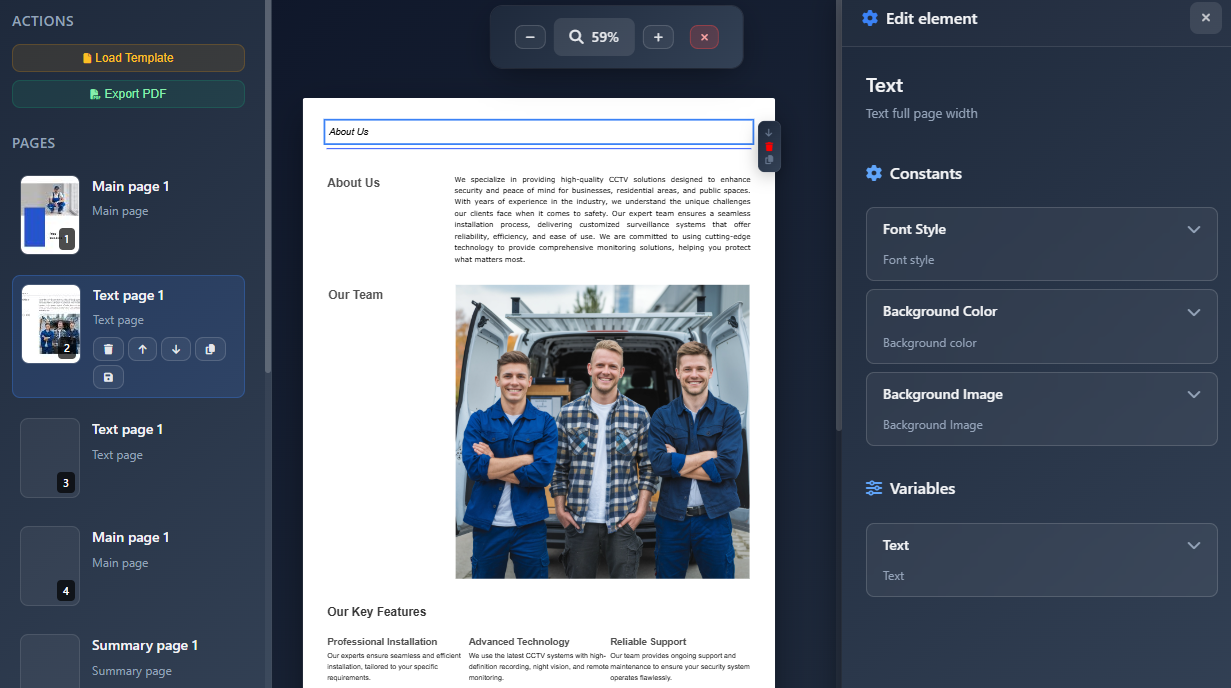
- Vasen sivupaneeli – Sivulista ja toiminnot
- Keskialue – Sivueditori ja A4-esikatselu
- Oikea sivupaneeli – Elementtieditori (näkyy elementtejä muokattaessa)
- Yläpalkki – Zoomausohjaimet ja Close-painike
Käyttöliittymän yleiskuvaus
Vasen sivupaneeli
Vasemmassa sivupaneelissa näkyy:
- Actions section – Load template- ja Export PDF -painikkeet
- Pages list – Kaikkien asiakirjasi sivujen pienoiskuvat ja tiedot
- Add New Page button – Luo uusi sivu
Sivupaneelin voi pienentää siirtämällä hiiren pois sen päältä, jolloin näkyvät vain sivujen pienoiskuvat.
Keskialue
Keskialueella näkyy:
- A4-sivun esikatselu – Nykyinen sivu A4-koossa (210 mm × 297 mm)
- Sivuelementit – Kaikki nykyiselle sivulle lisätyt elementit
- Add Element button – Lisää uusia elementtejä nykyiselle sivulle
Oikea sivupaneeli
Oikea sivupaneeli tulee näkyviin, kun:
- Muokkaat elementtiä – Näyttää elementtikohtaiset asetukset ja ominaisuudet
- Lisäät elementin – Näyttää elementtikirjaston valintaa varten
Yläpalkki
Yläpalkissa on:
- Zoom controls – Lähennä/loitonna ja palauta 100 %:iin
- Close button – Poistu Document Creatorista
Sivujen hallinta
Uuden sivun lisääminen
- Napsauta Add New Page -painiketta sivulistan alareunassa
- Valitse sivutyyppi:
- Camera Page – Luo yhden sivun jokaista projektisi kameraa kohden
- Summary Page – Yleinen yhteenvetosivu
- Text Page – Tyhjä sivu omaa sisältöä varten
- Main Page – Pää-/yleiskatsaus-sivu
- Jos luot Camera Page -sivun, sivut syntyvät automaattisesti kaikille kameroille
- Uudet sivut ilmestyvät sivulistaan
Sivutyypit
- Camera Page – Luo automaattisesti yhden sivun per kamera. Näiden sivujen elementit voivat linkittyä kamerakohtaiseen dataan (FOV, PPM, kameran tiedot jne.)
- Summary Page – Taulukoita, listoja ja yhteenvetotietoja varten (BOM, liitännät, hinnoittelu jne.)
- Text Page – Tyhjä sivu omalle tekstille ja sisällölle
- Main Page – Yleiskatsaus- tai esittelysivut
Sivujen selaaminen
- Napsauta sivun pienoiskuvaa vasemmassa sivupaneelissa vaihtaaksesi kyseiselle sivulle
- Aktiivinen sivu on korostettu sivulistassa
- Sivujen pienoiskuvat luodaan ja päivitetään automaattisesti
Sivutoiminnot
Kun sivu on valittuna, voit:
- Delete – Poistaa sivun asiakirjasta
- Move Up – Siirtää sivun aiemmaksi asiakirjassa (jos ei ole ensimmäinen)
- Move Down – Siirtää sivun myöhemmäksi asiakirjassa (jos ei ole viimeinen)
- Copy – Kopioi sivun
- Save as Template – Tallenna sivuasettelu uudelleenkäytettäväksi malliksi
Elementtien lisääminen
Elementit ovat sivujen rakennuspalikoita. Jokainen elementti edustaa tietynlaista sisältöä.
Elementin lisääminen
- Napsauta nykyisellä sivulla Add Element -painiketta (näkyy sivun alareunassa)
- Oikea sivupaneeli avautuu ja näyttää Element Libraryn
- Selaa käytettävissä olevia elementtikategorioita:
- Camera Elements – FOV-kuvat, PPM-simuloinnit, kameratietojen taulukot
- Overview Elements – Projektin yleiskuvan kuvat
- Tables and Lists – BOM, liitännät, hinnoittelu, HDD-laskelmat
- Company Info – Yrityksen otsakkeet logoilla
- Static Elements – Tekstilohkot, kuvat, erottimet
- Napsauta elementtiä lisätäksesi sen sivulle
- Elementti lisätään ja editori avautuu automaattisesti
Elementtien muokkaaminen
Elementin valitseminen
- Napsauta mitä tahansa elementtiä sivulla valitaksesi sen
- Valituissa elementeissä näkyy sininen reunus ja muokkausruutu ohjaimineen
- Oikea sivupaneeli avautuu ja näyttää elementtikohtaiset asetukset
Elementin ohjaimet
Kun elementti on valittuna, näkyviin tulee muokkausruutu, jossa on ohjaimet:
- Arrow Up – Siirtää elementin ylemmäs sivulla (muuttaa järjestystä)
- Arrow Down – Siirtää elementin alemmas sivulla
- Trash – Poistaa elementin
- Copy – Kopioi elementin
Elementin asetukset
Oikea sivupaneeli näyttää kaikki valitun elementin muokattavat ominaisuudet:
- Tekstikentät – Muokkaa tekstisisältöä
- Kuvakentät – Lataa tai valitse kuvia
- Numerokentät – Säädä numeerisia arvoja
- Boolean-kytkimet – Ota ominaisuuksia käyttöön/pois käytöstä
- Päivämäärävalitsimet – Valitse päivämääriä
- Värivalitsimet – Valitse värejä
- Pudotusvalikot – Valitse ennalta määritellyistä vaihtoehdoista
Asetukset vaihtelevat elementtityypin mukaan. Esimerkkejä:
- FOV-elementit – Sallivat valita, mikä kamerakanava näytetään
- PPM-elementit – Mahdollistavat etäisyyden asettamisen PPM-laskentaa varten
- Taulukkuelementit – Tarjoavat lajittelu- ja suodatusvaihtoehtoja
- Tekstielementit – Tarjoavat fonttityylit, tasaus- ja muotoiluasetukset
Elementtityypit ja niiden data
Monet elementit linkittyvät automaattisesti projektin dataan:
- Kameraelementit Camera Pages -sivuilla käyttävät automaattisesti kyseiseen kameraan liittyvää dataa
- Taulukkuelementit voivat näyttää kamera-, laite-, liitäntä-, hinnoittelu- tai HDD-datan
- Yleiskuvaelementit luovat kuvia projektin nykytilan perusteella
- Yritystieto‑elementit käyttävät tallennettuja yritysbrändäyksen tietoja
Mallien käyttäminen
Mallin lataaminen
- Napsauta vasemman sivupaneelin Actions-osiosta Load Template
- Selaa tallennettuja malleja
- Valitse ladattava malli
- Vahvista, että olemassa olevat sivut korvataan
- Mallin sivut ladataan asiakirjaasi
DANGER
Mallin lataaminen korvaa kaikki olemassa olevat sivut. Muista tallentaa työsi tai viedä se ennen uuden mallin lataamista.
Tallentaminen malliksi
- Valitse sivu, jonka haluat tallentaa
- Napsauta sivutoiminnoissa Save as Template -painiketta (levykkeen kuvake)
- Anna mallille nimi ja kuvaus
- Malli tallennetaan ja on käytettävissä tulevissa asiakirjoissa
Mallipohjista on erityistä hyötyä:
- Vakiomallisille sivuasetteluille, joita käytät usein
- Yrityskohtaisille sivusuunnitteluille
- Uudelleenkäytettäville kamerasiivuasetteluille
- Yhtenäisille yhteenvetosivujen muodoille
Zoomaus- ja näkymäohjaimet
Yläpalkissa on zoomausohjaimet:
- Zoom Out (–) – Pienennä zoomaustasoa
- Zoom Display – Näyttää nykyisen zoomausprosentin (napsauta palauttaaksesi 100 %:iin)
- Zoom In (+) – Suurenna zoomaustasoa
PDF-vienti
PDF-vienti on käytettävissä Premium-käyttäjille. Ilmaisessa versiossa voit rakentaa minkä tahansa pituisen asiakirjan, mutta Export PDF avaa päivitysikkunan.
Vie asiakirja PDF:ksi seuraavasti:
- Napsauta vasemman sivupaneelin Actions-osiosta Export PDF
- Järjestelmä prosessoi kaikki sivut:
- Luo kuvat FOV-, PPM- ja overview-elementeille
- Käsittelee kaikki elementit ja datan
- Näyttää etenemisen palkissa
- PDF luodaan ja ladataan automaattisesti
- Tiedoston nimi perustuu projektisi nimeen
Vinkkejä
- Aloita mallista, jos sellainen on saatavilla—se säästää aikaa ja varmistaa yhdenmukaisuuden
- Käytä Camera Pages -sivuja yksityiskohtaiseen kameradokumentointiin—sivut syntyvät automaattisesti jokaiselle kameralle
- Yhdistä eri elementtityyppejä luodaksesi kattavia sivuja
- Käytä erottimia sisällön jäsentämiseen sivuilla
- Tallenna usein käytetyt sivuasettelut malleiksi tulevia projekteja varten
- Esikatsele asiakirja vierittämällä sivuja ennen vientiä
- Tarkista yksityiskohdat ja kohdistukset zoom-toiminnolla
- Elementtien järjestyksellä on merkitystä—järjestä elementit loogisesti ylös/alas-nuolilla
- Kameraelementit linkittyvät automaattisesti kameradataan—manuaalista tietojen syöttöä ei tarvita
- Käytä Summary Page -sivuja taulukoille ja listoille, jotka kokoavat projektitietoja
- Company info -elementit käyttävät automaattisesti tallennettuja brändiasetuksiasi
- Kopioi elementtejä nopeasti samanlaisen sisällön luomiseksi pienin muutoksin
- Poista käyttämättömät sivut, jotta asiakirja pysyy selkeänä ja hallittavana
- Suorita Export to PDF säännöllisesti tarkastaaksesi lopputuloksen ja havaitaksesi mahdolliset ongelmat ajoissa