
Connection Manager
Connection Manager on kattava työkalu projektisi kaikkien yhteyksien, IP-osoitteiden ja verkkokokoonpanojen hallintaan. Se tarjoaa kolme päätoimintoa: yhteyksien tarkastelu ja hallinta yksityiskohtaisine tietoineen, IP-osoitteiden määrittäminen ja muokkaaminen kaikille laitteille ja kameroille sekä useiden laitteiden yhdistäminen kerralla. Tämä on olennaista verkkosuunnittelussa, IP-osoitteiden hallinnassa ja tehokkaassa yhteyksien käyttöönotossa suurissa projekteissa.
Milloin käyttää tätä
- Kun sinun täytyy tarkastella ja hallita kaikkia projektisi yhteyksiä jäsennellyssä taulukkomuodossa
- Kun haluat määrittää tai muokata useiden laitteiden ja kameroiden IP-osoitteita kerralla
- Kun sinun täytyy vaihtaa olemassa olevien yhteyksien tyyppejä
- Kun haluat viedä yhteyslistoja tai IP-osoitelistoja dokumentointia varten
- Kun sinun täytyy liittää useita laitteita eräajona yhteen lähdelaitteeseen
Connection Managerin avaaminen
Connection Manageriin pääsee useilla tavoilla:
- From device/camera sidebar – Napsauta Connection Manager -painiketta laitteen tai kameran sivupalkin Network-välilehdellä
- From context menu – Napsauta hiiren kakkospainikkeella laitetta tai kameraa ja valitse Connect with multiple devices (Connection Manager)
- From toolbar – Avaa vasemman reunan työkalupalkin Tools-valikosta
Connection Manager avautuu koko näytön modaalina, jossa on kolme välilehteä: Connections Overview, IP Addressation ja Batch Connect.
Connections Overview -välilehti
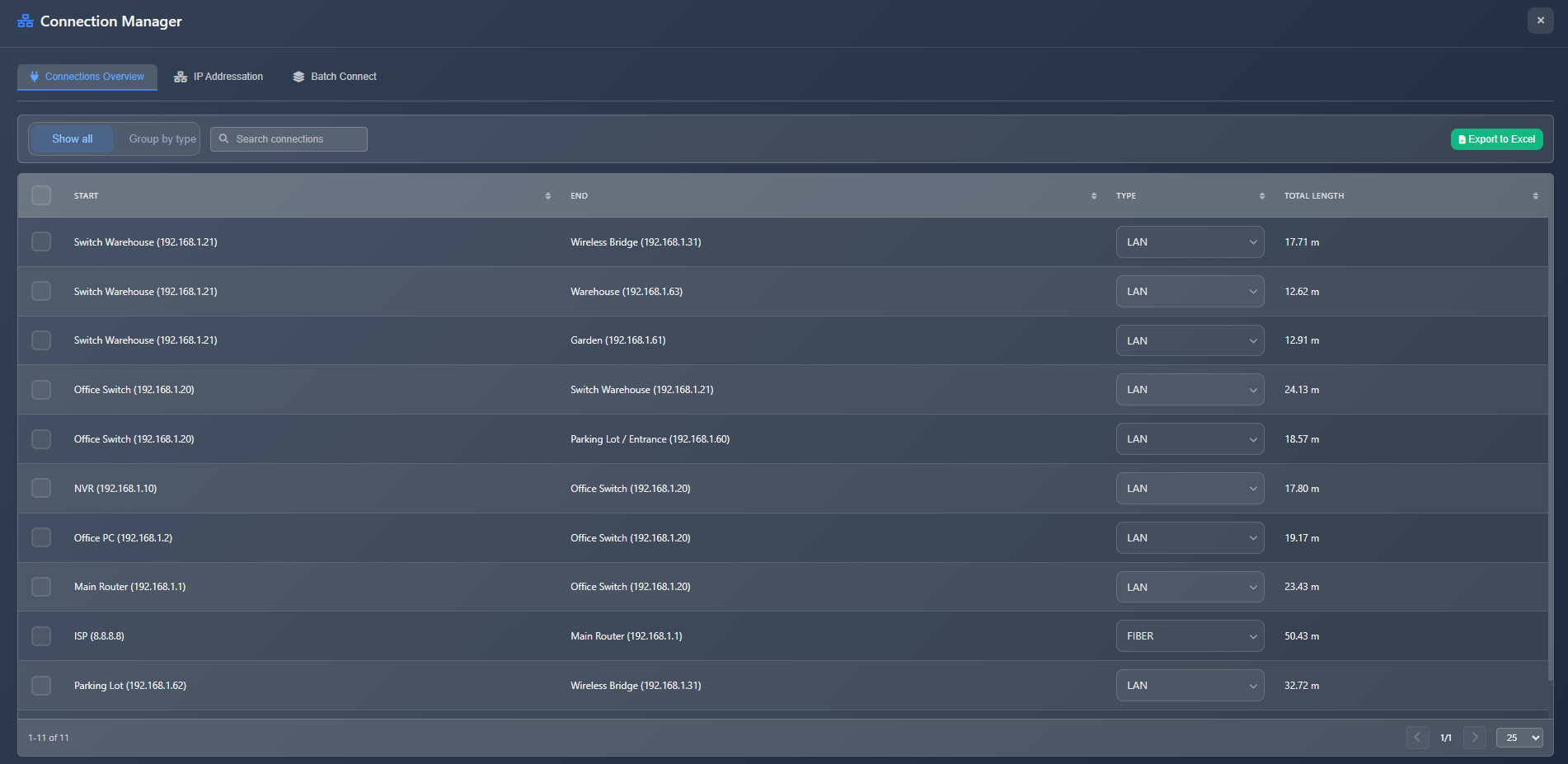
Connections Overview -välilehti näyttää kaikki projektisi yhteydet haettavassa ja lajiteltavassa taulukossa.
Näkymätilat
Voit vaihtaa kahden näkymätilan välillä:
- Show All – Yksittäinen näkymä, jossa kukin yhteys näytetään omalla rivillään yksityiskohtaisilla tiedoilla
- Group by Type – Ryhmitelty näkymä, jossa yhteydet on koottu kaapeli-/yhteystyypin mukaan kokonaismäärineen ja pituuksineen
Yksittäinen näkymä
Yksittäisessä näkymässä kukin yhteys näytetään seuraavasti:
- Checkbox – Valitse yksittäisiä yhteyksiä massatoimintoja varten
- Start – Lähdelaitteen tai -kameran nimi
- End – Kohdelaitteen tai -kameran nimi
- Type – Yhteystyypin pudotusvalikko (LAN, WIFI, WAN, FIBER, jne.), jota voit muuttaa
- Total Length – Lasketun kaapelin pituus tälle yhteydelle
Ryhmitelty näkymä
Ryhmitellyssä näkymässä yhteydet kootaan tyypeittäin näyttäen:
- Type – Yhteystyypin tunnus
- Count – Tämän tyypin yhteyksien lukumäärä
- Total Length – Kaikkien tämän tyypin yhteyksien yhteenlaskettu pituus
Yhteyksien toiminnot
- Select All – Otsakkeen valintaruutu kaikkien näkyvien yhteyksien valitsemiseksi tai poistamiseksi valinnasta
- Delete Selected – Painike useiden valittujen yhteyksien poistamiseen kerralla (näkyy vain, kun yhteyksiä on valittuna)
- Change Connection Type – Käytä Type-sarakkeen pudotusvalikkoa yksittäisen yhteyden tyypin vaihtamiseen
- Search – Hae yhteyksiä lähtölaitteen, kohdelaitteen tai yhteystyypin perusteella
- Sort – Napsauta sarakeotsikoita lajitellaksesi minkä tahansa sarakkeen mukaan
- Pagination – Selaa pitkiä yhteysluetteloita sivutuksen avulla
Yhteyksien vienti
Napsauta Export to Excel -painiketta viedäksesi yhteysluettelon CSV-tiedostona. Vienti sisältää:
- Connection type
- Start device
- End device
- Total length
- Count (ryhmitellyssä näkymässä)
IP Addressation -välilehti
IP Addressation -välilehti tarjoaa keskitetyn käyttöliittymän kaikkien projektisi laitteiden ja kameroiden IP-osoitteiden hallintaan.
Laitelistaus
Välilehti näyttää kaikki laitteet ja kamerat haettavassa taulukossa, jossa on:
- Name – Laitteen tai kameran nimi (näyttönimi, jos asetettu, muuten valmistaja ja malli)
- Type – Laitetyypin tunnus (Camera tai tietty laitetyyppi)
- IP Address – Muokattava IP-osoitekenttä
IP-osoitteiden määrittäminen
IP-osoitteen määrittäminen tai muokkaaminen:
- Etsi laite taulukosta (käytä hakua tarvittaessa)
- Napsauta kyseisen laitteen IP-osoitekenttää
- Syötä IP-osoite
- Järjestelmä validoi IP-osoitteen muodon reaaliaikaisesti
IP-osoitteiden validointi
Järjestelmä validoi IP-osoitteet automaattisesti:
- Muodon validointi – Tarkistaa, että IP-osoite vastaa standardimuotoa (xxx.xxx.xxx.xxx)
- Duplikaattien havaitseminen – Varoittaa, jos IP-osoite on jo määritetty toiselle laitteelle
- Virheilmoitus – Virheelliset tai päällekkäiset IP-osoitteet korostetaan punaisella ja niistä näytetään virheilmoitus
IP-osoitteiden vienti
Napsauta Export to Excel -painiketta viedäksesi IP-osoitelistan CSV-tiedostona. Vienti sisältää:
- Device name
- Device type
- IP address
Tämä on hyödyllistä IP-osoitedokumentaation luomiseen tai asennustiimien kanssa jakamiseen.
Batch Connect -välilehti
Batch Connect -välilehti mahdollistaa useiden laitteiden tai kameroiden liittämisen yhteen lähdelaitteeseen kerralla, mikä on paljon nopeampaa kuin yhteyksien luominen yksitellen.
Eräliitännän käyttö
- Valitse lähde-laite tai -kamera, josta haluat yhdistää
- Batch Connect -näkymä näyttää kaikki saatavilla olevat kohdelaitteet
- Valitse useita kohdelaitteita
- Valitse yhteystyyppi
- Napsauta luodaksesi kaikki yhteydet kerralla
INFO
Yksityiskohtaisia tietoja eräliitännästä löytyy oppaasta Creating Connections.
Vinkkejä
- Käytä ryhmiteltyä näkymää Connections Overview -osiossa nähdäksesi nopeasti tyypeittäin kokonaiskaapelipituudet hankintoja varten
- Hakuominaisuus auttaa löytämään nopeasti tiettyjä yhteyksiä tai laitteita suurissa projekteissa
- Vaihda yhteystyyppejä suoraan taulukossa ilman, että sinun tarvitsee poistaa ja luoda yhteyksiä uudelleen
- Vie yhteysluettelot säännöllisesti, jotta dokumentaatio pysyy ajan tasalla
- Käytä IP Addressation -välilehteä varmistaaksesi, että kaikilla laitteilla on yksilölliset, kelvolliset IP-osoitteet ennen asennusta
- IP-osoitteiden validointi auttaa estämään määritysvirheitä, jotka voisivat aiheuttaa verkkohäiriöitä
- Vie IP-osoitelistoja jaaaksesi ne asennustiimien kanssa tai sisällyttääksesi ne projektidokumentaatioon
- Käytä Batch Connect -toimintoa, kun asetat useita kameroita yhden NVR:n tai kytkimen taakse
- Valitse useita yhteyksiä ja poista ne kerralla siivotaksesi projektiasi nopeasti
- Lajittele yhteydet pituuden mukaan tunnistaaksesi pisimmät kaapeloinnit, jotka saattavat vaatia erityishuomioita