
Hinnoittelumoduuli
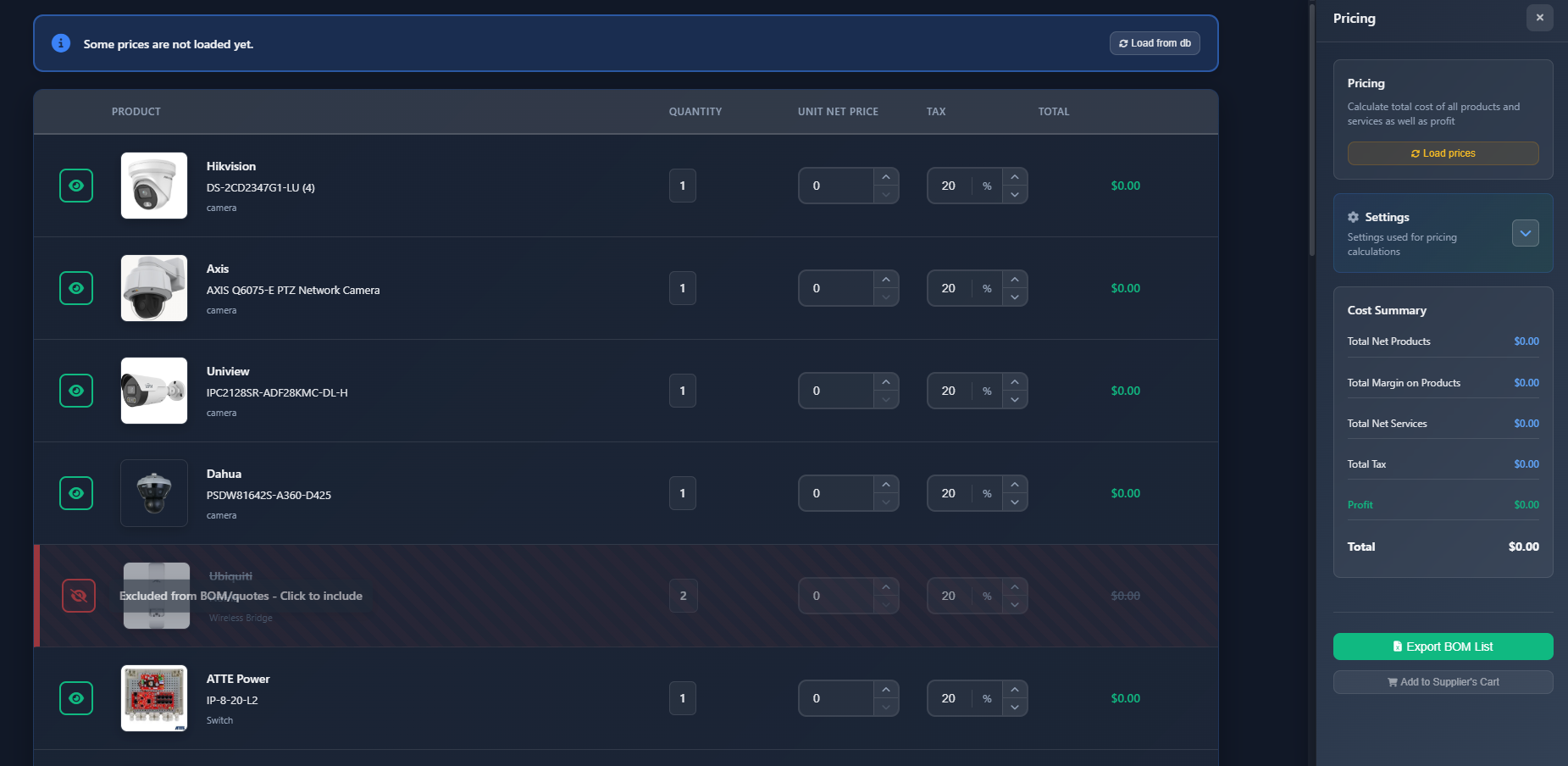
Hinnoittelumoduuli auttaa laskemaan projektisi kokonaiskustannukset luomalla automaattisesti materiaaliluettelon (BOM) kaikista suunnitelmassasi olevista kameroista, laitteista, tarvikkeista ja kaapeleista. Voit ladata hinnat tietokannasta, mukauttaa yksittäisten tuotteiden hinnoittelua, asettaa tuotekohtaisia kateprosentteja ja verokantoja, jättää tuotteita tarjousten ulkopuolelle sekä viedä BOM:n CSV-tiedostona. Tämä on olennaista, kun laadit tarkkoja tarjouksia, ehdotuksia ja hankintalistoja projekteillesi.
Milloin tätä käytetään
- Kun tarvitset projektillesi kokonaiskustannuslaskelman tarjouksia ja ehdotuksia varten
- Kun haluat luoda materiaaliluettelon (BOM) hankintaa varten
- Kun haluat mukauttaa tiettyjen tuotteiden hintoja tai soveltaa katteita
- Kun haluat jättää tietyt tuotteet tarjousten ulkopuolelle (esim. jo omistamasi tuotteet)
- Kun valmistelet kustannusarvioita asiakkaille tai sisäiseen budjetointiin
Hinnoittelumoduulin avaaminen
Pääset Hinnoittelumoduuliin näin:
- Napsauta vasemman työkalupalkin Pricing-valikkoa.
- Hinnoittelumoduulin käyttöliittymä avautuu: vasemmalla tuotetaulukko ja oikealla asetuspaneeli.
Moduuli luo automaattisesti luettelon kaikista projektisi tuotteista (kamerat, laitteet, tarvikkeet ja kaapelit) ja ryhmittelee ne valmistajan ja mallin mukaan.
Hintojen lataaminen
Hinnoittelumoduuli voi ladata hinnat automaattisesti tietokannasta kaikille projektisi tuotteille:
- Load Prices button – Napsauta ladataksesi hinnat tallennetusta hintatietokannastasi
- Järjestelmä yrittää yhdistää jokaisen projektisi tuotteen tietokannassa oleviin hintoihin
- Tuotteille, joille hinnat löytyvät, näytetään yksikkökohtainen veroton hinta ja veroprosentti
- Tuotteille, joille ei löydy hintaa tietokannasta, näytetään nolla-arvot; voit syöttää ne manuaalisesti
INFO
Jos kaikkia hintoja ei ladata, tuotteiden taulukon yläreunaan ilmestyy tietoviesti, jossa on painike hintojen lataamiseen tietokannasta.
Asetukset
Asetukset-osio (laajennettava haitari) mahdollistaa oletushinnoittelun parametrien määrittämisen kaikille tuotteille:
Valuutta
Valitse valuutta kaikkia hintalaskelmia ja -näyttöjä varten. Valuutta vaikuttaa hintojen muotoiluun kustannusyhteenvedossa ja viedyssä BOM:ssa.
Oletusvero
Aseta oletusverokanta (ALV), jota sovelletaan tuotteisiin, kun hinnat ladataan. Voit ohittaa tämän yksittäisten tuotteiden osalta tuotetaulukossa.
Kateprosentti
Määritä yleinen kateprosentti, jota sovelletaan oletuksena kaikkien tuotteiden hintoihin (paitsi palvelut). Kate lasketaan verottoman hinnan päälle ja sisältyy kokonaiskustannuksiin.
- Profit margin – Sovelletaan tuotteiden verottomiin hintoihin (kamerat, laitteet, tarvikkeet, kaapelit)
- Services – Katetta ei sovelleta palveluriveihin; ne lisätään suoraan voittoon
TIP
Voit ohittaa globaalin katteen tuotekohtaisesti suoraan tuotetaulukossa. Katso Custom profit margin per product.
Korvaa oletuskäännökset
Tässä osiossa voit korvata hinnoittelun käyttöliittymässä ja generoituissa raporttidokumenteissa käytettävät oletusnimilaput. Tämä on hyödyllistä kielissä, joissa tavanomaiset kirjanpitotermit eroavat (esim. puolaksi: Netto/Brutto/VAT, saksaksi: Netto/Brutto/MwSt).
Seuraavia nimilappuja voi mukauttaa:
| Nimi | Käyttökohde |
|---|---|
| Tax | Verosarakkeen otsikko tuotetaulukossa ja sivupalkin yhteenvedossa |
Total Net (tm-total-netto) | "Total Net" -sarake ja yhteenvetokohta generoituissa raporttidokumenteissa |
Total Gross (tm-total-brutto) | "Total Gross" -sarake ja yhteenvetokohta generoituissa raporttidokumenteissa |
Tax % (tm-tax-percent) | "Tax %" -sarakkeen otsikko generoituissa raporttidokumenteissa |
Total Tax (tm-total-tax) | "Total Tax" -rivi generoitujen raporttidokumenttien yhteenveto-osiossa |
Jokaisella rivillä näytetään vasemmalla nykyinen oletuskäännös ja oikealla syötekenttä. Jätä kenttä tyhjäksi säilyttääksesi oletuskäännöksen. Mukautetut arvot tallennetaan yhdessä muiden asetusten kanssa, kun napsautat Save as Default.
Tallenna oletukseksi
Napsauta Save as Default tallentaaksesi valuutan, oletusveron, kateprosentin ja käännösten ohitusten asetukset. Näitä asetuksia käytetään oletuksina tulevissa projekteissa.
Tuotetaulukko
Tuotetaulukossa näytetään kaikki projektisi kohteet, ryhmiteltynä valmistajan ja mallin mukaan. Jokainen rivi edustaa tuotejoukkoa ja sisältää seuraavat tiedot ja ohjaimet:
Tuotetiedot
- Product image – Tuotteen visuaalinen esitys
- Manufacturer – Valmistajan nimi
- Model – Tuotteen mallinimi
- Type – Tuotetyyppi (kamera, laite, tarvike, kaapelityyppi)
Näkyvyyden vaihtaminen
Jokaisella tuotteella on näkyvyyspainike, jolla voit sisällyttää tai sulkea sen pois hinnanlaskennasta:
- Eye icon (visible) – Tuote sisällytetään BOM:iin ja kustannuslaskelmiin
- Eye-slash icon (hidden) – Tuote jätetään pois BOM:ista ja kustannuslaskelmista
Piilotetut tuotteet merkitään visuaalisesti yliviivauksella ja vähennetyllä peittävyydellä. Niitä ei lasketa mukaan yhteissummiin eikä vietyyn BOM:iin.
Määrä
Määräsarake näyttää, montako kappaletta kutakin tuotetta on projektissasi:
- Cables – Määrä on muokattavissa ja voidaan laskea automaattisesti laskinpainikkeella
- User-created products – Määrä on muokattavissa
- Other products – Määrä lasketaan automaattisesti projektistasi (vain luku)
Kaapeleille voit:
- Syöttää määrän/pituuden manuaalisesti
- Napsauttaa laskinkuvaketta laskeaksesi kaapelin pituuden automaattisesti projektisi liitäntöjen perusteella
Yksikköhinta (netto)
Yksikkökohtainen veroton hinta on tuotteen yhden kappaleen hinta. Voit:
- Muokata hintaa suoraan syötekentässä
- Hinnat ladataan automaattisesti tietokannasta, kun ne ovat saatavilla
- Hintamuutokset merkitään tallentamattomiksi (näet varoitusviestin, jos tallentamattomia hintoja on)
Custom profit margin per product
Yksikköhintakentän alapuolella voit halutessasi asettaa custom profit margin -arvon, joka ohittaa globaalin katteen kyseiselle tuotejoukolle:
- Napsauta set custom margin -painiketta (kaavioikoni), joka näkyy hinnan syötön alapuolella.
- Kompakti katteen syöttö laajenee näyttäen nykyisen efektiivisen katteen.
- Syötä tälle tuotteelle haluamasi kateprosentti.
- Palataksesi globaaliin katteeseen napsauta ✕ (nollaa) — mukautettu kate poistetaan ja globaali asetus tulee jälleen voimaan.
INFO
Kun tuotteelle on asetettu mukautettu kate, sen katteen syöttö korostetaan meripihkan sävyllä, jotta se erottuu tuotteista, jotka käyttävät globaalia katetta.
Mukautetut katteet tallennetaan projektin mukana ja säilyvät istuntojen välillä. Ne huomioidaan kaikissa kustannusyhteenvetolaskelmissa ja generoituissa raporttidokumenteissa.
Vero
Verosarakkeessa näytetään kunkin tuotteen verokanta (ALV) prosentteina:
- Muokkaa verokantaa suoraan syötekentässä (0–100 %)
- Oletusverokanta asetetaan, kun hinnat ladataan
- Voit ohittaa oletusveron tuotekohtaisesti
Yhteensä
Yhteensä-sarake näyttää jokaiselle tuotejoukolle kolmirivisen erittelyn:
| Rivi | Kaava |
|---|---|
| Net | Yksikköhinta (netto) × Määrä |
| Margin | Netto × Efektiivinen kate % (piilotettu, kun kate = 0) |
| Gross | (Netto + Kate) × (1 + Veroprosentti) |
Kaikki arvot päivittyvät automaattisesti, kun muutat hintaa, määrää, veroa tai katetta.
Toiminnot
Käyttäjän luomille tuotteille (itse lisäämäsi mukautetut tuotteet) näkyy poistopainike, jolla voit poistaa tuotteen hinnoittelulistalta.
Mukautettujen tuotteiden lisääminen
Voit lisätä mukautettuja tuotteita, jotka eivät ole osa suunnitteluprojektiasi:
- Napsauta tuotetaulukon alareunassa Add New Product
- Aukeaa valintaikkuna, johon voit syöttää:
- Tuotetyypin
- Valmistajan
- Mallin
- Kuvan (valinnainen)
- Napsauta Add lisätäksesi tuotteen hinnoittelulistaan
Mukautetut tuotteet näkyvät taulukossa muokattavalla määrällä ja ne voidaan poistaa tarvittaessa.
Kustannusyhteenveto
Sivupalkin kustannusyhteenveto näyttää erittelyn kaikista kustannuksista:
- Total Net Products – Kaikkien tuotteiden verottomien hintojen summa (ennen veroa ja katetta)
- Total Margin on Products – Tuotteisiin sovellettujen katteiden yhteissumma (huomioi tuotekohtaiset mukautetut katteet)
- Total Net Services – Kaikkien palvelurivien summa (palveluihin ei sovelleta katetta)
- Total Tax – Verojen yhteissumma (lasketaan tuotteille katteen jälkeen muodostuneista hinnoista)
- Profit – Kokonaisvoitto (tuotekate + palvelut)
- Total – Loppusumma, joka sisältää kaikki tuotteet, palvelut, verot ja katteen
Kaikki arvot näytetään valitussa valuutassa ja päivittyvät automaattisesti, kun muokkaat hintoja, määriä, verokantoja tai katteita.
Hintojen tallentaminen
Kun muokkaat hintoja tai verokantoja, muutokset merkitään tallentamattomiksi:
- Tuotetaulukon yläreunaan ilmestyy varoitusviesti, jos tallentamattomia hintoja on
- Napsauta varoitusviestissä Save tallentaaksesi kaikki hintamuutokset tietokantaan
- Tallennetut hinnat ovat käytettävissä tulevissa projekteissa
INFO
Vain muokkaamasi hinnat tallennetaan. Tietokannasta ladattuja hintoja ei tallenneta takaisin automaattisesti, ellei niitä muuteta.
BOM:n vieminen
BOM:n vienti on käytettävissä Premium-käyttäjille. Ilmaisversiossa Export BOM List avaa päivitysikkunan.
Voit viedä materiaaliluettelosi CSV-tiedostona:
- Napsauta sivupalkissa Export BOM List
- Ladataan CSV-tiedosto, joka sisältää:
- Tuotetyypin
- Valmistajan
- Mallin
- Määrän
- Yksikköhinnan (netto)
- Veroprosentin
- Verottoman kokonaishinnan
- Veron yhteensä
- Loppusumman
Vietyyn BOM:iin sisällytetään vain tuotteet, jotka ovat näkyvissä (eivät piilotettuja) hinnoittelutaulukossa. Piilotetut tuotteet jätetään viennin ulkopuolelle.
Vinkit
- Lataa hinnat ensin saadaksesi lähtötason, ja mukauta sitten tarvittaessa yksittäisten tuotteiden hintoja
- Käytä näkyvyysvaihtoa sulkeaksesi pois tuotteet, jotka jo omistat tai joita ei tarvitse ostaa
- Aseta globaali kate asetuksissa ennen hintojen lataamista varmistaaksesi tarkat kustannuslaskelmat
- Käytä tuotekohtaisia mukautettuja katteita, kun eri tuoteryhmillä on eri katetasot
- Käytä kaapeleille laskinpainiketta pituuksien automaattiseen laskentaan liitäntöjesi perusteella
- Tallenna hinnoitteluasetuksesi (valuutta, vero, kate, käännösten ohitukset) oletuksiksi nopeuttaaksesi tulevia projekteja
- Tarkista kustannusyhteenveto säännöllisesti varmistaaksesi hinnoittelun oikeellisuuden ennen tarjousten tekemistä
- Vie BOM säännöllisesti, jotta hankintatiimit pysyvät ajan tasalla materiaalitarpeista
- Muista, että palvelut lisätään suoraan voittoon eikä niihin sovelleta katetta
- Piilotetut tuotteet jätetään pois yhteissummista ja viennistä, mikä helpottaa vaihtoehtoisten tarjousten laatimista
- Käytä käännösten ohituksia, kun luot raportteja asiakkaille eri maissa/kielillä