
Modul za določanje cen
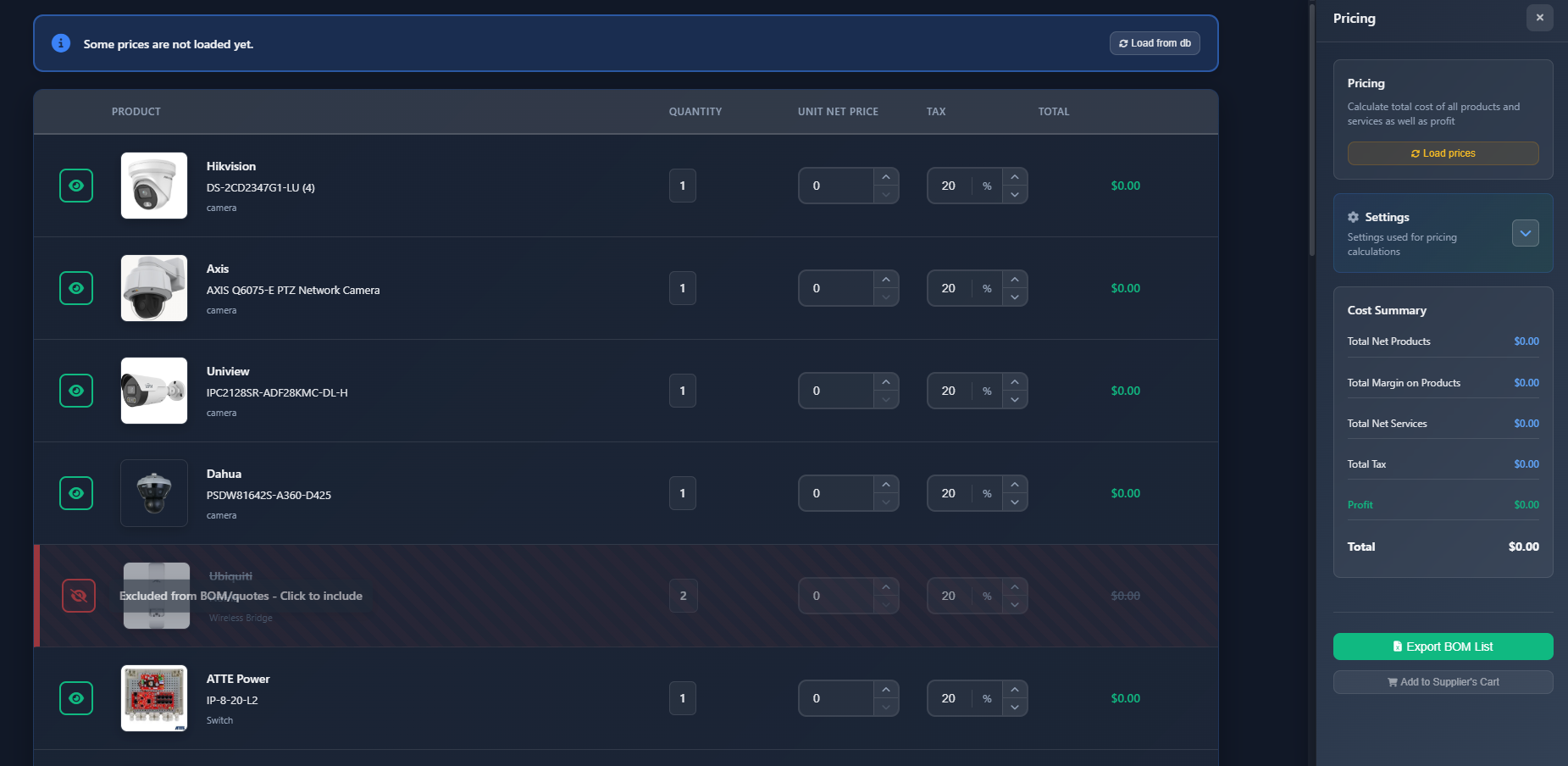
Modul za določanje cen vam omogoča izračun skupnih stroškov projekta z avtomatskim generiranjem kosovnice (BOM) iz vseh kamer, naprav, dodatkov in kablov v vaši zasnovi. Cene lahko naložite iz podatkovne zbirke, prilagodite cene za posamezne izdelke, nastavite marže in davčne stopnje na ravni postavk, izključite postavke iz ponudb ter izvozite BOM kot datoteko CSV. To je ključno za pripravo natančnih ponudb, predlogov in nabavnih seznamov za vaše projekte.
Kdaj uporabiti
- Ko morate izračunati skupne stroške projekta za ponudbe in predloge
- Ko želite ustvariti kosovnico (BOM) za nabavo
- Ko morate prilagoditi cene za določene izdelke ali uporabiti marže
- Ko želite izključiti nekatere postavke iz ponudb (npr. postavke, ki jih že imate)
- Pri pripravi ocene stroškov za stranke ali interno načrtovanje proračuna
Odpiranje modula za določanje cen
Za dostop do modula za določanje cen:
- Kliknite meni Pricing v levi orodni vrstici.
- Odpre se vmesnik modula za določanje cen, ki prikazuje tabelo izdelkov na levi in stransko vrstico z nastavitvami na desni.
Modul samodejno ustvari seznam vseh izdelkov (kamere, naprave, dodatki in kabli) iz vašega projekta in jih razvrsti po proizvajalcu in modelu.
Nalaganje cen
Modul za določanje cen lahko samodejno naloži cene iz podatkovne zbirke za vse izdelke v vašem projektu:
- Load Prices button – Kliknite za nalaganje cen iz vaše shranjene baze cen
- Sistem bo poskusil ujemati vsak izdelek v vašem projektu s cenami, shranjenimi v podatkovni zbirki
- Izdelki z naloženimi cenami bodo prikazovali svojo neto ceno na enoto in davčno stopnjo
- Izdelki brez cen v podatkovni zbirki bodo prikazovali ničelne vrednosti, ki jih lahko vnesete ročno
INFO
Če nekatere cene niso naložene, se na vrhu tabele izdelkov prikaže informativno sporočilo z gumbom za nalaganje cen iz podatkovne zbirke.
Nastavitve
Odsek Nastavitve (razširljiv akordeon) vam omogoča konfiguracijo privzetih parametrov cen, ki veljajo za vse izdelke:
Valuta
Izberite valuto za vse izračune in prikaz cen. Valuta vpliva na oblikovanje cen v povzetku stroškov in izvoženem BOM.
Privzeti davek
Nastavite privzeto davčno stopnjo (DDV), ki bo uporabljena za izdelke, ko se cene naložijo. To lahko prepišete za posamezne izdelke v tabeli izdelkov.
Marža
Nastavite globalni odstotek marže, ki bo privzeto uporabljen za vse cene izdelkov (razen storitev). Marža se izračuna na neto ceno in je vključena v izračune skupnih stroškov.
- Profit margin – Uporabljena na neto cene izdelkov (kamere, naprave, dodatki, kabli)
- Services – Marža se ne uporablja za postavke storitev; te se prištejejo neposredno k dobičku
TIP
Globalno maržo lahko prepišete za posamezne izdelke neposredno v tabeli izdelkov. Glejte Custom profit margin per product.
Prepis privzetih prevodov
Ta razdelek vam omogoča zamenjavo privzetih oznak, uporabljenih v uporabniškem vmesniku za cene in v ustvarjenih poročilih. To je uporabno, kadar delate v jezikih, kjer se standardni računovodski izrazi razlikujejo (npr. poljsko: Netto/Brutto/VAT, nemško: Netto/Brutto/MwSt).
Naslednje oznake je mogoče prilagoditi:
| Oznaka | Uporabljeno v |
|---|---|
| Tax | Glava stolpca za davek v tabeli izdelkov in povzetku v stranski vrstici |
Total Net (tm-total-netto) | Stolpec "Total Net" in odsek s seštevki v ustvarjenih poročilih |
Total Gross (tm-total-brutto) | Stolpec "Total Gross" in odsek s seštevki v ustvarjenih poročilih |
Tax % (tm-tax-percent) | Glava stolpca "Tax %" v ustvarjenih poročilih |
Total Tax (tm-total-tax) | Vrstica "Total Tax" v odseku s seštevki v ustvarjenih poročilih |
Vsaka vrstica na levi prikazuje trenutni privzeti prevod in na desni vnosno polje. Polje pustite prazno, da obdržite privzeti prevod. Prilagojene vrednosti se shranijo skupaj z drugimi nastavitvami, ko kliknete Save as Default.
Shrani kot privzeto
Kliknite Save as Default za shranitev valute, privzetega davka, marže in prepisov prevodov. Te nastavitve bodo uporabljene kot privzete za prihodnje projekte.
Tabela izdelkov
Tabela izdelkov prikazuje vse postavke v vašem projektu, združene po proizvajalcu in modelu. Vsaka vrstica predstavlja skupino izdelkov z naslednjimi informacijami in kontrolami:
Informacije o izdelku
- Product image – Vizualna predstavitev izdelka
- Manufacturer – Ime proizvajalca izdelka
- Model – Ime modela izdelka
- Type – Vrsta izdelka (kamera, naprava, dodatek, vrsta kabla)
Preklop vidnosti
Vsak izdelek ima gumb za preklop vidnosti, s katerim ga lahko vključite ali izključite iz cenovnih izračunov:
- Eye icon (visible) – Izdelek je vključen v BOM in izračune stroškov
- Eye-slash icon (hidden) – Izdelek je izključen iz BOM in izračunov stroškov
Skriti izdelki so vizualno označeni s prečrtanjem in zmanjšano neprosojnostjo. Niso vključeni v seštevke ali izvoženi BOM.
Količina
Stolpec količine prikazuje, koliko enot posameznega izdelka je v vašem projektu:
- Cables – Količina je urejana in jo je mogoče samodejno izračunati z gumbom kalkulatorja
- User-created products – Količina je urejana
- Other products – Količina se samodejno izračuna iz vašega projekta (samo za branje)
Za kable lahko:
- Ročno vnesete količino/dolžino
- Kliknete ikono kalkulatorja za samodejni izračun dolžine kabla na podlagi povezav v vašem projektu
Neto cena na enoto
Neto cena na enoto je cena za eno enoto izdelka. Lahko:
- Uredite ceno neposredno v vnosnem polju
- Cene se samodejno naložijo iz podatkovne zbirke, ko so na voljo
- Spremembe cen so označene kot neshranjene (prikazalo se bo opozorilo, če obstajajo neshranjene cene)
Custom profit margin per product
Pod poljem za neto ceno na enoto lahko po želji nastavite custom profit margin, ki prepiše globalno maržo za to specifično skupino izdelkov:
- Kliknite gumb set custom margin (ikona grafikona), ki se prikaže pod vnosom cene.
- Razširi se kompaktni vnos za maržo, ki prikazuje trenutno učinkovito vrednost marže.
- Vnesite želeni odstotek marže za ta izdelek.
- Za vrnitev na globalno maržo kliknite gumb ✕ (reset) — lastna marža se počisti in znova se uporabi globalna nastavitev.
INFO
Ko ima izdelek nastavljeno lastno maržo, je njegovo vnosno polje za maržo poudarjeno z jantarno barvo, da se razlikuje od izdelkov, ki uporabljajo globalno maržo.
Lastne marže se shranijo s projektom in ostanejo ohranjene med sejami. Upoštevane so v vseh izračunih povzetka stroškov in v ustvarjenih poročilih.
Davek
Stolpec davka prikazuje odstotek davčne stopnje (DDV) za vsak izdelek:
- Uredite davčno stopnjo neposredno v vnosnem polju (0–100 %)
- Privzeta davčna stopnja se uporabi, ko se cene naložijo
- Privzeti davek lahko prepišete za posamezne izdelke
Skupaj
Stolpec Skupaj prikazuje razčlenitev v treh vrsticah za vsako skupino izdelkov:
| Vrstica | Formula |
|---|---|
| Net | Neto cena na enoto × Količina |
| Margin | Neto × Učinkovita marža % (skrito, ko je marža = 0) |
| Gross | (Neto + Marža) × (1 + Davek %) |
Vse vrednosti se samodejno posodobijo, ko spremenite ceno, količino, davek ali maržo.
Dejanja
Za uporabniško ustvarjene izdelke (lastno dodane izdelke) se prikaže gumb za brisanje, ki omogoča odstranitev izdelka s cenovnega seznama.
Dodajanje lastnih izdelkov
Dodate lahko lastne izdelke, ki niso del vaše projektne zasnove:
- Kliknite gumb Add New Product na dnu tabele izdelkov
- Odpre se pogovorno okno, kjer lahko vnesete:
- Vrsto izdelka
- Proizvajalca
- Model
- Sliko (neobvezno)
- Kliknite Add, da dodate izdelek na vaš cenovni seznam
Lastni izdelki se pojavijo v tabeli z uredljivo količino in jih lahko po potrebi izbrišete.
Povzetek stroškov
Stranska vrstica Povzetek stroškov prikazuje razčlenitev vseh stroškov:
- Total Net Products – Vsota vseh neto cen izdelkov (pred davkom in maržo)
- Total Margin on Products – Skupna marža, uporabljena na izdelkih (upošteva lastne marže po postavkah)
- Total Net Services – Vsota vseh postavk storitev (za storitve se marža ne uporablja)
- Total Tax – Vsota vseh zneskov davka (izračunano na cenah, prilagojenih za maržo pri izdelkih)
- Profit – Skupni dobiček (marža na izdelkih + storitve)
- Total – Končni znesek, vključno z vsemi izdelki, storitvami, davkom in maržo
Vse vrednosti so prikazane v izbrani valuti in se samodejno posodabljajo, ko spreminjate cene, količine, davčne stopnje ali marže.
Shranjevanje cen
Ko spremenite cene ali davčne stopnje, so spremembe označene kot neshranjene:
- Na vrhu tabele izdelkov se prikaže opozorilo, če obstajajo neshranjene cene
- Kliknite Save v opozorilu, da shranite vse spremembe cen v podatkovno zbirko
- Shranjene cene bodo na voljo v prihodnjih projektih
INFO
Shranjene so samo cene, ki ste jih spremenili. Cene, naložene iz podatkovne zbirke, se ne shranijo samodejno nazaj, razen če jih spremenite.
Izvoz BOM
Izvoz BOM je na voljo za uporabnike Premium. V brezplačni različici Export BOM List odpre pogovorno okno za nadgradnjo.
Vašo kosovnico lahko izvozite kot datoteko CSV:
- Kliknite gumb Export BOM List v stranski vrstici
- Prenesena bo datoteka CSV, ki vsebuje:
- Vrsto izdelka
- Proizvajalca
- Model
- Količino
- Neto ceno na enoto
- Davčno stopnjo
- Skupno neto ceno
- Skupni davek
- Skupni znesek
Izvoženi BOM vključuje samo izdelke, ki so vidni (niso skriti) v tabeli cen. Skriti izdelki so izključeni iz izvoza.
Nasveti
- Najprej naložite cene, da dobite osnovo, nato po potrebi prilagodite cene za določene izdelke
- Uporabite preklop vidnosti za izključitev postavk, ki jih že imate ali jih ni treba kupiti
- Nastavite globalno maržo v nastavitvah pred nalaganjem cen, da zagotovite natančne izračune stroškov
- Uporabite lastne marže po postavkah, kadar imajo različne kategorije izdelkov različne pribitke
- Za kable uporabite gumb kalkulatorja za samodejni izračun dolžin glede na vaše povezave
- Shranite nastavitve cen (valuta, davek, marža, prepisi prevodov) kot privzete, da pospešite prihodnje projekte
- Redno pregledujte povzetek stroškov, da zagotovite natančnost cen pred pripravo ponudb
- Redno izvažajte BOM, da bo nabavna ekipa na tekočem z zahtevami po materialu
- Ne pozabite, da se storitve prištejejo neposredno k dobičku in nimajo uporabljene marže
- Skriti izdelki so izključeni iz seštevkov in izvozov, kar olajša pripravo alternativnih ponudb
- Uporabite prepise prevodov pri generiranju poročil za stranke v različnih državah/jezikih