
Etaže
Funkcija Etaže omogoča ustvarjanje in upravljanje več etaž v projektu, kar vam omogoča načrtovanje večnivojskih stavb z nadzemnimi nadstropji, pritličjem in kletnimi nivoji. Vsaka etaža ima lahko svoje ime in višino, med etažami pa lahko preprosto preklapljate ter nameščate kamere, naprave in druge objekte na različnih nivojih. To je ključno za natančno modeliranje večnadstropnih stavb in izračunavanje dolžin kablov med različnimi nivoji.
Kdaj to uporabiti
- Pri načrtovanju CCTV ali nizkonapetostnih sistemov za večnadstropne stavbe
- Ko morate projekt organizirati po različnih nivojih stavbe
- Ko želite natančno izračunati dolžine kablov med različnimi etažami
- Ko morate vizualizirati in upravljati stavbo z več nivoji, vključno s kletmi
- Ko želite kameram in napravam dodeliti določene etaže za boljšo organizacijo
Gumb za izbiro etaže
Gumb za izbiro etaže se nahaja v spodnjem sredinskem orodnem traku. Prikazuje ime trenutno izbrane etaže in ima izrazit obris, ko je izbrana katera koli etaža razen pritličja.
- Kliknite gumb, da odprete pojavni meni z vsemi razpoložljivimi etažami
- Pojavno okno prikazuje etaže v treh razdelkih:
- Above Ground – Etaže nad nivojem tal (oštevilčene +1, +2, +3 itd.)
- Ground Floor – Glavni nivo pritličja (lahko ga preimenujete)
- Basement – Etaže pod nivojem tal (oštevilčene B1, B2, B3 itd.)
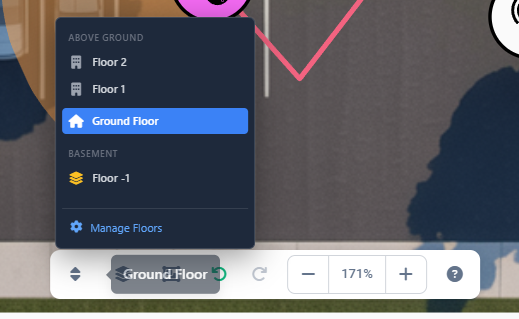
- Izberite etažo s klikom nanjo v pojavnem meniju. Izbrana etaža postane aktivna in na njo lahko postavljate objekte.
- Gumb Manage Floors na dnu pojavnega okna odpre modalno okno urejevalnika etaž.
Upravljanje etaž
Za dodajanje, urejanje ali odstranjevanje etaž kliknite gumb Manage Floors v pojavnem oknu izbire etaže. Odpre se modalno pogovorno okno s celovitim vmesnikom za upravljanje etaž.
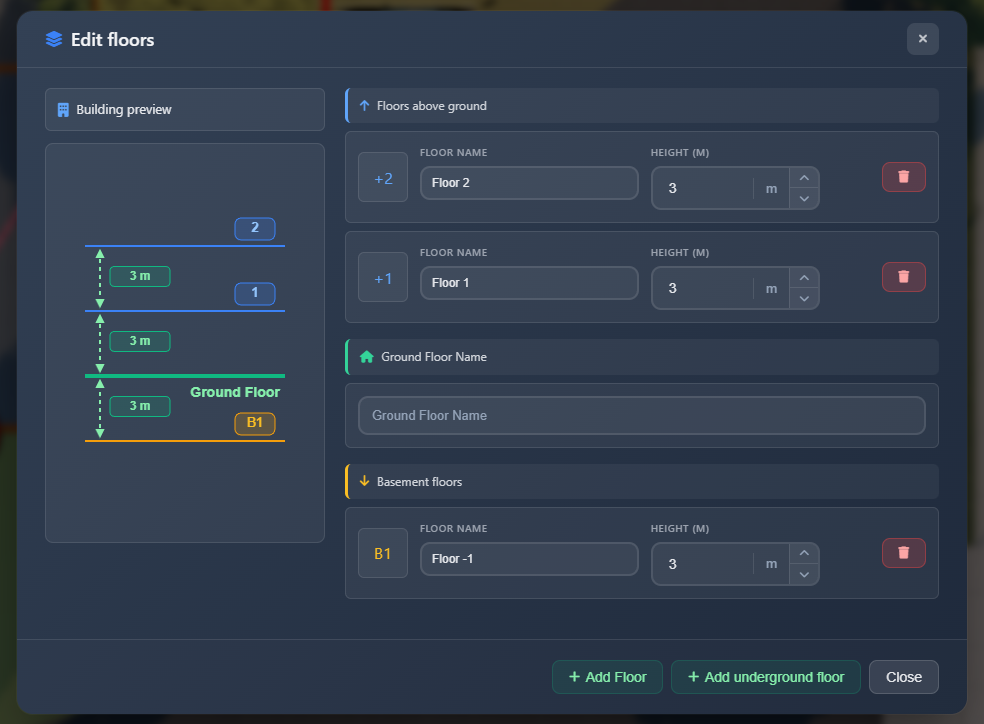
Urejevalnik etaž je sestavljen iz dveh glavnih panojev:
Predogled zgradbe
Če imate etaže nad ali pod nivojem tal, se na levi prikaže vizualizacijski panel s stranskim pogledom strukture vaše zgradbe. Ta predogled pomaga razumeti relativne višine in položaje vseh etaž v zgradbi.
Pano s seznamom etaž
Desni pano vsebuje vse možnosti za upravljanje etaž, organizirane v treh razdelkih:
Nadzemna nadstropja
Ta razdelek navaja vsa nadstropja nad nivojem tal, prikazana v padajočem vrstnem redu (najvišje nadstropje najprej). Za vsako etažo lahko nastavite:
- Floor name – Prilagojeno prikazno ime za etažo (npr. »Prvo nadstropje«, »Pisarna«)
- Height – Višina etaže v enotah vašega projekta (metri ali čevlji). To vpliva na izračune dolžin kablov.
Pritličje
Razdelek za pritličje omogoča nastavitev prilagojenega imena za nivo pritličja. To ime se pojavlja v izbirniku etaž in po celotni aplikaciji.
Kletne etaže
Ta razdelek navaja vsa nadstropja pod nivojem tal, prikazana v naraščajočem vrstnem redu (B1, B2, B3 itd.). Vsako kletno nadstropje lahko nastavite z:
- Floor name – Prilagojeno prikazno ime (npr. »Parkirišče«, »Skladišče«)
- Height – Višina kletne etaže
Dodajanje etaž
Za dodajanje nove etaže:
- Odprite urejevalnik etaž s klikom Manage Floors v pojavnem oknu izbire etaže.
- Kliknite enega od gumbov v spodnjem delu modalnega okna:
- Add Floor – Ustvari novo etažo nad nivojem tal
- Add Underground Floor – Ustvari novo kletno etažo pod nivojem tal
Nove etaže se ustvarijo z privzetimi imeni in višinami. Te vrednosti lahko takoj uredite na seznamu etaž.
Urejanje lastnosti etaže
Za urejanje imena ali višine etaže:
- Odprite modalno okno urejevalnika etaž.
- Poiščite etažo, ki jo želite urediti, v ustreznem razdelku (Above Ground, Ground Floor ali Basement).
- Spremenite polji Floor name ali Height neposredno na kartici etaže.
- Spremembe se samodejno shranijo, ko zaprete modalno okno.
Preurejanje etaž
Vsaka kartica etaže ima par puščic gor in dol poleg gumba za brisanje. Z njimi premaknite etažo za eno mesto znotraj njenega razdelka:
- Odprite modalno okno urejevalnika etaž.
- Kliknite Move floor up ali Move floor down na kartici etaže, ki jo želite premakniti.
- Etaža zamenja mesto s sosednjo. Ime etaže, višina in vse, kar je na njej postavljeno (kamere, naprave, stene, slike in povezave), se premakne skupaj, tako da postavitev sledi etaži na njen novi nivo.
Puščica je onemogočena, kadar v tisti smeri ni etaže za zamenjavo. Etaže ne morejo prečkati pritličja: nadzemna etaža vedno ostane nad nivojem tal, kletna pa vedno spodaj.
TIP
Če je etaža, prikazana na platnu, ena od dveh, ki ju zamenjujete, platno še naprej prikazuje vsebino iste etaže na njenem novem nivoju.
Brisanje etaž
Za brisanje etaže:
- Odprite modalno okno urejevalnika etaž.
- Kliknite gumb za brisanje (ikona koša) na kartici etaže, ki jo želite odstraniti.
- Potrdite brisanje v opozorilnem pogovornem oknu.
DANGER
Brisanje etaže bo trajno odstranilo:
- Vse kamere na tej etaži
- Vse naprave na tej etaži
- Vse povezave s točkami na tej etaži
- Vse stene, ovire in druge objekte na tej etaži
- Vse slike na tej etaži
Po brisanju se vse etaže nad ali pod izbrisano etažo samodejno ponovno oštevilčijo, da se ohrani zaporedno oštevilčenje. Vsi objekti na teh etažah se prav tako premaknejo na svoje nove številke etaž.
Sistem oštevilčevanja etaž
Aplikacija uporablja dosleden sistem oštevilčevanja:
- Pritličje je vedno oštevilčeno kot 0
- Etaže nad pritličjem so oštevilčene s pozitivnimi celimi števili: +1, +2, +3 itd.
- Kletne etaže so oštevilčene z negativnimi celimi števili: -1, -2, -3 itd., vendar so prikazane kot B1, B2, B3
Ko izbrišete etažo, se preostale etaže samodejno ponovno oštevilčijo, da se ohrani ta sistem. Na primer, če izbrišete etažo +2, etaža +3 postane +2, vsi objekti na tej etaži pa so ustrezno posodobljeni.
Nasveti
- Uporabljajte opisna imena etaž (npr. »Parkirišče«, »Pisarna 2«), da boste lažje prepoznali etaže v velikih projektih
- Nastavite natančne višine etaž, saj vplivajo na izračune dolžin kablov
- Ime pritličja se pojavlja po celotni aplikaciji, zato izberite jasno in profesionalno ime
- Pred brisanjem etaže se prepričajte, da ste premaknili ali izvozili vse pomembne objekte, ki jih želite obdržati
- Vizualizacija predogleda zgradbe pomaga razumeti strukturo večnivojskih stavb
- Med etažami lahko hitro preklapljate z gumbom za izbiro etaže brez odpiranja urejevalnika
- Pri delu z večnadstropnimi stavbami dodelite kamere in naprave pravilni etaži za natančno dokumentacijo