
층
Floors 기능을 사용하면 프로젝트에서 여러 층을 생성하고 관리할 수 있으며, 지상층 위의 층, 기준층(Ground Floor), 그리고 지하층을 갖춘 다층 건물을 설계할 수 있습니다. 각 층은 이름과 높이를 개별적으로 설정할 수 있으며, 층을 전환하면서 카메라, 장치 및 기타 객체를 서로 다른 레벨에 배치할 수 있습니다. 이는 다층 건물을 정확하게 모델링하고 층간 케이블 길이를 계산하는 데 필수적입니다.
언제 사용하나요
- 다층 건물의 CCTV 또는 저전압 시스템을 설계할 때
- 건물의 서로 다른 레벨별로 프로젝트를 체계적으로 구성해야 할 때
- 서로 다른 층에 걸친 케이블 길이를 정확하게 계산하고 싶을 때
- 지하를 포함한 다층 건물을 시각화하고 관리해야 할 때
- 더 나은 구성을 위해 카메라와 장치를 특정 층에 할당하려고 할 때
층 선택 버튼
층 선택 버튼은 하단 중앙 도구 모음에 있습니다. 현재 선택된 층의 이름을 표시하며, 기준층이 아닌 다른 층이 선택되면 눈에 띄는 테두리가 나타납니다.
- 버튼을 클릭하여 사용 가능한 모든 층을 표시하는 팝업 메뉴를 엽니다
- 팝업은 다음의 세 섹션으로 층을 표시합니다:
- Above Ground – 지상 기준보다 위에 있는 층(+1, +2, +3 등으로 번호 매김)
- Ground Floor – 기본 지상 레벨(이름 변경 가능)
- Basement – 지하에 있는 층(B1, B2, B3 등으로 번호 매김)
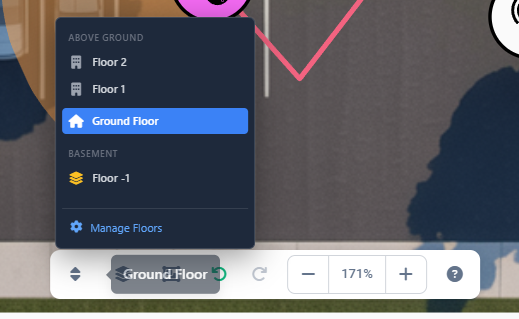
- 팝업 메뉴에서 클릭하여 층을 선택합니다. 선택된 층이 활성화되며, 해당 층에 객체를 배치할 수 있습니다.
- 팝업 하단의 Manage Floors 버튼을 클릭하면 층 편집기 모달이 열립니다.
층 관리
층을 추가, 편집 또는 제거하려면 층 선택 팝업에서 Manage Floors 버튼을 클릭하세요. 그러면 종합적인 층 관리 인터페이스를 갖춘 모달 대화상자가 열립니다.
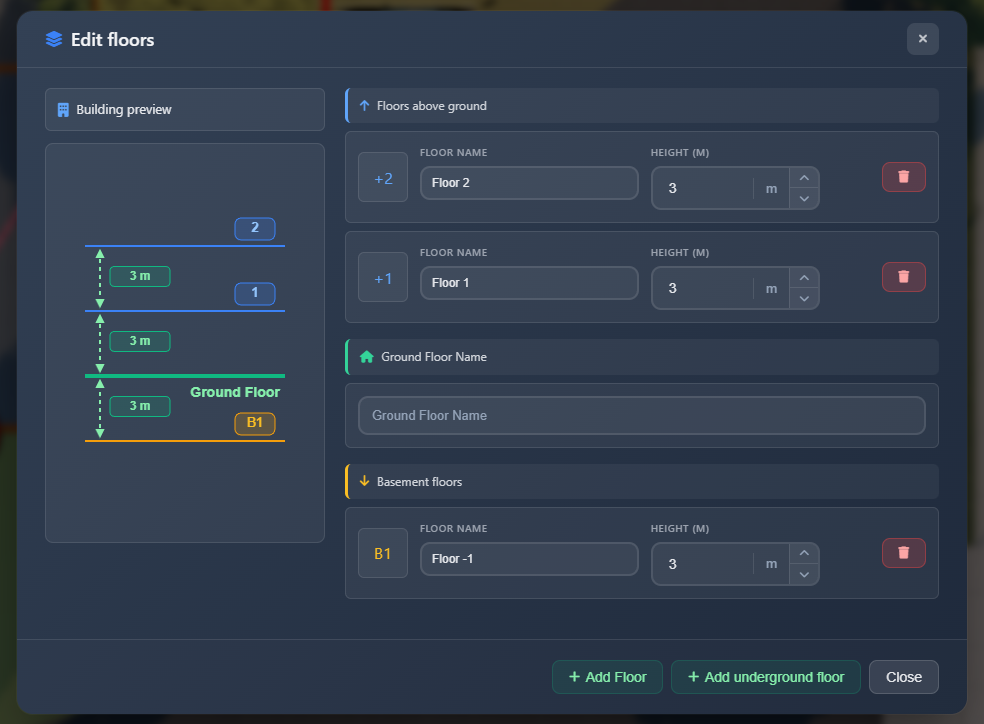
층 편집기는 두 개의 주요 패널로 구성됩니다:
건물 미리보기
지상 위나 지하에 층이 있는 경우, 왼쪽에 건물 구조를 측면에서 보여주는 시각화 패널이 표시됩니다. 이 미리보기는 건물 내 모든 층의 상대적 높이와 위치를 파악하는 데 도움이 됩니다.
층 목록 패널
오른쪽 패널에는 모든 층 관리 옵션이 세 섹션으로 구성되어 있습니다:
지상층
이 섹션에는 지상 기준보다 위에 있는 모든 층이 표시되며, 내림차순(가장 높은 층이 먼저)으로 정렬됩니다. 각 층에 대해 다음을 구성할 수 있습니다:
- Floor name – 층의 사용자 지정 표시 이름(예: "1층", "사무층")
- Height – 프로젝트 단위(미터 또는 피트)로 된 층 높이. 케이블 길이 계산에 영향을 줍니다.
기준층
기준층 섹션에서는 지상 기준 레벨의 사용자 지정 이름을 설정할 수 있습니다. 이 이름은 층 선택기와 애플리케이션 전반에 표시됩니다.
지하층
이 석션에는 지하에 있는 모든 층이 표시되며, 오름차순(B1, B2, B3 등)으로 정렬됩니다. 각 지하층은 다음과 같이 구성할 수 있습니다:
- Floor name – 사용자 지정 표시 이름(예: "주차층", "창고")
- Height – 지하층의 높이
층 추가
새 층을 추가하려면:
- 층 선택기 팝업에서 Manage Floors를 클릭하여 층 편집기를 엽니다.
- 모달 하단의 버튼 중 하나를 클릭합니다:
- Add Floor – 지상 레벨 위에 새 층을 생성
- Add Underground Floor – 지하 레벨에 새 층을 생성
새로 만든 층은 기본 이름과 높이로 생성됩니다. 층 목록에서 즉시 이 값을 편집할 수 있습니다.
층 속성 편집
층의 이름이나 높이를 편집하려면:
- 층 편집기 모달을 엽니다.
- 해당 층이 속한 섹션(지상층, 기준층, 지하층)에서 편집할 층을 찾습니다.
- 층 카드에서 Floor name 또는 Height 필드를 직접 수정합니다.
- 모달을 닫으면 변경 사항이 자동으로 저장됩니다.
층 순서 변경
각 층 카드에는 삭제 버튼 옆에 위쪽/아래쪽 화살표가 한 쌍으로 있습니다. 이를 사용하여 해당 섹션 내에서 층을 한 단계씩 이동할 수 있습니다:
- 층 편집기 모달을 엽니다.
- 이동하려는 층 카드에서 Move floor up 또는 Move floor down을 클릭합니다.
- 해당 층은 인접한 층과 서로 위치가 바뀝니다. 층 이름, 높이, 그리고 그 층에 배치된 모든 항목(카메라, 장치, 벽, 이미지, 연결)이 함께 이동하므로 레이아웃도 새 레벨을 따라갑니다.
해당 방향으로 교체할 층이 없으면 화살표는 비활성화됩니다. 층은 기준층을 넘어 이동할 수 없습니다. 즉, 지상층은 항상 지상에 머물고, 지하층은 항상 지하에 머뭅니다.
TIP
캔버스에 표시된 층이 교체되는 두 층 중 하나라면, 캔버스는 그 층의 새 레벨에서 동일한 콘텐츠를 계속 표시합니다.
층 삭제
층을 삭제하려면:
- 층 편집기 모달을 엽니다.
- 제거하려는 층 카드에서 삭제 버튼(휴지통 아이콘)을 클릭합니다.
- 경고 대화상자에서 삭제를 확인합니다.
DANGER
층을 삭제하면 다음 항목이 영구적으로 제거됩니다:
- 해당 층의 모든 카메라
- 해당 층의 모든 장치
- 해당 층에 포인트가 있는 모든 연결
- 해당 층의 모든 벽, 장애물 및 기타 객체
- 해당 층의 모든 이미지
삭제 후, 삭제된 층 위나 아래의 모든 층은 연속 번호 체계를 유지하도록 자동으로 다시 번호가 매겨집니다. 해당 층들의 모든 객체도 새 층 번호로 함께 이동됩니다.
층 번호 체계
애플리케이션은 일관된 번호 체계를 사용합니다:
- 기준층은 항상 0으로 번호가 매겨집니다
- 지상층은 양의 정수로 번호가 매겨집니다: +1, +2, +3 등
- 지하층은 음의 정수로 번호가 매겨지며: -1, -2, -3 등, 화면에는 B1, B2, B3로 표시됩니다
층을 삭제하면, 남은 층은 이 체계를 유지하도록 자동으로 다시 번호가 매겨집니다. 예를 들어 +2 층을 삭제하면 +3 층은 +2가 되고, 해당 층의 모든 객체도 그에 따라 업데이트됩니다.
팁
- 대형 프로젝트에서 층을 쉽게 식별할 수 있도록 "주차층", "오피스 2층"과 같이 설명적인 층 이름을 사용하세요
- 케이블 길이 계산에 영향을 주므로 층 높이를 정확하게 설정하세요
- 기준층 이름은 애플리케이션 전반에 표시되므로 명확하고 전문적인 이름을 선택하세요
- 층을 삭제하기 전에 유지하려는 중요한 객체는 다른 층으로 옮기거나 내보냈는지 확인하세요
- 건물 미리보기 시각화는 다층 건물의 구조를 이해하는 데 도움이 됩니다
- 편집기를 열지 않고도 층 선택 버튼으로 빠르게 층을 전환할 수 있습니다
- 다층 건물을 작업할 때는 정확한 문서를 위해 카메라와 장치를 올바른 층에 할당하세요