
간편 보고서
간편 보고서 기능은 사전에 정의된 템플릿을 사용하여 전문적인 보고서와 제안서를 빠르게 생성할 수 있게 해줍니다. 이 도구는 CCTV 또는 저전압 시스템 프로젝트에 대한 포괄적인 문서를 손쉽게 작성할 수 있는 간소화된 인터페이스를 제공하며, 개요 페이지, 카메라 세부 정보, 디바이스 정보, 케이블 요약, IP 주소 지정, 가격 정보를 포함합니다. 간편 보고서는 사용자 지정 가능한 브랜딩 옵션을 갖춘 템플릿을 사용하여, 고객에게 바로 제공할 수 있는 제안서 및 문서를 만드는 데 이상적입니다.
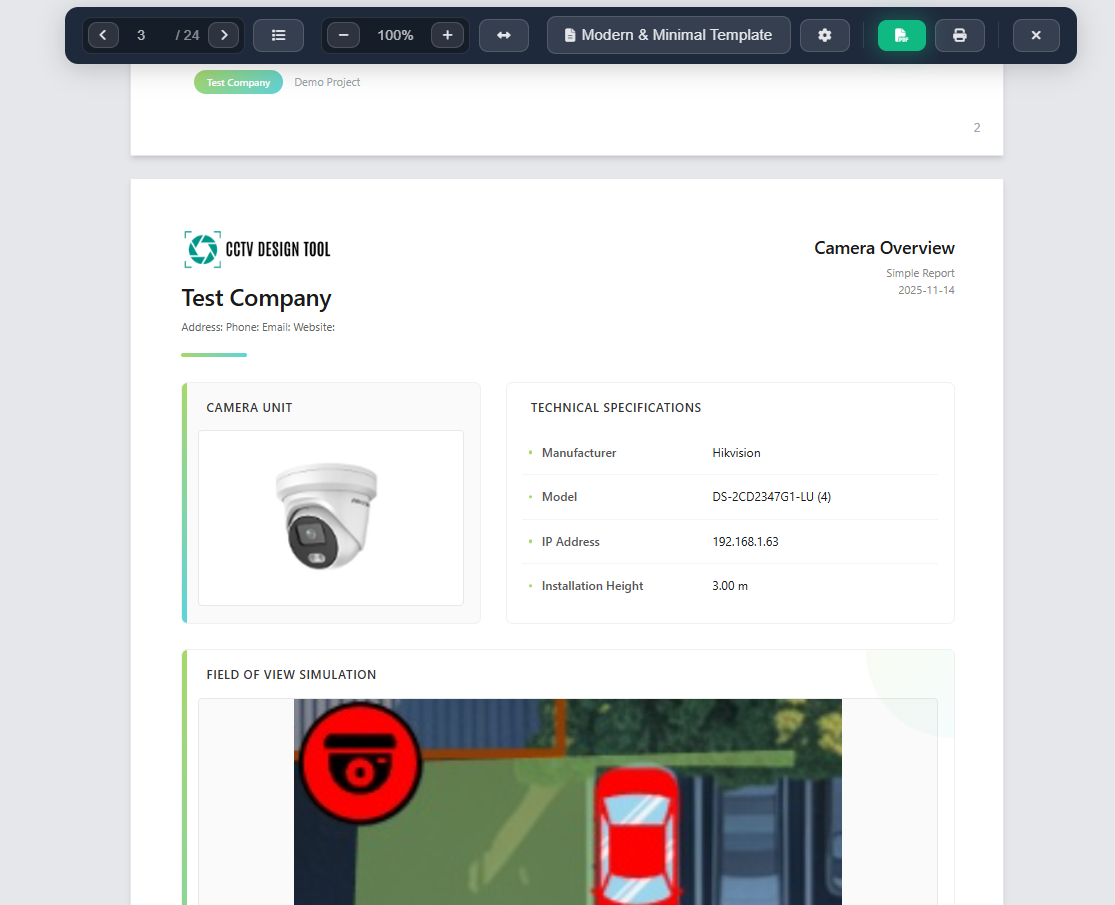
언제 사용하나요
- 고객을 위한 전문적인 보고서와 제안서를 빠르게 만들어야 할 때
- 모든 세부 사항을 커스터마이즈하는 대신 사전 정의된 템플릿을 사용하고 싶을 때
- 최소한의 설정으로 포괄적인 프로젝트 문서를 생성해야 할 때
- 보고서에 브랜딩(로고, 색상)을 포함하고 싶을 때
- 보고서를 PDF로 내보내거나 직접 인쇄해야 할 때
간편 보고서 열기
간편 보고서에 액세스하려면:
- 오른쪽 도구 모음에서 Report Creation 메뉴를 클릭합니다.
- 드롭다운 메뉴에서 Simple Report를 선택합니다.
- 간편 보고서 인터페이스가 전체 화면 모드로 열립니다.
간편 보고서를 처음 사용하거나 템플릿이 구성되어 있지 않은 경우, 설정 마법사가 초기 설정을 안내합니다.
보고서 설정 마법사
보고서 설정 마법사는 간편 보고서를 처음 열거나 템플릿이 구성되어 있지 않을 때 자동으로 표시됩니다. 다음 세 가지 단계를 안내합니다:
1단계: 템플릿 선택
필요에 맞는 보고서 템플릿을 선택합니다.
이전에 프리셋을 저장한 적이 있다면, 템플릿 드롭다운 위에 "Or start from a preset" 섹션이 나타납니다. 프리셋 카드를 클릭하면 저장된 모든 설정(템플릿, 브랜딩, 페이지 유형, PPM 거리, 텍스트 재정의)이 즉시 적용되고 나머지 마법사 단계가 건너뛰어져 — 보고서가 즉시 생성됩니다. 자세한 내용은 Report Presets를 참조하세요.
2단계: 페이지 유형 선택
보고서에 포함할 페이지 유형을 선택하세요:
- Front Page – 프로젝트 정보가 포함된 표지
- Overview – 전체 도면 이미지에 카메라를 색상으로 그룹화하여 표시하고 고유한 카메라 유형 목록을 표시
- Overview Simple – 카메라 아이콘 대신 카메라 인덱스로 표시된 전체 도면 이미지
- Camera Detail – 각 카메라에 대한 세부 정보
- Channel Detail – 카메라의 개별 채널 세부 정보
- Camera Photos – 설치 사진 및 위치 뷰
- Device List – 프로젝트의 모든 디바이스와 카메라 목록
- Pricing Page – 제안 및 계산 페이지
- BOM Page – 자재 명세서
- Connection List – 프로젝트의 모든 연결 목록
- Cable Summary – 모든 케이블 연결 요약
체크박스를 사용하여 페이지 유형을 활성화/비활성화합니다. 이러한 설정은 나중에 보고서 설정에서 변경할 수 있습니다.
3단계: 프로젝트 상세 정보
기본 프로젝트 정보를 입력하세요:
- Project Name – 프로젝트 이름
- Subtitle – 추가 프로젝트 식별자(예: "Project Number: 1234")
- Customer – 고객 또는 클라이언트 이름
- Generated On – 보고서 생성 날짜(기본값: 오늘)
세 단계를 모두 완료한 후 Finish를 클릭하여 보고서를 생성합니다.
도구 모음 컨트롤
상단 도구 모음에는 보고서 탐색 및 관리를 위한 필수 컨트롤이 제공됩니다:
페이지 탐색
- Previous/Next buttons – 페이지 간 이동
- Page number input – 페이지 번호를 입력하여 해당 페이지로 바로 이동
- Page list dropdown – 모든 페이지의 제목과 유형을 보고 클릭하여 원하는 페이지로 이동
확대/축소 및 보기
- Zoom in/out – 확대/축소 수준 조정(25%~200%)
- Zoom percentage – 현재 확대/축소 비율 표시
- Fit to width – 줌을 100%로 재설정하고 뷰를 가운데 정렬
- Mouse wheel zoom – Ctrl(Mac에서는 Cmd)을 누른 채 스크롤하여 확대/축소
템플릿 선택
- Template dropdown – 사용 가능한 템플릿 간 전환
- 템플릿은 언제든지 변경할 수 있으며, 모든 페이지가 다시 생성됩니다
설정
- Settings button – 페이지 유형을 활성화/비활성화하는 대화 상자를 엽니다
- Adjust more settings – 상세 설정 사이드바를 엽니다
프리셋
- Presets button(북마크 아이콘) – 보고서 구성 프리셋을 저장, 적용, 삭제하는 드롭다운을 엽니다
- 버튼의 숫자 배지는 현재 저장된 프리셋(최대 3개) 수를 표시합니다
- 전체 내용은 Report Presets를 참조하세요
내보내기 작업
- Generate PDF – 보고서를 PDF 파일로 내보내기
- Print – 브라우저 인쇄 대화 상자 열기
- Close – 간편 보고서를 종료하고 메인 애플리케이션으로 돌아가기
INFO
100페이지가 넘는 보고서는 브라우저 제한으로 인해 페이지 범위를 선택하라는 메시지가 표시됩니다(내보내기/인쇄당 최대 100페이지).
페이지 보기 및 탐색
메인 콘텐츠 영역에는 보고서 페이지가 표시됩니다:
- Page preview – 최종 PDF에 표시될 형태로 각 페이지가 표시됩니다
- Page numbers – 각 페이지의 오른쪽 하단에 페이지 번호 표시
- Scroll navigation – 세로 스크롤로 페이지 탐색
키보드 단축키
- Arrow Left – 이전 페이지로 이동
- Arrow Right – 다음 페이지로 이동
- Escape – 드롭다운 및 대화 상자 닫기
드래그 및 패닝
100% 이상으로 확대된 경우:
- Click and drag – 확대된 보기에서 패닝
- Cursor changes – 드래그 가능할 때 "손" 커서가 표시됩니다
페이지 유형 및 콘텐츠
간편 보고서는 프로젝트 데이터에 따라 다양한 유형의 페이지를 생성합니다:
표지
표지에는 다음이 포함됩니다:
- 프로젝트 이름 및 부제목
- 고객 정보
- 생성 날짜
- 회사 브랜딩(로고, 색상)
개요
프로젝트 레이아웃을 다음과 함께 표시합니다:
- 카메라 위치 및 FOV
- 디바이스 위치
- 층별 도면(다층 프로젝트의 경우)
- 각 층에 대해 별도의 개요를 생성할 수 있습니다
카메라 상세
각 카메라에 대한 상세 페이지로 다음을 포함합니다:
- 카메라 사양(제조사, 모델, 해상도)
- 채널 정보(FOV 각도, 줌 범위)
- IP 주소
- 설치 높이
- FOV 이미지 및 각도 차트
- 구성 가능한 거리에서의 PPM(Pixel Per Meter) 이미지(기본값: 5 m, 10 m, 20 m)
디바이스 상세
각 네트워크 디바이스에 대한 페이지로 다음을 표시합니다:
- 디바이스 유형 및 사양
- 제조사 및 모델
- IP 주소
- 설치 높이
채널 상세
(활성화된 경우) 각 카메라 채널에 대한 개별 페이지로 다음을 포함합니다:
- 채널별 FOV 정보
- 각도 차트
- PPM 이미지
카메라 사진
다음이 표시됩니다:
- 카메라 설치 사진(전/후)
- 도면상의 카메라 위치
- NVR 보기 스크린샷(가능한 경우)
케이블 요약
모든 연결 요약:
- 케이블 유형 및 길이
- 연결 개수
- 총 케이블 요구량
IP 주소 지정
다음에 할당된 모든 IP 주소 목록:
- 카메라
- 네트워크 디바이스
- 디바이스 유형별 정리
가격
자재 명세서(BOM):
- 수량이 포함된 제품 목록
- 단가 및 합계
- 세금 계산
- 총액
설정 및 커스터마이즈
설정 사이드바에서는 상세한 커스터마이즈 옵션을 제공합니다:
브랜딩 설정
회사 브랜딩 구성(Premium/Enterprise 전용):
- Company Name – 회사명
- Company Details – 주소, 전화번호, 이메일, 웹사이트
- Logo – 회사 로고 업로드(PNG 또는 JPG, 최대 1MB)
- Primary Color – 기본 브랜드 색상
- Secondary Color – 보조 브랜드 색상
- Save as Default – 향후 보고서를 위해 브랜딩 설정 저장
- Reset to Default – 기본 브랜딩으로 복원
프로젝트 상세 정보
프로젝트 정보를 편집합니다:
- Project Name
- Subtitle
- Customer
- Generated On
페이지 유형 설정
커스터마이즈 가능한 설정이 있는 각 페이지 유형은 확장 가능한 섹션으로 표시됩니다:
- Expand/Collapse – 설정을 확장하려면 chevron 아이콘을 클릭
- Custom fields – 각 페이지 유형은 고유 설정(텍스트 필드, 날짜, 토글 등)을 가질 수 있습니다
- Settings are saved – "Apply Changes"를 클릭하면 변경 사항이 적용됩니다
PPM 거리
카메라 상세 및 채널 상세 페이지의 PPM(Pixel Per Meter) 미리보기 이미지에 사용되는 3개 거리를 구성합니다:
- Distance 1 / 2 / 3 – 각 필드는 프로젝트의 현재 단위(미터 또는 피트) 값을 받습니다. 기본값은 5 m, 10 m, 20 m입니다.
- 값은 프로젝트와 함께 저장되며 다음에 열 때 자동으로 복원됩니다.
- 거리를 변경하면 보고서에 미적용 변경 사항이 표시되며, Apply Changes를 클릭하여 새 거리로 PPM 이미지를 다시 생성하세요.
변경 사항 적용
설정을 변경하면 사이드바 상단에 미적용 변경 사항이 있음을 알리는 주황색 배너가 표시됩니다. 다음 두 가지 방법으로 적용할 수 있습니다:
- 변경이 감지되는 즉시 배너에서 Apply Changes를 직접 클릭합니다.
- 설정 사이드바 하단의 Apply Changes를 클릭합니다.
보고서는 새 설정으로 다시 생성되며 사이드바는 자동으로 닫힙니다.
페이지 활성화/비활성화
전체 설정을 열지 않고도 페이지 유형을 빠르게 활성화/비활성화할 수 있습니다:
- 도구 모음에서 Settings 버튼(톱니바퀴 아이콘)을 클릭합니다
- 각 페이지 유형에 대한 체크박스가 있는 대화 상자가 나타납니다
- 페이지 유형을 켜거나 끕니다
- 자세한 커스터마이즈를 하려면 Adjust More Settings를 클릭합니다
변경 사항은 적용 즉시 반영됩니다.
내보내기 및 인쇄
PDF 생성과 인쇄는 Premium 사용자에게 제공됩니다. Free 버전에서는 길이에 관계없이 보고서를 작성하고 미리 볼 수 있지만, Generate PDF와 Print는 업그레이드 대화 상자를 엽니다.
PDF 생성
- 도구 모음에서 Generate PDF 버튼을 클릭합니다
- 100페이지가 넘는 보고서의 경우 대화 상자가 표시됩니다:
- 페이지 범위(From 및 To)를 입력합니다
- 내보내기당 최대 100페이지
- 진행하려면 Export PDF를 클릭
- PDF가 생성되어 자동으로 다운로드됩니다
- 파일 이름은 프로젝트 이름을 기반으로 합니다
인쇄
- 도구 모음에서 Print 버튼을 클릭합니다
- 100페이지가 넘는 보고서는 PDF와 동일하게 페이지 범위를 선택합니다
- 브라우저 인쇄 대화 상자가 열립니다
- 인쇄 설정(프린터, 페이지, 레이아웃)을 구성합니다
- 일반적으로 인쇄합니다
페이지 범위 제한
브라우저 제한으로 인해:
- PDF 내보내기 또는 인쇄 작업당 최대 100페이지
- 더 큰 보고서는 여러 번에 나누어 내보내세요
- 시스템은 페이지 범위를 자동으로 검증합니다
Report Presets
프리셋을 사용하면 템플릿 선택, 브랜딩, 활성화된 페이지 유형, PPM 거리, 텍스트 재정의 등 전체 보고서 구성을 저장하고, 한 번의 클릭으로 여러 프로젝트에서 재사용할 수 있습니다. 프리셋은 브라우저의 로컬 스토리지에 저장되므로, 계정 작업이나 인터넷 연결이 필요 없습니다.
INFO
프리셋은 브라우저별로 저장됩니다. 디바이스나 브라우저 간 동기화되지 않습니다.
프리셋에 저장되는 항목
| Setting | Included |
|---|---|
| Template | ✓ |
| Branding (company name, logo, colors, details) | ✓ |
| Enabled page types | ✓ |
| Per-page settings (user variables) | ✓ |
| PPM distances | ✓ |
| Text overrides | ✓ |
| Project-specific data (customer, title, subtitle) | ✗ |
프리셋 저장
- 원하는 대로 보고서를 구성합니다(템플릿, 브랜딩, 페이지 유형, PPM 거리 등)
- 도구 모음에서 bookmark icon을 클릭합니다
- 드롭다운에서 **"Save current settings as preset"**을 클릭합니다
- 프리셋 이름을 입력합니다(기본값은 현재 템플릿 이름)
- Enter를 누르거나 Save를 클릭합니다
- 프리셋 저장을 알리는 확인 토스트가 표시됩니다
최대 3개 프리셋을 저장할 수 있습니다. 세 슬롯이 모두 찬 경우 "Save" 옵션이 비활성화됩니다 — 슬롯을 비우려면 기존 프리셋을 먼저 삭제하세요.
프리셋 적용(기존 프로젝트)
- 아무 프로젝트에서나 간편 보고서를 엽니다
- 도구 모음에서 bookmark icon을 클릭합니다
- 적용할 프리셋 이름을 클릭합니다
- 저장된 모든 설정이 즉시 적용되며 — 보고서가 자동으로 다시 생성됩니다
- 어떤 프리셋이 적용되었는지 토스트로 확인됩니다
프리셋 적용(마법사를 통한 새 프로젝트)
아직 보고서가 구성되지 않은 프로젝트에서 간편 보고서를 열면 설정 마법사가 시작됩니다. 1단계에서 프리셋을 저장해 둔 경우, 템플릿 드롭다운 위에 "Or start from a preset" 섹션이 나타납니다:
- 사용할 프리셋 카드를 클릭합니다
- 모든 설정이 즉시 적용되어 — 마법사가 닫히고 보고서가 생성됩니다
- 2단계와 3단계를 진행할 필요가 없습니다
프리셋 삭제
- 도구 모음에서 bookmark icon을 클릭합니다
- 삭제할 프리셋 옆의 trash icon을 클릭합니다
- 프리셋이 제거되었음을 알리는 토스트가 표시됩니다
보고서 생성 프로세스
간편 보고서를 처음 열거나 변경 사항을 적용할 때:
- Data preparation – 시스템이 모든 프로젝트 데이터(카메라, 디바이스, 연결 등)를 수집합니다
- Image generation – 개요 이미지, FOV 이미지 및 기타 시각 자료를 생성합니다
- Page creation – 활성화된 페이지 유형에 따라 페이지를 생성합니다
- Progress tracking – 진행률 표시줄에 생성 상태와 예상 남은 시간이 표시됩니다
카메라와 디바이스가 많은 대규모 프로젝트의 경우 생성 과정에 시간이 걸릴 수 있습니다. 진행 상황과 예상 완료 시간을 확인할 수 있습니다.
팁
- 첫 보고서는 마법사로 시작하세요 — 필수 설정을 모두 안내합니다
- 페이지 목록 드롭다운을 사용하여 보고서의 특정 섹션으로 빠르게 이동하세요
- 확대/축소 수준을 조정해 세부 사항을 검토하거나 전체 페이지 레이아웃을 한눈에 보세요
- 브랜딩을 일찍 커스터마이즈하여 모든 페이지에 회사 색상과 로고가 반영되도록 하세요
- 대규모 프로젝트의 경우 필요하지 않은 페이지 유형을 비활성화해 보고서 크기를 줄이세요
- 더 빠른 페이지 탐색을 위해 키보드 단축키(화살표 키)를 사용하세요
- 내보내기 전 보고서를 미리 확인하여 모든 정보가 올바른지 확인하세요
- 브랜딩 설정을 기본값으로 저장해 향후 보고서 생성을 빠르게 하세요
- 100페이지가 넘는 보고서는 페이지 범위 내보내기를 미리 계획하세요
- 간편 보고서는 관련 프로젝트 데이터를 자동으로 모두 포함합니다 — 수동 데이터 입력이 필요 없습니다
- 최종 PDF를 생성하기 전에 프로젝트 세부 정보(고객명, 프로젝트명)를 확인하세요
- 설정 사이드바를 사용해 페이지별 콘텐츠와 외형을 세밀하게 조정하세요
- 사이드바 상단의 주황색 unapplied changes 배너는 편집 내용을 적용하라는 빠른 알림입니다 — 하단으로 스크롤하지 않고도 해당 버튼을 클릭할 수 있습니다
- 설정 사이드바의 세 가지 PPM distances를 프로젝트와 관련된 실제 점검 거리(예: 출입문 너비, 복도 길이)에 맞게 조정하세요
- Presets를 사용해 회사 표준 구성(브랜딩, 선호 템플릿, 페이지 유형)을 한 번만 저장하고 새 프로젝트마다 한 번의 클릭으로 적용하세요 — 반복 설정은 이제 끝입니다
- 서로 다른 보고서 스타일(예: "Full Offer", "Quick Overview", "Enterprise Branding")별로 최대 3개의 프리셋을 저장하세요