
디바이스 사이드바
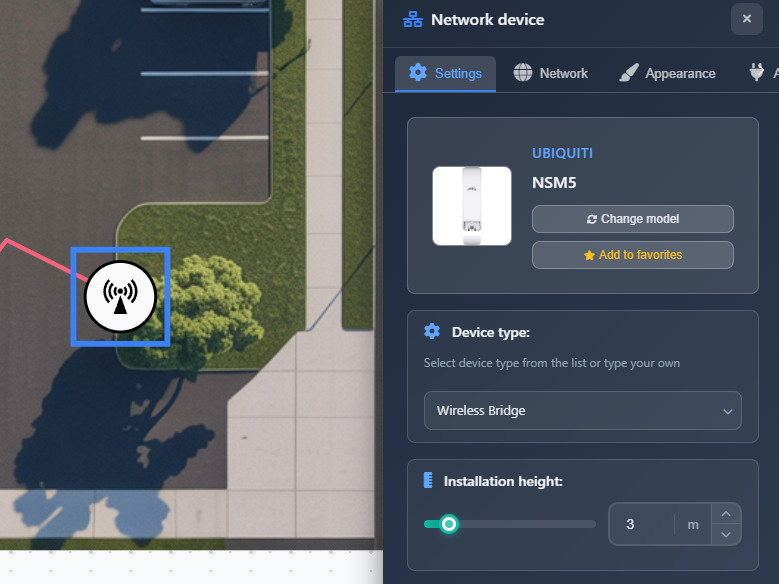
프로젝트에서 네트워크 디바이스를 선택하면 디바이스 사이드바가 자동으로 표시됩니다. 이 사이드바에는 Settings, Network, Appearance, Accessories 등 여러 탭으로 구성된 종합적인 설정 및 구성 옵션이 제공됩니다. PIR 디바이스의 경우 추가로 FOV Configuration 탭이 제공되며, 기술 사양이 있는 디바이스에는 Specifications 탭이 표시됩니다. 이 사이드바는 디바이스 속성, 네트워크 설정, 시각적 표현을 구성하는 기본 도구입니다.
언제 사용하나요
- 프로젝트에 디바이스를 추가한 후 디바이스 설정과 속성을 구성해야 할 때
- 일반 디바이스에 특정 제조사와 모델을 지정하고자 할 때
- 디바이스의 IP 주소 및 네트워크 구성을 설정해야 할 때
- 디바이스의 외형, 아이콘, 표시 이름을 사용자 지정하고자 할 때
- 액세서리를 추가하거나 PIR 디바이스의 FOV 설정을 구성해야 할 때
Settings 탭
Settings 탭에는 디바이스 선택, 유형 구성, 설치 높이 등 가장 중요한 디바이스 구성 옵션이 포함됩니다.
선택된 디바이스
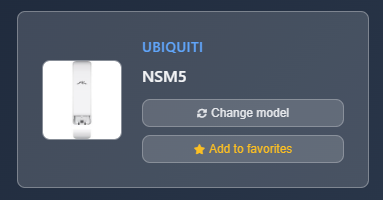
상단 섹션에는 현재 선택된 디바이스에 대한 정보가 표시됩니다:
- Device image – (모델이 선택된 경우) 디바이스 모델의 시각적 표현
- Manufacturer and model – 제조사와 모델명이 표시되며, 아직 구성되지 않은 경우 "Unknown" / "No model selected"로 표시
- Change model button – 카탈로그에서 디바이스를 선택하거나 커스텀 디바이스를 생성할 수 있는 오버레이 대화상자를 엽니다
- Add to favorites button – 왼쪽 사이드바 Favorites 메뉴에서 빠르게 접근할 수 있도록 디바이스를 즐겨찾기에 추가합니다
디바이스 유형
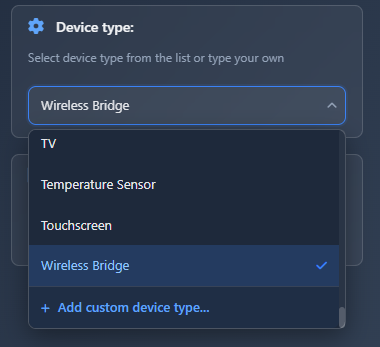
Device Type 드롭다운에서 디바이스 유형을 선택하거나 생성할 수 있습니다. 미리 정의된 디바이스 유형(예: Router, Switch, Access Point, PIR 등) 중에서 선택하거나 목록에서 "+ Add Custom device type.." 을 선택해 커스텀 디바이스 유형을 추가할 수 있습니다. 디바이스 유형을 변경하면 아이콘과 기본 설정이 그에 맞게 업데이트됩니다.
WARNING
디바이스 유형을 변경하면 일부 디바이스 사양이 초기화될 수 있습니다. 해당 디바이스에 기존 사양이 있는 경우 확인하라는 안내가 표시됩니다.
설치 높이
설치 높이 설정은 디바이스가 설치되는 높이를 결정합니다. 슬라이더 또는 입력 필드를 사용해 값을 조정하세요. 높이는 프로젝트의 단위(미터 또는 피트)로 측정되며, PIR 센서와 같은 특정 디바이스 유형의 FOV 계산에 영향을 미칠 수 있고 케이블 길이 계산에도 사용됩니다.
FOV Configuration 탭 (PIR 디바이스 전용)
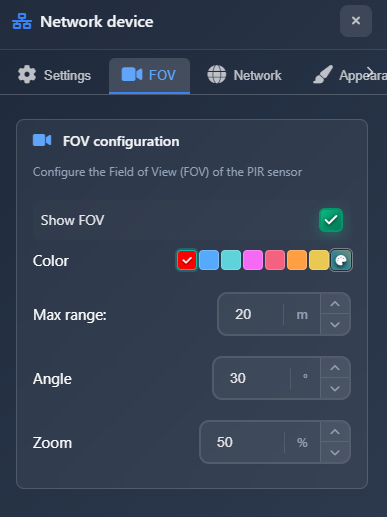
PIR 디바이스의 경우, 디바이스의 감지 시야(Field of View)를 구성하기 위한 FOV Configuration 탭이 추가로 제공됩니다.
- Show FOV – PIR 디바이스의 FOV 시각화를 표시하거나 숨깁니다
- Color – FOV 시각화의 사용자 지정 색상을 선택합니다
- Max range – PIR 센서의 최대 감지 범위를 설정합니다
- Angle – 감지 각도를 구성합니다(1-90 degrees)
- Zoom – 감지 영역의 줌 레벨을 조정합니다(1-100%)
Network 탭
Network 탭에는 디바이스의 네트워크 구성 설정이 포함됩니다.
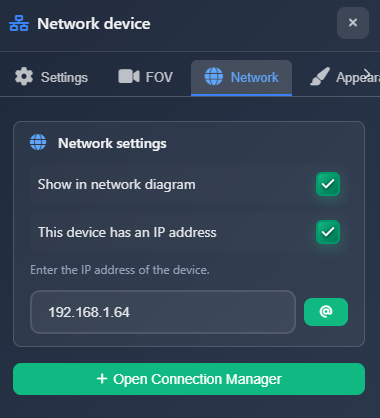
네트워크 다이어그램 설정
- Show in network diagram – 네트워크 다이어그램에 디바이스를 포함하거나 제외합니다. 이 옵션은 디바이스에 연결이 없을 때만 사용할 수 있습니다.
IP 주소 구성
- This device has IP – 디바이스의 IP 주소 구성을 활성화하는 체크박스입니다. 활성화하면 IP 주소 입력 필드가 표시됩니다.
- IP address – 입력 필드에 디바이스의 IP 주소를 입력합니다. 입력 필드 옆에 있는 "@" 아이콘 버튼을 클릭하면 네트워크 구성에서 다음 사용 가능한 IP 주소가 자동으로 할당됩니다.
- Connection Manager button – Connection Manager를 열어 여러 디바이스의 연결과 네트워크 설정을 한 번에 관리할 수 있습니다.
애플리케이션은 IP 주소를 검증하며, 주소가 잘못되었거나 다른 디바이스 또는 카메라에서 이미 사용 중인 경우 경고합니다.
Appearance 탭
Appearance 탭에서는 플랜과 보고서에서 디바이스가 표시되는 방식을 제어합니다.
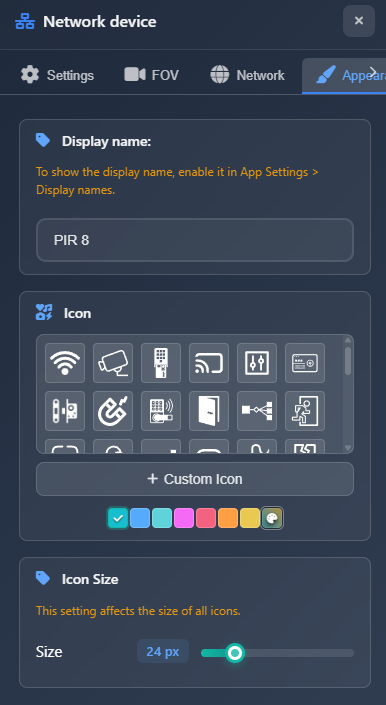
Display Name
Display Name은 App Settings > Display Names 옵션이 활성화되어 있을 때 플랜에 표시되는 디바이스 이름입니다. 이 이름은 목록과 보고서에서도 사용되므로 문서화와 프로젝트 구성에 중요합니다.
Icon
디바이스의 아이콘과 색상을 구성합니다. 다양한 아이콘 유형 중에서 선택하고 사용자 지정 색상을 설정할 수 있습니다. 아이콘과 색상은 디자인에서 서로 다른 디바이스 유형을 시각적으로 구분하는 데 도움이 됩니다.
Icon size
플랜에서 디바이스 심볼의 크기를 조정합니다.
WARNING
이 설정은 선택한 디바이스만이 아니라 모든 디바이스(카메라 및 네트워크 디바이스)의 크기에 영향을 줍니다.
Accessories 탭
Accessories 탭에서는 카탈로그에서 디바이스에 추가할 액세서리를 선택할 수 있습니다.
Add Accessory 를 클릭하여 검색 대화상자를 엽니다. 검색은 디바이스 유형과 호환되는 액세서리(예: 스토리지 디바이스용 HDD 액세서리)를 찾도록 미리 필터링됩니다. 브라우징하여 디바이스에 추가할 액세서리를 선택할 수 있습니다.
추가된 액세서리는 제조사, 모델, 이미지가 표시된 목록으로 나타납니다. 각 항목의 삭제 버튼을 클릭하여 액세서리를 제거할 수 있습니다.
WARNING
모든 액세서리가 데이터베이스에 매핑되어 있지는 않습니다. 필터를 사용해도 액세서리를 찾을 수 없다면, 필터를 제거하고 이름으로 검색해 보세요.
디바이스 모델 변경
디바이스의 모델을 변경하려면 디바이스 헤더에서 Change model 버튼을 클릭하세요. 오버레이 대화상자가 표시되며 두 가지 옵션이 제공됩니다:
- Select from catalog – 데이터베이스에 있는 16,000개 이상의 디바이스 중에서 찾아 선택
- Custom device – 자신만의 커스텀 디바이스 구성을 생성하거나 로드
새 모델을 선택하면 프로젝트에서 위치와 기타 설정을 유지한 채 디바이스가 업데이트됩니다.
팁
- Change Model 기능을 사용하면 위치 및 기타 설정을 유지하면서 디바이스 모델을 빠르게 교체할 수 있습니다
- 자주 사용하는 디바이스를 즐겨찾기에 추가하여 새 디바이스를 추가할 때 빠르게 접근하세요
- 사용 가능한 옵션과 기본 설정은 디바이스 유형에 의해 결정되므로 먼저 디바이스 유형을 설정하세요
- PIR 디바이스의 경우 FOV 설정을 구성해 감지 범위를 정확히 표현하세요
- "@" 버튼을 사용해 IP 주소를 자동으로 할당하여 충돌을 방지하세요
- Display Name은 보고서와 문서화에 사용되므로 설명적인 이름을 사용하세요
- Icon size는 모든 디바이스에 영향을 주므로 전체 프로젝트 필요에 맞게 조정하세요