
Stranska vrstica naprave
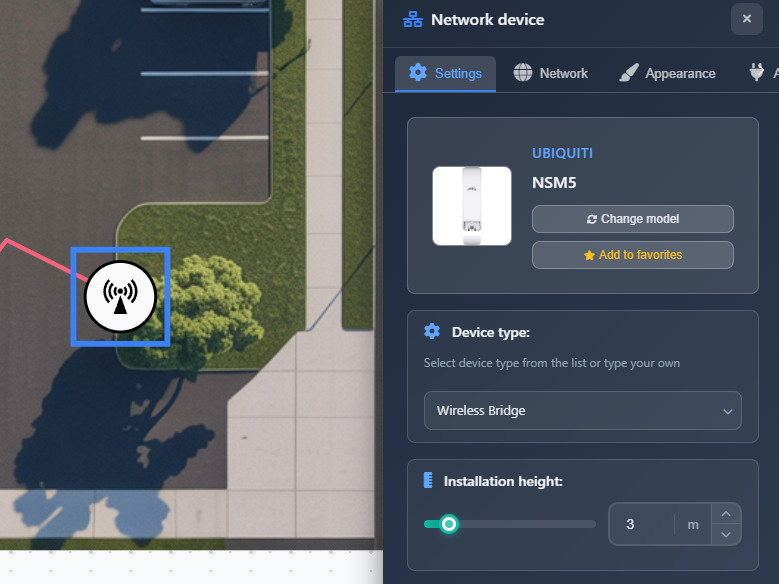
Stranska vrstica naprave se pojavi samodejno, ko v projektu izberete omrežno napravo. Ponuja obsežne nastavitve in možnosti konfiguracije, organizirane v več zavihkov: Settings, Network, Appearance in Accessories. Pri napravah PIR je na voljo dodatni zavihek FOV Configuration, naprave s tehničnimi specifikacijami pa prikazujejo zavihek Specifications. Ta stranska vrstica je vaše glavno orodje za konfiguriranje lastnosti naprav, omrežnih nastavitev in vizualnega videza.
Kdaj to uporabiti
- Ko morate po dodajanju naprave v projekt konfigurirati njene nastavitve in lastnosti
- Ko želite generični napravi dodeliti konkretnega proizvajalca in model
- Ko morate nastaviti IP naslove in omrežno konfiguracijo naprav
- Ko želite prilagoditi videz naprave, ikone in prikazna imena
- Ko morate dodati dodatno opremo ali konfigurirati nastavitve FOV za naprave PIR
Zavihek Settings
Zavihek Settings vsebuje najpomembnejše možnosti konfiguracije naprave, vključno z izbiro naprave, konfiguracijo vrste in višino namestitve.
Izbrana naprava
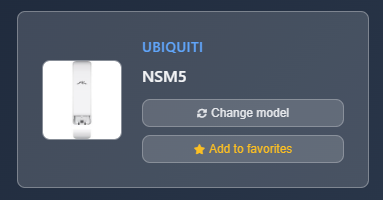
Zgornji razdelek prikazuje informacije o trenutno izbrani napravi:
- Device image – Vizualna predstavitev modela naprave (če je model izbran)
- Manufacturer and model – Prikaže proizvajalca in ime modela oziroma "Unknown" / "No model selected", če še ni konfigurirano
- Change model button – Odpre prekrivno pogovorno okno, v katerem lahko izberete napravo iz kataloga ali ustvarite prilagojeno napravo
- Add to favorites button – Doda napravo na seznam priljubljenih za hiter dostop iz menija Favorites v levi stranski vrstici
Vrsta naprave
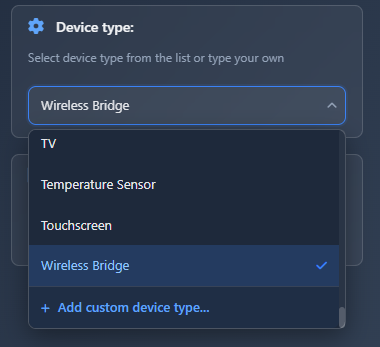
Spustni seznam Device Type vam omogoča, da izberete ali ustvarite vrsto naprave. Izbirate lahko med vnaprej določenimi vrstami naprav (na primer Router, Switch, Access Point, PIR itd.) ali dodate prilagojeno vrsto naprave z izbiro "+ Add Custom device type.." s seznama. Ko spremenite vrsto naprave, se ikona in privzete nastavitve ustrezno posodobijo.
WARNING
Spreminjanje vrste naprave lahko ponastavi nekatere specifikacije naprave. Če ima naprava obstoječe specifikacije, boste pozvani k potrditvi.
Višina namestitve
Nastavitev višine namestitve določa, kako visoko je naprava nameščena. To vrednost prilagodite s pomočjo drsnika ali vnosnega polja. Višina je merjena v enotah vašega projekta (metri ali čevlji) in lahko vpliva na izračune FOV za določene vrste naprav, kot so senzorji PIR, uporabljena pa bo tudi pri izračunih dolžine kablov.
Zavihek FOV Configuration (samo naprave PIR)
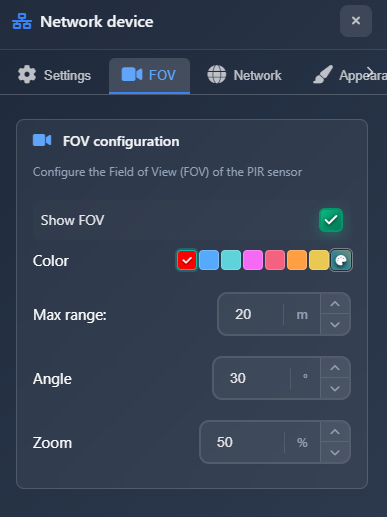
Pri napravah PIR je na voljo dodatni zavihek FOV Configuration za konfiguriranje zaznavnega vidnega polja naprave.
- Show FOV – Preklop za prikaz ali skrivanje vizualizacije FOV za napravo PIR
- Color – Izbor poljubne barve za vizualizacijo FOV
- Max range – Nastavite največji doseg zaznave senzorja PIR
- Angle – Konfigurirajte kot zaznave (1–90 stopinj)
- Zoom – Prilagodite raven povečave (1–100 %) za območje zaznave
Zavihek Network
Zavihek Network vsebuje nastavitve omrežne konfiguracije za napravo.
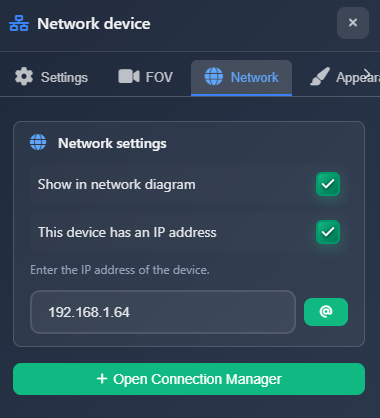
Nastavitve diagrama omrežja
- Show in network diagram – Preklop za vključitev ali izključitev naprave iz omrežnih diagramov. Ta možnost je na voljo le, če naprava nima povezav.
Konfiguracija IP naslova
- This device has IP – Potrditveno polje za omogočanje konfiguracije IP naslova za napravo. Ko je omogočeno, postanejo na voljo vnosna polja za IP naslov.
- IP address – V vnosno polje vnesite IP naslov naprave. Ob vnosnem polju je gumb z ikono "@", ki samodejno dodeli naslednji razpoložljivi IP naslov iz vaše omrežne konfiguracije.
- Connection Manager button – Odpre Connection Manager, ki omogoča upravljanje povezav in omrežnih nastavitev za več naprav hkrati.
Aplikacija preverja veljavnost IP naslovov in vas opozori, če je naslov neveljaven ali ga že uporablja druga naprava ali kamera.
Zavihek Appearance
Zavihek Appearance nadzira, kako je naprava prikazana na načrtu in v poročilih.
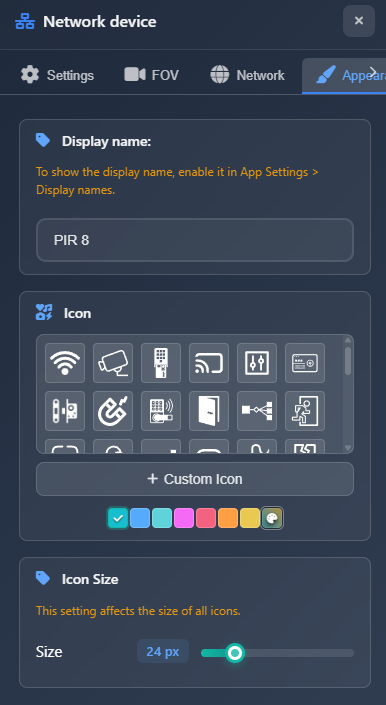
Prikazno ime
Prikazno ime je ime naprave, ki je prikazano na načrtu, ko je omogočena možnost App Settings > Display Names. To ime se uporablja tudi na seznamih in v poročilih, zato je pomembno za dokumentacijo in organizacijo projekta.
Ikona
Konfigurirajte ikono in barvo naprave. Izbirate lahko med različnimi vrstami ikon in nastavite poljubno barvo. Ikona in barva pomagata vizualno razlikovati različne vrste naprav v vašem načrtu.
Velikost ikone
Prilagodite velikost simbolov naprav na načrtu.
WARNING
Ta nastavitev vpliva na velikost vseh naprav (kamer in omrežnih naprav) in ne samo na izbrano napravo.
Zavihek Accessories
Zavihek Accessories vam omogoča, da dodate dodatno opremo iz kataloga k vaši napravi.
Kliknite Add Accessory za odprtje iskalnega pogovornega okna. Iskanje je predhodno filtrirano za iskanje dodatne opreme, združljive z vašo vrsto naprave (na primer HDD dodatki za shranjevalne naprave). Brskate lahko in izberete dodatke, ki jih želite dodati k napravi.
Ko so dodani, se dodatki pojavijo na seznamu s prikazom proizvajalca, modela in slike. Dodatke lahko odstranite s klikom gumba za brisanje pri posameznem elementu.
WARNING
Vsi dodatki niso preslikani v bazo podatkov. Če dodatka ne najdete z uporabo filtrov, lahko filtre odstranite in namesto tega iščete po imenu.
Spreminjanje modela naprave
Za spremembo modela naprave kliknite gumb Change model v glavi naprave. Prikaže se prekrivno pogovorno okno z dvema možnostma:
- Select from catalog – Brskajte in izbirajte med več kot 16.000 napravami v bazi podatkov
- Custom device – Ustvarite ali naložite svojo prilagojeno konfiguracijo naprave
Po izbiri novega modela se bo naprava posodobila, pri čemer bodo v projektu ohranjeni njen položaj in druge nastavitve.
Nasveti
- Uporabite funkcijo Change Model za hitro zamenjavo modelov naprav ob ohranjanju položaja in drugih nastavitev
- Pogosto uporabljene naprave dodajte med Favorites za hiter dostop pri dodajanju novih naprav
- Najprej nastavite vrsto naprave, saj določa razpoložljive možnosti in privzete nastavitve
- Za naprave PIR konfigurirajte nastavitve FOV za natančen prikaz območja zaznave
- Uporabite gumb "@" za samodejno dodelitev IP naslovov in preprečevanje konfliktov
- Display Name se uporablja v poročilih in dokumentaciji, zato izberite opisna imena
- Velikost ikone vpliva na vse naprave, zato jo prilagodite glede na potrebe celotnega projekta