
Omrežni načrt
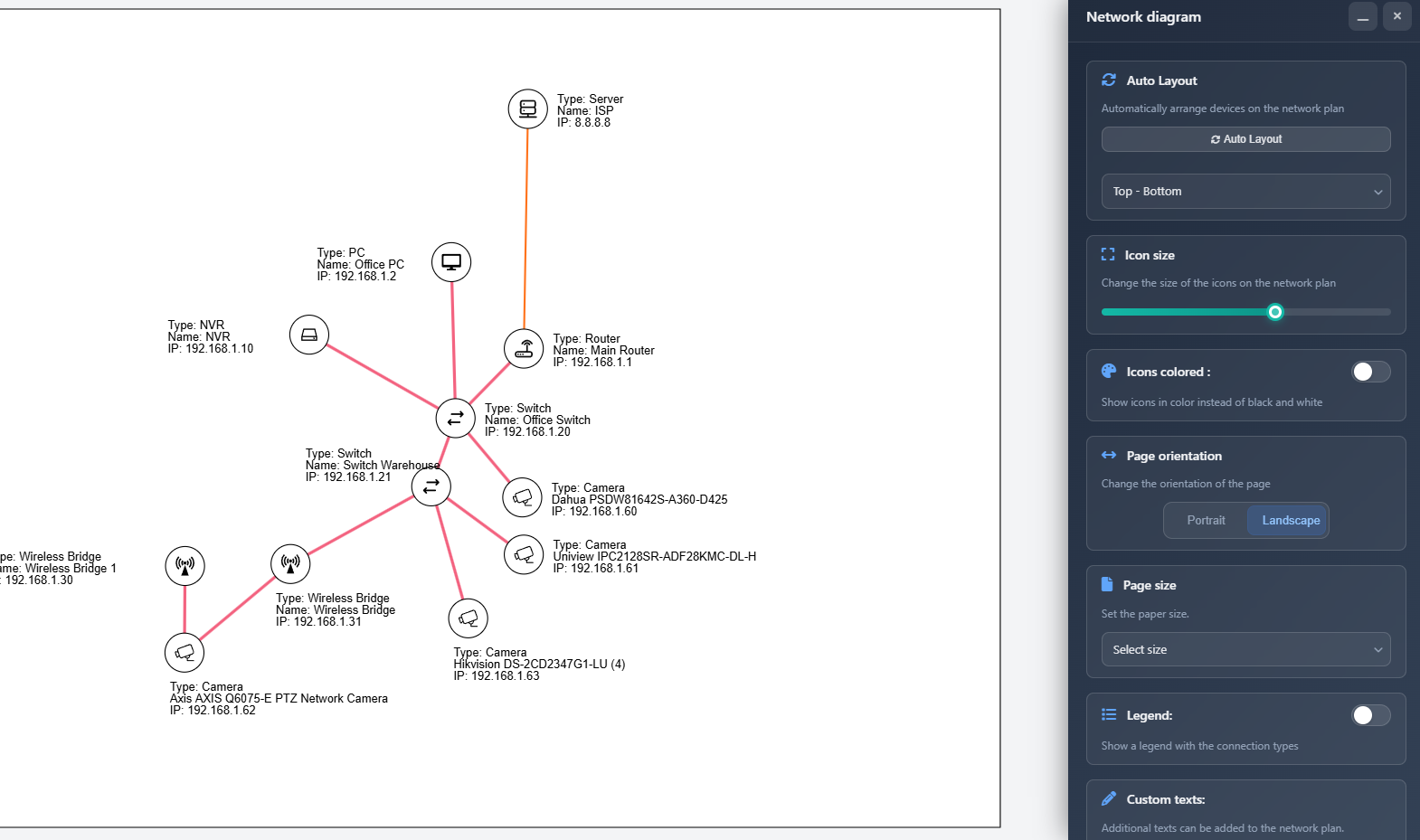
Funkcija Omrežni načrt ustvari interaktivno vizualizacijo omrežnega diagrama naprav, kamer in povezav vašega projekta. Samodejno generira strukturiran diagram, ki prikazuje, kako so vsi omrežni elementi povezani, s prilagodljivimi možnostmi postavitve, sloga in izvoza. Ročno lahko prilagodite položaje naprav, dodate poljubne besedilne oznake, konfigurirate vizualni videz ter izvozite diagram kot JPG ali PDF za dokumentacijo in predstavitve.
Omrežni načrt vključuje zmogljiva orodja za oblikovanje profesionalnih diagramov: večkratni izbor in orodja za poravnavo za natančno pozicioniranje, prikaz mreže s pripenjanjem na mrežo za dosledne razmike, nadzor vidnosti ikon za osredotočanje na določene segmente omrežja ter kontekstne menije z desnim klikom za hitra dejanja. Vse povezave se samodejno posodobijo, ko premikate naprave, skrite naprave pa samodejno skrijejo tudi svoje povezave.
Kdaj uporabiti
- Ko morate ustvariti vizualni omrežni diagram, ki prikazuje vse naprave in njihove povezave
- Pri pripravi omrežne dokumentacije za montažne ekipe ali stranke
- Ko želite vizualizirati topologijo omrežja in pretok podatkov v vašem sistemu
- Ko morate izvoziti profesionalne omrežne diagrame za ponudbe ali tehnično dokumentacijo
- Ko želite prilagoditi postavitev in videz vašega omrežnega diagrama
Odpiranje Omrežnega načrta
Za dostop do funkcije Omrežni načrt:
- Kliknite ikono Network diagram (fa fa-network-wired) v levi orodni vrstici.
- Odpre se vmesnik Omrežni načrt, ki prikazuje platno z vašim omrežnim diagramom in stransko vrstico z možnostmi konfiguracije.
Če Omrežni načrt za vaš projekt odpirate prvič, bo sistem samodejno razporedil vse naprave in kamere z algoritmom samodejne postavitve.
Samodejna postavitev
Funkcija Samodejna postavitev samodejno razporedi vse naprave in kamere v vašem omrežnem diagramu. S tem ustvari čist, organiziran prikaz, ki jasno prikazuje povezave med napravami.
- Auto Layout button – Kliknite za samodejno prerazporeditev vseh naprav in kamer na platnu
- Orientation – Izberite smer postavitve:
- Left-Right (LR) – Naprave tečejo z leve proti desni
- Right-Left (RL) – Naprave tečejo z desne proti levi
- Top-Bottom (TB) – Naprave tečejo od zgoraj navzdol (privzeto)
- Bottom-Top (BT) – Naprave tečejo od spodaj navzgor
Algoritem samodejne postavitve upošteva vse povezave med napravami in jih razporedi tako, da zmanjša prekrivanja in ustvari jasno vizualno hierarhijo. Po zagonu samodejne postavitve lahko še vedno ročno prilagodite položaje naprav tako, da jih povlečete po platnu.
Velikost ikon
Drsnik Velikost ikon nadzira velikost ikon naprav in kamer v omrežnem diagramu:
- Prilagodite drsnik za spremembo velikosti ikon od 5 do 30 pikslov
- Večje ikone so bolj vidne, a zavzamejo več prostora
- Manjše ikone omogočajo, da na platno postavite več naprav
- Velikost enako vpliva na ikone naprav in kamere
Barvne ikone
Preklop Barvne ikone določa, ali so ikone naprav prikazane v barvah ali kot preprosti beli krogi:
- Enabled – Ikone so prikazane v njihovih konfiguriranih barvah (barve ikon naprav ali privzete barve tipov)
- Disabled – Vse ikone so prikazane kot beli krogi s črnimi obrobami
Barvne ikone pomagajo vizualno razlikovati različne tipe naprav, medtem ko monokromatske ikone ustvarijo čistejši, bolj enoten videz.
Mreža
Funkcija Mreža nudi vizualne vodila za poravnavo in pripenjanje na mrežo, kar vam pomaga ustvarjati natančne, organizirane omrežne diagrame:
- Grid toggle – Omogočite ali onemogočite prikaz mreže na platnu
- Snap to grid – Ko je omogočeno, se ikone ob vlečenju samodejno poravnajo na črte mreže
- Grid size – Prilagodite razmik mreže od 10 do 100 pikslov (privzeto: 40px)
Mreža je prikazana kot subtilne črte na platnu, vsaka 5. črta pa je nekoliko temnejša za lažjo orientacijo. Ko je omogočeno pripenjanje na mrežo, se ob vlečenju katera koli ikona samodejno postavi na najbližje presečišče mreže, kar zagotavlja dosledno poravnavo in razmike po celotnem diagramu.
Usmerjenost strani
Nastavite usmerjenost izvoženega omrežnega diagrama:
- Portrait – Navpična usmerjenost (višje kot široko)
- Landscape – Vodoravna usmerjenost (širše kot visoko)
Usmerjenost vpliva tako na pogled platna kot na izvoženo datoteko PDF/JPG.
Velikost strani
Izberite velikost papirja za izvoz vašega omrežnega diagrama:
- A4, A3, A2, A1, A0 – Standardne velikosti papirja ISO
- Letter, Legal, Tabloid – Severnoameriške velikosti papirja
Izbrana velikost strani določa dimenzije platna in izvožene datoteke. Večje velikosti (A2, A1, A0) so uporabne za kompleksna omrežja z veliko napravami, medtem ko so manjše velikosti (A4, Letter) primerne za enostavnejša omrežja ali digitalni ogled.
Vidnost ikon
Plošča Vidnost ikon (privzeto skrčena) vam omogoča prikaz ali skrivanje posameznih naprav in kamer v vašem omrežnem diagramu:
- Expand/Collapse – Kliknite ikono chevron v glavi plošče za razširitev ali skrčenje seznama vidnosti
- Show all / Hide all – Hitri gumbi za prikaz ali skrivanje vseh ikon hkrati
- Filter – V iskalno polje vnesite niz za filtriranje seznama po imenu naprave
- Toggle visibility – Uporabite preklop ob vsaki napravi za prikaz ali skrivanje
Ko je ikona skrita:
- Ikona in njena oznaka nista prikazani na platnu
- Vse povezave do te naprave so prav tako samodejno skrite
- Skriti elementi so v seznamu vidnosti prikazani zatemnjeno za lažje prepoznavanje
Ta funkcija je uporabna za osredotočanje na določene dele vašega omrežja, ustvarjanje poenostavljenih pogledov za predstavitve ali začasno odstranjevanje naprav iz diagrama brez brisanja.
Legenda
Funkcija Legenda prikazuje vizualni vodič z vsemi tipi povezav, uporabljenimi v vašem omrežnem diagramu:
- Legend toggle – Omogočite ali onemogočite prikaz legende
- Legend position – Izberite, kje naj se prikaže legenda:
- Top Left – Zgornji levi kot
- Top Right – Zgornji desni kot
- Bottom Left – Spodnji levi kot
- Bottom Right – Spodnji desni kot
Legenda prikazuje vsak tip povezave z ustreznim slogom črte, barvo in širino, kar olajša razumevanje, kaj posamezna povezovalna črta v vašem diagramu predstavlja. Legendo je mogoče povleči, tako da jo po potrebi lahko prestavite.
Poljubna besedila
V svoj omrežni diagram lahko dodate poljubne besedilne oznake za opombe, naslove ali dodatne informacije:
- Add Text button – Kliknite za dodajanje novega besedilnega objekta v diagram
- Text input – Vnesite ali uredite besedilo za vsak besedilni objekt
- Styling button – Kliknite ikono svinčnika za odprtje možnosti oblikovanja za besedilni objekt
Oblikovanje besedila
Ko kliknete gumb za oblikovanje besedilnega objekta, se prikaže prekrivno pogovorno okno z možnostmi oblikovanja:
- Color – Izberite barvo besedila z izbirnikom barv
- Font size – Nastavite velikost pisave od 8 do 72 pikslov
- Apply to all texts – Gumb za uporabo trenutnega oblikovanja na vse besedilne objekte v diagramu
Besedilne objekte lahko na platnu povlečete, kar vam omogoča, da jih postavite kjer koli v diagramu. Izberete lahko več besedilnih objektov (glejte Večkratni izbor spodaj) in jih premikate skupaj ali poravnavate z orodno vrstico za poravnavo.
Vrsta datoteke
Izberite format izvoza za vaš omrežni diagram:
- JPG – Slikovni format, primeren za digitalno uporabo in predstavitve
- PDF – Dokumentni format, idealen za tiskanje in profesionalno dokumentacijo
Izbira vrste datoteke določa format izvožene datoteke, ko kliknete gumb Export.
Interakcija s platnom
Platno Omrežnega načrta je popolnoma interaktivno in vam omogoča upravljanje diagrama:
- Povlecite naprave – Kliknite in povlecite ikono naprave ali kamere, da jo premestite na platnu
- Povlecite oznake – Kliknite in povlecite oznake naprav, da jih premestite relativno glede na njihove naprave
- Povlecite besedila – Kliknite in povlecite poljubne besedilne objekte, da jih premaknete kamor koli na platnu
- Povlecite platno – Kliknite in povlecite prazna območja platna za panoiranje pogleda
- Povečava – Uporabite miškin kolešček za približevanje in oddaljevanje (0,1x do 2x)
- Dotovni gibi – Na mobilnih napravah uporabite ščip za povečavo in premikanje z dvema prstoma
Platno samodejno prepreči vlečenje naprav ali oznak preko povezovalnih črt ali drugih naprav, da ohrani jasnost diagrama.
Večkratni izbor in poravnava
Izberete lahko več elementov (naprave, kamere, oznake ali poljubna besedila) in jih upravljate skupaj:
Izbiranje elementov
- Enojni klik – Kliknite ikono, oznako ali besedilo za izbor (prejšnji izbor se prekliče)
- Ctrl/Cmd/Shift + klik – Držite Ctrl (Windows/Linux) ali Cmd (Mac) ali Shift med klikanjem, da dodate elemente k izboru
- Izbor z okvirjem – Kliknite in povlecite po praznem platnu, da narišete pravokotnik, ki izbere vse elemente v njem
- Tipka Escape – Pritisnite Escape za čiščenje vseh izborov
Izbrani elementi so označeni z modro obrobo in črtkano obrisno črto. Ko izberete 2 ali več elementov, se na vrhu platna prikaže plavajoča orodna vrstica za poravnavo.
Sočasno vlečenje
Ko je izbranih več elementov, povlečenje katerega koli od njih premakne vse izbrane elemente skupaj za enako razdaljo. To ohranja relativne položaje, hkrati pa vam omogoča, da hkrati prestavite cele skupine naprav, oznak ali besedil.
Orodna vrstica za poravnavo
Orodna vrstica za poravnavo se prikaže, ko sta izbrana 2 ali več elementov, in nudi hitre možnosti poravnave in razporeditve:
- Align Left – Poravna vse izbrane elemente na najbolj levi položaj
- Align Right – Poravna vse izbrane elemente na najbolj desni položaj
- Align Top – Poravna vse izbrane elemente na najbolj zgornji položaj
- Align Bottom – Poravna vse izbrane elemente na najbolj spodnji položaj
- Align Center Horizontal – Centriranje vseh elementov navpično (enaka Y-koordinata)
- Align Center Vertical – Centriranje vseh elementov vodoravno (enaka X-koordinata)
- Distribute Horizontal – Enakomerno razporedi elemente vodoravno med najbolj levim in najbolj desnim elementom
- Distribute Vertical – Enakomerno razporedi elemente navpično med najbolj zgornjim in najbolj spodnjim elementom
- Deselect all – Počisti izbor (na voljo tudi s tipko Escape)
Orodna vrstica za poravnavo deluje s katero koli kombinacijo naprav, kamer, oznak in poljubnih besedil, kar vam omogoča ustvarjanje popolnoma poravnanih in organiziranih diagramov.
Oznake naprav
Vsaka naprava in kamera v omrežnem diagramu prikazuje samodejno generirano oznako, ki vključuje:
- Vrsta naprave – Vrsta naprave (npr. usmerjevalnik, stikalo, kamera)
- Ime – Prikazno ime naprave ali model kamere
- IP naslov – IP naslov naprave (če je konfiguriran)
Oznake so samodejno postavljene tako, da se izognejo prekrivanju s povezovalnimi črtami. Položaje oznak lahko ročno prilagodite z vlečenjem, sistem pa si bo zapomnil vaše prilagojene položaje.
Povezovalna črta oznake
Ko je oznaka izbrana ali se vleče, se pojavi subtilna modra črtkana črta, ki povezuje oznako z njeno ikono naprave. To vizualno vodilo pomaga videti, katera oznaka pripada kateri napravi, zlasti kadar so oznake postavljene daleč od svojih ikon. Povezovalna črta vključuje majhno sidrno piko na strani oznake za jasen vizualni prikaz.
Izbira oznak in večkratni izbor
Oznake je mogoče izbrati neodvisno od ikon naprav:
- Klik na oznako – Izbere oznako (ne ikone)
- Klik na ikono – Izbere ikono (ne oznake)
- Večkratni izbor oznak – Uporabite Ctrl/Cmd/Shift + klik ali izbor z okvirjem za izbor več oznak
- Sočasno vlečenje oznak – Ko je izbranih več oznak, vlečenje ene premakne vse izbrane oznake hkrati
Oznake je mogoče vključiti v operacije poravnave skupaj z napravami, kamerami in poljubnimi besedili.
Kontekstni meni z desnim klikom
Desni klik na katero koli ikono naprave ali kamere odpre kontekstni meni s hitrimi dejanji:
- Hide icon / Show icon – Preklopi vidnost izbrane naprave ali kamere. Ko je skrita, so ikona, njena oznaka in vse povezave do nje odstranjene iz diagrama
- Reset label position – Ponastavi položaj oznake na samodejno izračunan položaj in odstrani morebitne prilagoditve
Kontekstni meni na vrhu prikazuje ime naprave in tip ikone za lažjo prepoznavo. Za zapiranje kliknite kjer koli zunaj menija.
Izvoz
Izvoz omrežnega diagrama je na voljo za uporabnike Premium. V različici Free gumb Export odpre pogovorno okno za nadgradnjo.
Za izvoz vašega omrežnega diagrama:
- Konfigurirajte vse nastavitve (velikost strani, usmerjenost, velikost ikon itd.)
- Razporedite naprave in po potrebi dodajte poljubna besedila
- Kliknite gumb Export na dnu stranske vrstice
- Diagram bo izvožen v izbranem formatu (JPG ali PDF) in prenesen na vaš računalnik
Izvoz vključuje:
- Vse naprave in kamere z njihovimi trenutnimi položaji
- Vse povezovalne črte z njihovimi konfiguriranimi slogi
- Poljubne besedilne objekte
- Legendo (če je omogočena)
- Nastavitve velikosti in usmerjenosti strani
Nasveti
- Najprej uporabite Samodejno postavitev za dober začetni razpored, nato po potrebi ročno prilagodite položaje
- Izberite usmerjenost (TB, LR itd.), ki najbolje ustreza strukturi vašega omrežja, preden podrobno prilagodite položaje
- Uporabite večje ikone za predstavitve in manjše za podrobno dokumentacijo
- Omogočite barvne ikone, ko morate hitro prepoznati tipe naprav; uporabite monokromatske za čistejši videz
- Dodajte poljubna besedila za označevanje segmentov omrežja, naslove ali dodatni kontekst
- Postavite legendo v kot, kjer ne moti vašega omrežnega diagrama
- Uporabite velikosti strani A3 ali A2 za kompleksna omrežja z veliko napravami, da zagotovite dobro vidnost vsega
- Ne pozabite, da lahko oznake naprav prestavite, če se prekrivajo s povezavami
- Izvozite kot PDF za tiskanje in kot JPG za digitalne predstavitve ali pošiljanje po e-pošti
- Omogočite mrežo kadar potrebujete natančno poravnavo – pomaga ustvariti profesionalne, organizirane diagrame
- Uporabite snap-to-grid za dosledne razmike med napravami, še posebej pri ustvarjanju strukturiranih postavitev
- Z večkratnim izborom naprav z izbiro z okvirjem ali Ctrl+klik hitro poravnajte ali enakomerno razporedite skupine naprav
- Uporabite orodno vrstico za poravnavo za popolno poravnavo vrst ali stolpcev naprav
- Skrijte neuporabljene naprave s ploščo Icon Visibility ali z desnim klikom, da se osredotočite na določene segmente omrežja
- Oznake izbirajte neodvisno od ikon za fino nastavitev položaja oznak brez premikanja naprav
- Uporabite sočasno vlečenje za premikanje celotnih skupin naprav ob ohranjanju njihovih relativnih položajev
- Z desnim klikom na ikone hitro dostopajte do funkcij za skrivanje/prikaz in ponastavitev oznak
- Združite orodja za poravnavo s pripenjanjem na mrežo za postavitve diagrama natančne do piksla