
Simple Report
Funkcija Simple Report vam omogoča hitro ustvarjanje profesionalnih poročil in ponudb z uporabo vnaprej pripravljenih predlog. To orodje zagotavlja poenostavljen vmesnik za oblikovanje celovite dokumentacije vaših projektov CCTV ali nizkonapetostnih sistemov, vključno s preglednimi stranmi, podrobnostmi kamer, informacijami o napravah, povzetki kablov, naslavljanjem IP in ceno. Simple Report uporablja predloge z možnostmi prilagodljive blagovne znamke, zato je idealen za ustvarjanje za stranke pripravljenih ponudb in dokumentacije.
Kdaj to uporabiti
- Ko morate hitro ustvariti profesionalna poročila in ponudbe za stranke
- Ko želite uporabiti vnaprej pripravljene predloge namesto prilagajanja vsake podrobnosti
- Ko morate z minimalno nastavitvijo ustvariti celovito projektno dokumentacijo
- Ko želite v poročila vključiti blagovno znamko (logotip, barve)
- Ko morate poročila izvoziti kot PDF ali jih natisniti neposredno
Odpiranje Simple Report
Za dostop do Simple Report:
- Kliknite meni Report Creation v desni orodni vrstici.
- V spustnem meniju izberite Simple Report.
- Vmesnik Simple Report se bo odprl v celozaslonskem načinu.
Če Simple Report uporabljate prvič ali predloga ni konfigurirana, vas bo začetni čarovnik vodil skozi začetno nastavitev.
Čarovnik za nastavitev poročila
Čarovnik za nastavitev poročila se samodejno prikaže, ko prvič odprete Simple Report ali ko ni konfigurirane nobene predloge. Vodi vas skozi tri korake:
Korak 1: Izbira predloge
Izberite predlogo poročila, ki ustreza vašim potrebam.
Če ste že shranili prednastavitve, se nad spustnim seznamom predlog prikaže razdelek "Or start from a preset". S klikom na kartico prednastavitve se takoj uporabijo vse shranjene nastavitve (predloga, blagovna znamka, tipi strani, razdalje PPM, prepisovanja besedila) in preskočijo preostali koraki čarovnika — poročilo se ustvari takoj. Za podrobnosti glejte Report Presets.
Korak 2: Izbira tipov strani
Izberite, katere tipe strani želite vključiti v poročilo:
- Front Page – Naslovna stran z informacijami o projektu
- Overview – Slika celotnega načrta z kamerami, združenimi po barvah, in prikazom seznama unikatnih tipov kamer
- Overview Simple – Slika celotnega načrta z indeksi kamer namesto ikon kamer
- Camera Detail – Podrobne informacije za vsako kamero
- Channel Detail – Posamezne podrobnosti kanalov za kamere
- Camera Photos – Fotografije namestitve in pogledi položaja
- Device List – Seznam vseh naprav in kamer v projektu
- Pricing Page – Stran s ponudbo in izračunom
- BOM Page – Kosovnica
- Connection List – Seznam vseh povezav v projektu
- Cable Summary – Povzetek vseh kabelskih povezav
Tipa strani omogočite ali onemogočite z uporabo potrditvenih polj. Te nastavitve lahko pozneje spremenite v nastavitvah poročila.
Korak 3: Podrobnosti projekta
Vnesite osnovne informacije o projektu:
- Project Name – Ime vašega projekta
- Subtitle – Dodatni identifikator projekta (npr. »Številka projekta: 1234«)
- Customer – Ime naročnika ali stranke
- Generated On – Datum, ko je poročilo ustvarjeno (privzeto današnji dan)
Ko zaključite vse tri korake, kliknite Finish, da ustvarite poročilo.
Kontrolniki orodne vrstice
Orodna vrstica na vrhu zagotavlja ključne kontrole za navigacijo in upravljanje poročila:
Navigacija po straneh
- Previous/Next buttons – Krmarjenje med stranmi
- Page number input – Vnesite številko strani za skok neposredno na to stran
- Page list dropdown – Oglejte si vse strani z njihovimi naslovi in tipi ter kliknite za skok na katero koli stran
Povečava in pogled
- Zoom in/out – Prilagodite raven povečave (25% do 200%)
- Zoom percentage – Prikazana je trenutna raven povečave
- Fit to width – Ponastavi povečavo na 100% in centrira pogled
- Mouse wheel zoom – Držite Ctrl (ali Cmd na Macu) in se pomikajte za povečavo
Izbira predloge
- Template dropdown – Preklapljajte med razpoložljivimi predlogami
- Predloge lahko kadar koli zamenjate; vse strani se bodo znova ustvarile
Nastavitve
- Settings button – Odpre pogovorno okno za omogočanje/onemogočanje tipov strani
- Adjust more settings – Odpre podrobno stransko vrstico nastavitev
Prednastavitve
- Presets button (bookmark icon) – Odpre spustni meni za shranjevanje, uporabo ali brisanje prednastavitev konfiguracije poročila
- Številčna značka na gumbu prikazuje, koliko prednastavitev je trenutno shranjenih (največ 3)
- Za vse podrobnosti glejte Report Presets
Dejanja izvoza
- Generate PDF – Izvozi poročilo kot datoteko PDF
- Print – Odpre pogovorno okno za tisk brskalnika
- Close – Zapre Simple Report in vas vrne v glavno aplikacijo
INFO
Pri poročilih z več kot 100 stranmi boste zaradi omejitev brskalnika pozvani k izbiri obsega strani (največ 100 strani na izvoz/tisk).
Ogled in krmarjenje po straneh
Glavno vsebinsko področje prikazuje strani vašega poročila:
- Page preview – Vsaka stran je prikazana tako, kot bo videti v končnem PDF
- Page numbers – Prikazane v spodnjem desnem kotu vsake strani
- Scroll navigation – Navpično pomikanje po straneh
Bližnjice na tipkovnici
- Arrow Left – Pojdi na prejšnjo stran
- Arrow Right – Pojdi na naslednjo stran
- Escape – Zapri spustne menije in pogovorna okna
Vlečenje in premikanje pogleda
Ko je povečano (nad 100%):
- Click and drag – Premikajte se po povečavah
- Cursor changes – Prikaže se kazalec »roka«, ko lahko vlečete
Vrste strani in vsebina
Simple Report ustvari različne tipe strani glede na podatke vašega projekta:
Naslovna stran
Naslovna stran vključuje:
- Ime projekta in podnaslov
- Informacije o stranki
- Datum ustvarjanja
- Blagovna znamka podjetja (logotip, barve)
Pregled
Prikaže postavitev projekta z:
- Položaji kamer in vidnimi polji (FOV)
- Lokacijami naprav
- Tlorisi (za večnadstropne projekte)
- Pregled je mogoče ustvariti ločeno za vsako nadstropje
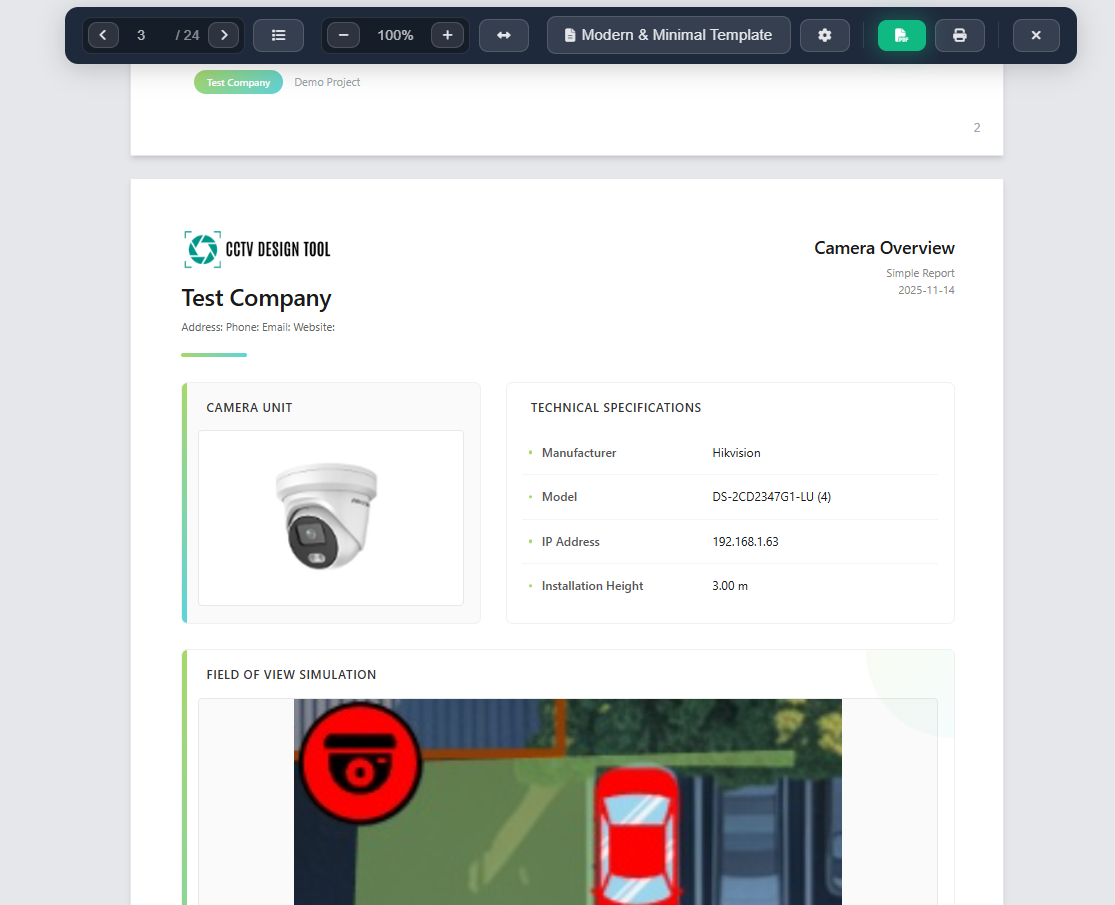
Podrobnosti kamere
Podrobne strani za vsako kamero, vključno z:
- Specifikacijami kamere (proizvajalec, model, ločljivost)
- Informacijami o kanalih (koti FOV, razponi povečave)
- IP naslovom
- Višino namestitve
- Slikami FOV in grafikoni kotov
- Slikami PPM (pikslov na meter) na nastavljivih razdaljah (privzeto: 5 m, 10 m, 20 m)
Podrobnosti naprave
Strani za vsako omrežno napravo z:
- Tipom naprave in specifikacijami
- Proizvajalcem in modelom
- IP naslovom
- Višino namestitve
Podrobnosti kanala
Posamezne strani za vsak kanal kamere (če je omogočeno) z:
- Podatki o FOV specifičnimi za kanal
- Grafi kotov
- Slikami PPM
Fotografije kamer
Strani prikazujejo:
- Fotografije namestitve kamere (pred/po)
- Položaj kamere na načrtu
- Posnetke zaslona pogleda NVR (če so na voljo)
Povzetek kablov
Povzetek vseh povezav:
- Tipe kablov in dolžine
- Število povezav
- Skupne potrebe po kablih
Naslavljanje IP
Seznam vseh dodeljenih IP naslovov za:
- Kamere
- Omrežne naprave
- Organizirano po tipu naprave
Cenitev
Kosovnica (BOM) z:
- Seznami izdelkov s količinami
- Posamičnimi cenami in vsotami
- Davčnimi izračuni
- Skupnim zneskom
Nastavitve in prilagajanje
Stranska vrstica z nastavitvami nudi podrobne možnosti prilagajanja:
Nastavitve blagovne znamke
Konfigurirajte blagovno znamko svojega podjetja (samo Premium/Enterprise):
- Company Name – Ime vašega podjetja
- Company Details – Naslov, telefon, e-pošta, spletno mesto
- Logo – Naložite logotip podjetja (PNG ali JPG, največ 1 MB)
- Primary Color – Glavna barva blagovne znamke
- Secondary Color – Poudarna barva blagovne znamke
- Save as Default – Shranite nastavitve blagovne znamke za prihodnja poročila
- Reset to Default – Obnovite privzete nastavitve blagovne znamke
Podrobnosti projekta
Uredite informacije o projektu:
- Project Name
- Subtitle
- Customer
- Generated On
Nastavitve tipa strani
Vsak tip strani, ki ima prilagodljive nastavitve, je prikazan kot razširljiv razdelek:
- Expand/Collapse – Kliknite ikono ševrona za razširitev nastavitev
- Custom fields – Vsak tip strani ima lahko posebne nastavitve (besedilna polja, datumi, stikala)
- Settings are saved – Spremembe se uveljavijo, ko kliknete "Apply Changes"
Razdalje PPM
Konfigurirajte tri razdalje, uporabljene za predogledne slike PPM (pikslov na meter) na straneh s podrobnostmi kamere in kanala:
- Distance 1 / 2 / 3 – Vsako polje sprejme vrednost v trenutni enoti projekta (metri ali čevlji). Privzete vrednosti so 5 m, 10 m in 20 m.
- Vrednosti se shranijo s projektom in se ob naslednjem odpiranju samodejno obnovijo.
- Spreminjanje razdalj označi poročilo kot s spremembami, ki niso uveljavljene; kliknite Apply Changes, da se slike PPM znova ustvarijo z novimi razdaljami.
Uveljavljanje sprememb
Po izvedbi kakršnih koli sprememb se na vrhu stranske vrstice prikaže jantarni trak z obvestilom o neuveljavljenih spremembah. Uveljavite jih lahko na dva načina:
- Kliknite Apply Changes neposredno v traku (na voljo takoj, ko je zaznana sprememba).
- Kliknite Apply Changes na dnu stranske vrstice z nastavitvami.
Poročilo se bo znova ustvarilo z novimi nastavitvami, stranska vrstica pa se bo samodejno zaprla.
Omogočanje in onemogočanje strani
Tipe strani lahko hitro omogočite ali onemogočite brez odpiranja celotnih nastavitev:
- Kliknite gumb Settings (ikona zobnika) v orodni vrstici
- Prikaže se pogovorno okno s potrditvenimi polji za vsak tip strani
- Vklopite ali izklopite tipe strani
- Kliknite Adjust More Settings za dostop do podrobnega prilagajanja
Spremembe začnejo veljati takoj, ko jih uveljavite.
Izvoz in tiskanje
Ustvarjanje PDF in tiskanje sta na voljo za uporabnike Premium. V brezplačni različici lahko sestavite in predogledate poročilo poljubne dolžine, vendar Generate PDF in Print odpreta pogovorno okno za nadgradnjo.
Ustvarjanje PDF
- Kliknite gumb Generate PDF v orodni vrstici
- Pri poročilih z več kot 100 stranmi se prikaže pogovorno okno:
- Vnesite obseg strani (Od in Do)
- Največ 100 strani na izvoz
- Kliknite Export PDF za nadaljevanje
- PDF bo samodejno ustvarjen in prenesen
- Ime datoteke temelji na imenu vašega projekta
Tiskanje
- Kliknite gumb Print v orodni vrstici
- Pri poročilih z več kot 100 stranmi izberite obseg strani (enako kot za PDF)
- Odprlo se bo pogovorno okno za tisk brskalnika
- Konfigurirajte nastavitve tiskanja (tiskalnik, strani, postavitev)
- Natisnite kot običajno
Omejitve obsega strani
Zaradi omejitev brskalnika:
- Največ 100 strani na izvoz PDF ali operacijo tiskanja
- Za večja poročila izvažajte v več delih
- Sistem samodejno preveri veljavnost obsegov strani
Report Presets
Prednastavitve vam omogočajo, da shranite celotno konfiguracijo poročila — izbiro predloge, blagovno znamko, omogočene tipe strani, razdalje PPM in prepisovanja besedila — ter jo z enim klikom ponovno uporabite v več projektih. Shranjene so v lokalni shrambi vašega brskalnika, zato račun ali internetna povezava nista potrebna.
INFO
Prednastavitve so shranjene za posamezen brskalnik. Ne sinhronizirajo se med napravami ali brskalniki.
Kaj je shranjeno v prednastavitvi
| Nastavitev | Vključeno |
|---|---|
| Predloga | ✓ |
| Blagovna znamka (ime podjetja, logotip, barve, podrobnosti) | ✓ |
| Omogočeni tipi strani | ✓ |
| Nastavitve po straneh (uporabniške spremenljivke) | ✓ |
| Razdalje PPM | ✓ |
| Nadomestitve besedila | ✓ |
| Podatki, specifični za projekt (stranka, naslov, podnaslov) | ✗ |
Shranjevanje prednastavitve
- Konfigurirajte poročilo po želji (predloga, blagovna znamka, tipi strani, razdalje PPM itd.)
- Kliknite bookmark icon v orodni vrstici
- V spustnem meniju kliknite "Save current settings as preset"
- Vnesite ime prednastavitve (privzeto ime trenutne predloge)
- Pritisnite Enter ali kliknite Save
- Potrditveno pojavno obvestilo potrdi, da je bila prednastavitev shranjena
Shranjevate lahko do 3 prednastavitve. Če so vsa 3 mesta zapolnjena, je možnost »Save« onemogočena — najprej izbrišite obstoječo prednastavitev, da sprostite mesto.
Uporaba prednastavitve (obstoječi projekt)
- Odprite Simple Report v katerem koli projektu
- Kliknite bookmark icon v orodni vrstici
- Kliknite ime prednastavitve, ki jo želite uporabiti
- Vse shranjene nastavitve se takoj uveljavijo — poročilo se samodejno znova ustvari
- Pojavno obvestilo potrdi, katera prednastavitev je bila uporabljena
Uporaba prednastavitve (nov projekt prek čarovnika)
Ko odprete Simple Report v projektu, v katerem poročilo še ni konfigurirano, se zažene čarovnik za nastavitev. V Koraku 1 se, če imate shranjene prednastavitve, nad spustnim seznamom predlog prikaže razdelek "Or start from a preset":
- Kliknite kartico prednastavitve, ki jo želite uporabiti
- Vse nastavitve se uporabijo takoj — čarovnik se zapre in poročilo se ustvari
- Ni potrebe po nadaljevanju s Korakoma 2 in 3
Brisanje prednastavitve
- Kliknite bookmark icon v orodni vrstici
- Kliknite trash icon poleg prednastavitve, ki jo želite izbrisati
- Pojavno obvestilo potrdi, da je bila prednastavitev odstranjena
Postopek generiranja poročila
Ko prvič odprete Simple Report ali uveljavite spremembe:
- Data preparation – Sistem zbere vse projektne podatke (kamere, naprave, povezave itd.)
- Image generation – Ustvarijo se pregledne slike, slike FOV in drugi vizualni elementi
- Page creation – Strani se ustvarijo na podlagi omogočenih tipov strani
- Progress tracking – Vrstica napredka prikazuje stanje generiranja z oceno preostalega časa
Postopek generiranja lahko pri velikih projektih s številnimi kamerami in napravami traja nekaj časa. Napredek in ocenjeni čas dokončanja sta vidna.
Nasveti
- Začnite s čarovnikom, da konfigurirate svoje prvo poročilo — vodi vas skozi vse ključne nastavitve
- Uporabite spustni seznam strani za hitro krmarjenje do določenih razdelkov poročila
- Prilagodite raven povečave za pregled podrobnosti ali za celosten pregled postavitve strani
- Zgodaj prilagodite blagovno znamko, da bodo vse strani uporabljale barve in logotip vašega podjetja
- Pri velikih projektih razmislite o onemogočanju tipov strani, ki jih ne potrebujete, da zmanjšate velikost poročila
- Uporabite bližnjice na tipkovnici (smerni tipki) za hitrejšo navigacijo po straneh
- Pred izvozom predogledate poročilo, da zagotovite pravilnost vseh informacij
- Shranite nastavitve blagovne znamke kot privzete, da pospešite ustvarjanje prihodnjih poročil
- Pri poročilih z več kot 100 stranmi vnaprej načrtujte izvoze po obsegu strani
- Simple Report samodejno vključi vse relevantne projektne podatke — ročni vnos podatkov ni potreben
- Pred ustvarjanjem končnega PDF preverite podrobnosti projekta (ime stranke, ime projekta)
- Za fino nastavitev vsebine in videza po posameznih straneh uporabite stransko vrstico z nastavitvami
- Jantarni trak unapplied changes na vrhu stranske vrstice je hiter opomnik, da uveljavite spremembe — na njegov gumb lahko kliknete, ne da bi se pomaknili na dno
- Prilagodite tri PPM razdalje v stranski vrstici nastavitev tako, da ustrezajo resničnim razdaljam pregleda, pomembnim za vaš projekt (npr. širina vrat, dolžina hodnika)
- Uporabite Presets, da enkrat shranite standardno konfiguracijo podjetja (blagovna znamka, prednostna predloga, tipi strani) in jo z enim klikom uporabite za vsak nov projekt — brez ponavljanja iste nastavitve
- Shranite do 3 prednastavitve za različne sloge poročil (npr. »Full Offer«, »Quick Overview«, »Enterprise Branding«)