
Nastavitve aplikacije
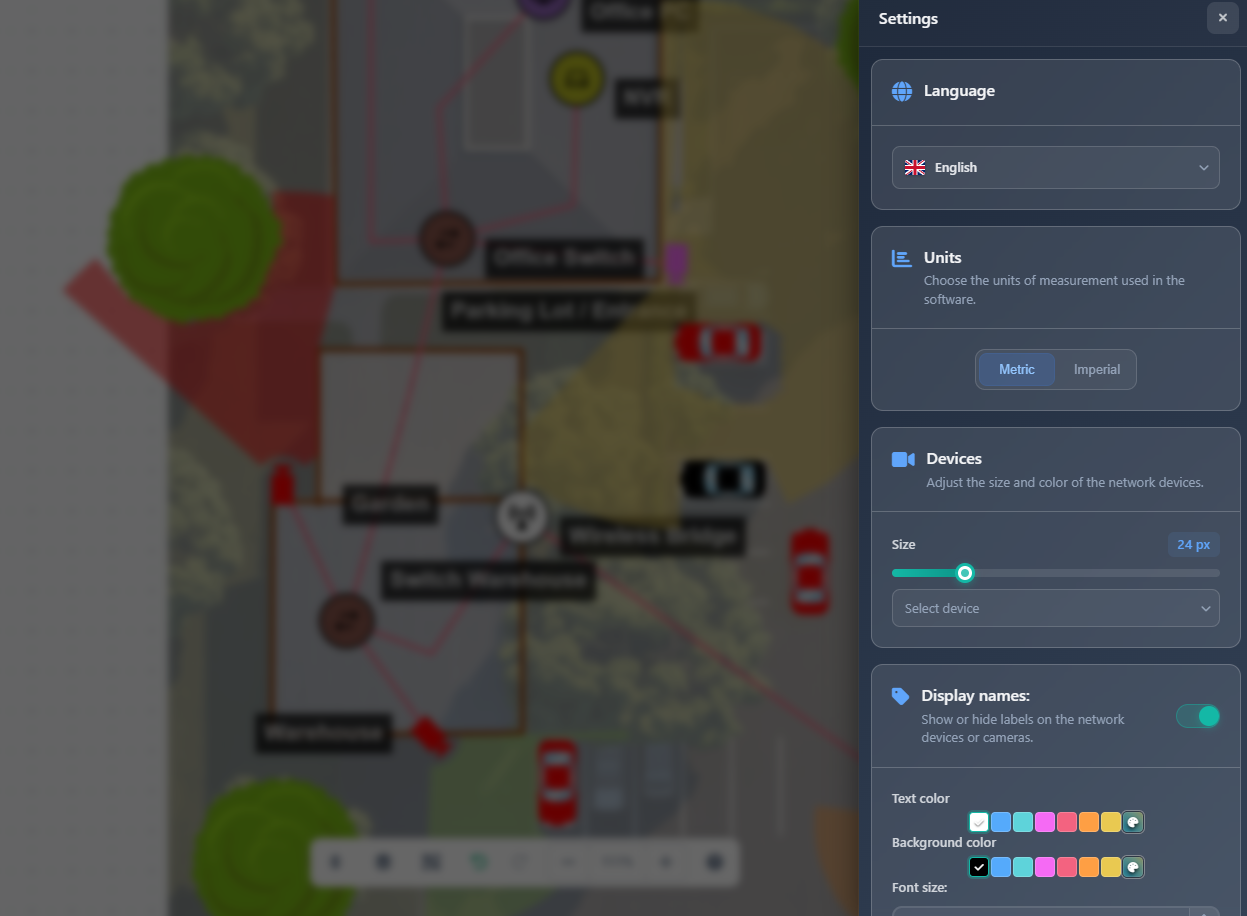
Stranska vrstica Nastavitve aplikacije omogoča obsežne možnosti prilagajanja vizualnega videza in vedenja vašega delovnega prostora v orodju CCTV Design Tool. Lahko konfigurirate jezikovne nastavitve, merilne enote, barve in velikosti naprav, prikazna imena, videz kamer, sloge povezav, lastnosti sten, nastavitve vidnega polja in številne druge vizualne elemente. Te nastavitve vam omogočajo, da aplikacijo prilagodite svojemu načinu dela ter ustvarjate dosledne in profesionalno videti načrte.
Kdaj to uporabiti
- Ko želite prilagoditi vizualni videz svojega delovnega prostora in oblikovnih elementov
- Ko morate za projekt zamenjati merilne enote (metrične/imperialne)
- Ko želite konfigurirati vrste povezav, barve in sloge za omrežne diagrame
- Ko morate prilagoditi nastavitve prikaza vidnega polja, barve in prosojnost
- Ko želite svoje priljubljene nastavitve shraniti kot privzete za prihodnje projekte
Odpiranje nastavitev aplikacije
Za dostop do nastavitev aplikacije:
- Kliknite meni Settings v levi orodni vrstici.
- V spustnem meniju izberite App Settings.
- Stranska vrstica z nastavitvami aplikacije se prikaže na desni strani zaslona.
WARNING
Nekatere nastavitve lahko zahtevajo posebna uporabniška dovoljenja. Če nimate dovoljenja za spreminjanje nastavitev aplikacije, bo prikazano opozorilno sporočilo in obrniti se boste morali na skrbnika.
Jezik
Nastavitev Jezika omogoča spremembo vmesnika aplikacije:
- Izberite želeni jezik iz spustnega seznama
- Vmesnik se takoj posodobi glede na izbrani jezik
- Jezikovna nastavitev se shrani in ohrani med sejami
Enote
Nastavitev Enot določa merilni sistem, uporabljen v celotni aplikaciji:
- Metric – Metri (m) za razdalje in meritve
- Imperial – Čevlji (ft) za razdalje in meritve
Sprememba enot vpliva na vsa merjenja višine, izračune dolžine kablov in prikaze razdalj po celotni aplikaciji.
Naprave
Razdelek Naprave omogoča prilagoditev videza omrežnih naprav:
Velikost naprave
Prilagodite velikost vseh ikon naprav na platnu z uporabo drsnika (5–90 slikovnih pik). Ta nastavitev enotno vpliva tako na kamere kot na omrežne naprave.
Barve naprav
Konfigurirajte privzete barve za različne vrste naprav:
- V spustnem seznamu izberite vrsto naprave (npr. Router, Switch, Access Point)
- Z izbirnikom barv nastavite privzeto barvo za izbrano vrsto naprave
- Nove naprave te vrste bodo privzeto uporabljale izbrano barvo
To pomaga ustvariti vizualno doslednost in olajša prepoznavanje različnih vrst naprav v vaših načrtih.
Prikaz imen
Razdelek Prikaz imen nadzira, kako se besedilne oznake prikazujejo v vašem projektu:
- Toggle – Omogočite ali onemogočite prikaz imen na platnu
- Text color – Nastavite barvo besedila prikaznega imena
- Background color – Nastavite barvo ozadja za oznake prikaznih imen
- Font size – Prilagodite velikost pisave prikaznih imen (1–100 slikovnih pik)
Ko je omogočeno, se prikazna imena prikažejo ob kamerah in napravah, kar olajša prepoznavanje elementov v vašem načrtu.
Oblika kamere
Preklop Oblika kamere nadzira, kako so kamere prikazane:
- Disabled (default) – Sodobne ikone kamer s prilagodljivim videzom
- Enabled – Klasične ikone v obliki kamere
To je vizualna nastavitev, ki vpliva na videz simbolov kamer na vašem platnu.
Indeks kamere
Preklop Indeks kamere (na voljo le, ko je Oblika kamere onemogočena) določa, ali so prikazane številke kamer:
- Enabled – Številke kamer se prikažejo na platnu namesto ali poleg ikon kamer
- Disabled – Ikone kamer so prikazane običajno
Številke indeksov kamer pomagajo pri sklicevanju na določene kamere v razpravah in dokumentaciji.
Barvna shema DORI
Razdelek Barvna shema DORI omogoča prilagoditev barv za območja DORI (Detection, Observation, Recognition, Identification):
- Detect – Barva za območje zaznave (najbolj zunanje)
- Observe – Barva za območje opazovanja
- Recognize – Barva za območje prepoznave
- Identify – Barva za območje identifikacije (najbolj notranje)
Te barve se prikažejo na FOV-jih kamer, ko so območja DORI omogočena, kar pomaga ponazoriti učinkovite dosege za različne namene nadzora.
Povezave
Razdelek Povezave omogoča upravljanje vrst povezav in njihovega vizualnega videza. Kliknite kartico Povezave, da vstopite v način urejanja povezav.
Način urejanja povezav
Ko kliknete kartico Povezave, vstopite v namenski način urejanja, v katerem lahko:
- Select connection type – Izbirate med obstoječimi vrstami povezav (LAN, WIFI, WAN, FIBER itd.) ali uporabniško ustvarjenimi vrstami
- Configure color – Nastavite barvo črte za izbrano vrsto povezave
- Set thickness – Izberite debelino črte od 1–10 slikovnih pik
- Choose style – Izberite slog črte: Solid, Dashed ali Dotted
Uporabniške povezave
Za uporabniško ustvarjene vrste povezav:
- Rename – Uredite ime vrste povezave z uporabo vnosnega polja za ime
- Delete – Odstranite vrsto povezave (le, če je ne uporablja nobena povezava)
Dodajanje novih vrst povezav
Kliknite Add New za ustvarjanje poljubne vrste povezave. Nova vrsta se bo pojavila na seznamih vrst povezav po celotni aplikaciji.
Kliknite Back to App Settings za vrnitev na glavni pogled nastavitev.
Stene
Razdelek Stene nadzira videz objektov sten:
- Walls color – Nastavite barvo črt sten na platnu
- Thickness – Izberite debelino črt sten od 1–10 slikovnih pik
Te nastavitve vplivajo na vse stene, narisane v vašem projektu, in pomagajo ustvariti jasno vizualno razliko med stenami in drugimi elementi.
Vidno polje
Razdelek Vidno polje nadzira, kako so prikazani FOV-ji kamer:
- Color – Nastavite privzeto barvo za vizualizacije FOV
- Opacity – Z drsnikom prilagodite prosojnost FOV od 0 % (povsem prosojno) do 100 % (povsem neprosojno)
- Rounded FOV threshold – Nastavite prag kota (0–150°), pri katerem se FOV preklopi iz zaobljenega v kvadratni prikaz.
Te nastavitve vam pomagajo uravnotežiti vidnost FOV z jasnostjo platna, da FOV-ji ne zakrivajo pomembnih podrobnosti, obenem pa ostanejo vidni.
Smerne puščice
Razdelek Smerne puščice nadzira videz smernih puščic na FOV-jih kamer:
- Color – Nastavite barvo puščic
- Arrow width – Prilagodite debelino črte puščic od 0–25 slikovnih pik
- Text size – Nastavite velikost pisave za besedilne oznake puščic od 0–80 slikovnih pik
Smerne puščice pomagajo pojasniti smer gledanja kamere, še posebej, ko je FOV skrit.
Črta PPM
Razdelek Črta PPM nadzira videz merilne črte PPM (pikslov na meter):
- Line width – Nastavite debelino črte PPM od 1–25 slikovnih pik
- Line style – Izberite slog črte: Solid, Dashed ali Dotted
Črta PPM se prikaže, ko je omogočen prikaz PPM, in pomaga ponazoriti gostoto pikslov na določenih razdaljah.
Scrim
Funkcija Scrim doda polprosojni prekrivni sloj nad sliko ozadja projekta, da izboljša kontrast in prepreči, da bi se objekti zlili z ozadjem:
- Toggle – Omogočite ali onemogočite prekrivni sloj scrim
- Color – Nastavite barvo scrima, ko je omogočen
- Opacity – Prilagodite prosojnost scrima od 0 % do 100 %
Ko je vaša slika ozadja previsoko svetla ali pretemna, sloj scrim pomaga ustvariti boljšo vizualno ločitev med ozadjem in objekti na platnu, s čimer so kamere, naprave in drugi elementi bolj vidni in lažje razločljivi.
Privzete barve
Razdelek Privzete barve zagotavlja šest prilagodljivih barvnih polj, ki jih je mogoče uporabljati po celotni aplikaciji:
- Vsako barvno polje ima izbirnik barv in vnos besedila za hex kodo barve
- Te barve služijo kot hitro dostopne privzete vrednosti za različne elemente
- Barve so shranjene z vašimi nastavitvami in na voljo v vseh projektih
Prikaži učinek megle
Preklop Prikaži učinek megle nadzira, ali so slike ozadja z nižjih nadstropij vidne pri ogledu višjih nadstropij:
- Enabled – Slike ozadja z nižjih nadstropij so vidne z uporabo učinka megle, kar zagotavlja kontekst s prejšnjih nadstropij
- Disabled – Prikazana je le slika ozadja trenutnega nadstropja
Ko je omogočeno in si ogledujete višje nadstropje, lahko vidite slike ozadja z nižjih nadstropij, zatemnjene z učinkom megle, kar pomaga ohranjati prostorski kontekst pri delu na večnivojskih projektih.
Napredni način
Preklop Napredni način omogoči dodatne napredne možnosti in funkcije:
- Enabled – Na voljo postanejo napredne funkcije in možnosti
- Disabled – Na voljo so le standardne funkcije
Napredni način odklene dodatne možnosti konfiguracije za izkušene uporabnike, ki potrebujejo več nadzora nad vedenjem aplikacije.
Shranjevanje in nalaganje nastavitev
Na dnu stranske vrstice Nastavitve aplikacije boste našli tri akcijske gumbe:
Shrani kot privzeto
Kliknite Save as Default, da shranite svoje trenutne nastavitve kot privzete. Te nastavitve bodo samodejno uporabljene za nove projekte in jih je mogoče pozneje naložiti.
Naloži shranjene nastavitve
Kliknite Load Saved Settings, da obnovite svoje predhodno shranjene privzete nastavitve in prepišete katero koli trenutno nastavitev.
Ponastavi na privzeto
Kliknite Reset to Default, da obnovite vse nastavitve na privzete vrednosti aplikacije. To je uporabno, če ste naredili spremembe, ki jih želite razveljaviti, ali če želite začeti znova.
Nasveti
- Shranite svoje priljubljene nastavitve kot privzete, da ohranite doslednost v vseh svojih projektih
- Uporabite barve naprav za ustvarjanje vizualne doslednosti in lažjo prepoznavnost vrst naprav
- Prilagodite prosojnost FOV, da uravnotežite vidnost in jasnost platna
- Prilagodite vrste in barve povezav tako, da ustrezajo standardom vaše organizacije ali željam naročnika
- Nastavite ustrezno debelino sten, da bodo stene vidne, a ne bodo prevladovale na platnu
- Uporabite barvne sheme DORI, ki zagotavljajo dober kontrast za lahko prepoznavanje območij
- Konfigurirajte prikazna imena z ustreznimi velikostmi pisave in barvami za berljivost
- Ustvarite poljubne vrste povezav za specializirane omrežne konfiguracije
- Ne pozabite, da nekatere nastavitve (na primer enote) vplivajo na izračune, zato jih izberite premišljeno
- Preizkusite različne kombinacije prosojnosti in barv, da najdete tiste, ki najbolje ustrezajo vašemu načinu dela