
Programos nustatymai
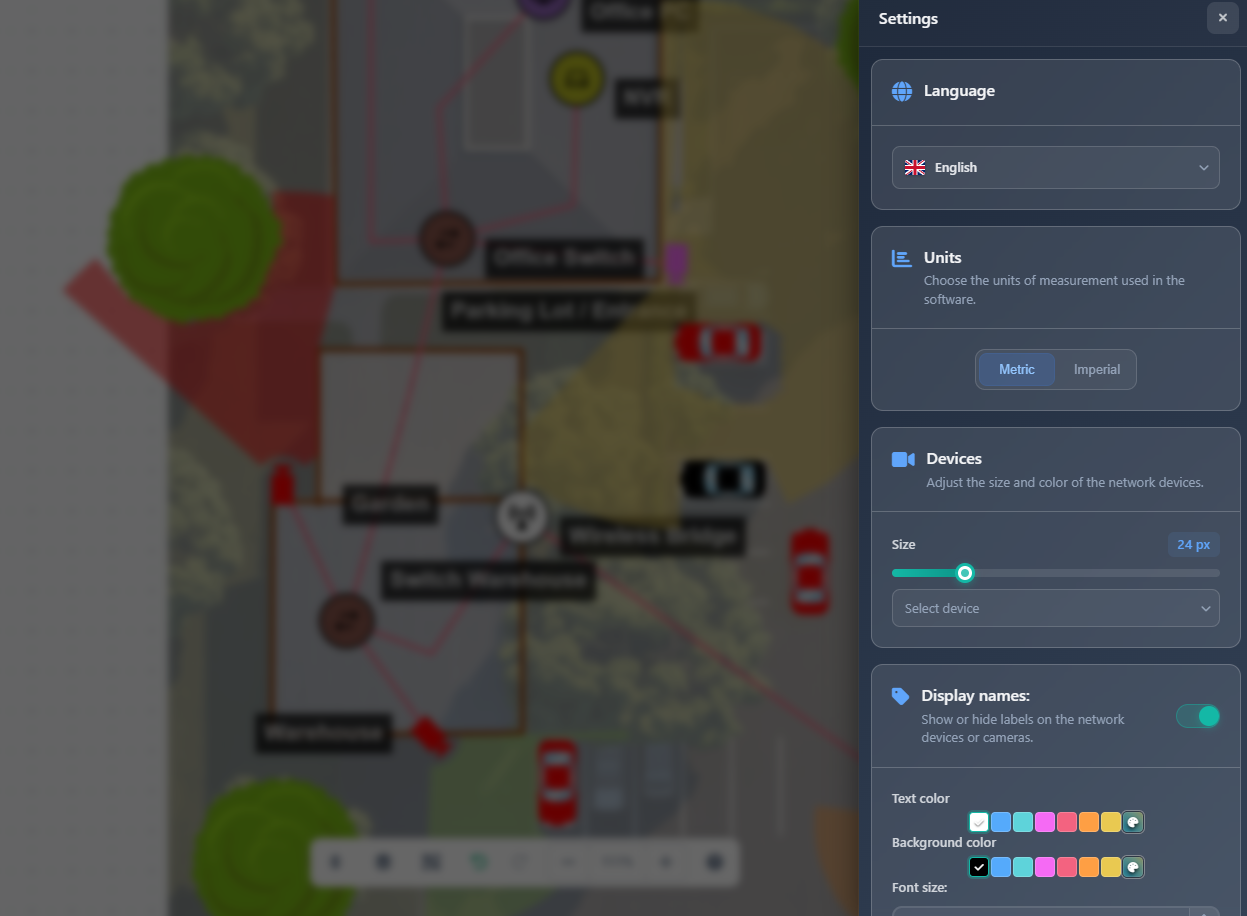
Šoninė juosta App Settings suteikia išsamių tinkinimo parinkčių jūsų CCTV Design Tool darbo srities išvaizdai ir elgsenai. Galite konfigūruoti kalbos nuostatas, matavimo vienetus, įrenginių spalvas ir dydžius, rodomus pavadinimus, kamerų išvaizdą, sujungimų stilius, sienų savybes, matymo lauko nustatymus ir daugelį kitų vizualių elementų. Šie nustatymai leidžia suasmeninti programą pagal jūsų darbo eigos nuostatas ir kurti nuoseklius, profesionaliai atrodančius dizainus.
Kada tai naudoti
- Kai norite pritaikyti savo darbo srities ir dizaino elementų vizualinę išvaizdą
- Kai projektui reikia pakeisti matavimo vienetus (metriniai/imperiniai)
- Kai norite konfigūruoti tinklo schemų sujungimų tipus, spalvas ir stilius
- Kai reikia pakoreguoti matymo lauko rodymo nustatymus, spalvas ir nepermatomumą
- Kai norite išsaugoti pageidaujamus nustatymus kaip numatytuosius būsimiems projektams
Kaip atidaryti programos nustatymus
Norėdami pasiekti App Settings:
- Spustelėkite meniu Settings kairiojoje įrankių juostoje.
- Išskleidžiamajame meniu pasirinkite App Settings.
- Dešinėje ekrano pusėje pasirodys App Settings šoninė juosta.
WARNING
Kai kuriems nustatymams gali reikėti specialių vartotojo teisių. Jei neturite leidimo keisti programos nustatymų, bus parodytas įspėjamasis pranešimas ir turėsite susisiekti su administratoriumi.
Kalba
Kalbos nustatymas leidžia pakeisti programos sąsajos kalbą:
- Pasirinkite pageidaujamą kalbą iš išskleidžiamojo sąrašo
- Sąsaja iškart atsinaujins pagal jūsų kalbos pasirinkimą
- Kalbos nuostata išsaugoma ir išlieka tarp sesijų
Matavimo vienetai
Nustatymas Units valdo matavimo sistemą, naudojamą visoje programoje:
- Metric – metrai (m) atstumams ir matavimams
- Imperial – pėdos (ft) atstumams ir matavimams
Vienetų keitimas paveikia visus aukščio matavimus, kabelių ilgio skaičiavimus ir atstumų rodymą visoje programoje.
Įrenginiai
Skiltis Įrenginiai leidžia tinkinti tinklo įrenginių išvaizdą:
Įrenginių dydis
Reguliuokite visų įrenginių piktogramų dydį drobėje naudodami slankiklį (5–90 pikselių). Šis nustatymas vienodai veikia ir kameras, ir tinklo įrenginius.
Įrenginių spalvos
Konfigūruokite numatytąsias skirtingų įrenginių tipų spalvas:
- Išskleidžiamajame sąraše pasirinkite įrenginio tipą (pvz., Router, Switch, Access Point)
- Naudokite spalvų parinkiklį, kad nustatytumėte numatytąją to įrenginio tipo spalvą
- Nauji to tipo įrenginiai pagal numatytuosius nustatymus naudos pasirinktą spalvą
Tai padeda sukurti vizualų vientisumą ir lengviau atskirti skirtingus įrenginių tipus jūsų brėžiniuose.
Rodomi pavadinimai
Skiltis Rodomi pavadinimai valdo, kaip jūsų projekte rodomos teksto etiketės:
- Toggle – įjungti arba išjungti rodomus pavadinimus drobėje
- Text color – nustatyti rodomų pavadinimų teksto spalvą
- Background color – nustatyti rodomų pavadinimų etikečių fono spalvą
- Font size – reguliuoti rodomų pavadinimų šrifto dydį (1–100 pikselių)
Įjungus, rodomi pavadinimai pasirodo šalia kamerų ir įrenginių, todėl lengviau identifikuoti elementus jūsų dizaine.
Kameros forma
Perjungiklis Camera Shape valdo, kaip rodomos kameros:
- Disabled (default) – šiuolaikinės kamerų piktogramos su pritaikoma išvaizda
- Enabled – klasikinės kameros formos piktogramos
Tai vizualinė nuostata, lemianti, kaip kameros simboliai atrodo jūsų drobėje.
Kameros indeksas
Perjungiklis Camera Index (galimas tik tada, kai Camera Shape išjungtas) valdo, ar rodyti kamerų numerius:
- Enabled – kamerų numeriai rodomi drobėje vietoj kamerų piktogramų arba kartu su jomis
- Disabled – kameros piktogramos rodomos įprastai
Kamerų indeksų numeriai padeda remtis konkrečiomis kameromis diskusijose ir dokumentacijoje.
DORI spalvų schema
Skiltis DORI Color Scheme leidžia tinkinti spalvas, naudojamas DORI (aptikimas, stebėjimas, atpažinimas, identifikavimas) zonoms:
- Detect – aptikimo zonos spalva (išorinė)
- Observe – stebėjimo zonos spalva
- Recognize – atpažinimo zonos spalva
- Identify – identifikavimo zonos spalva (vidinė)
Šios spalvos rodomos kamerų FOV, kai įjungtos DORI zonos, padedančios vizualizuoti efektyvius nuotolius skirtingiems stebėjimo tikslams.
Ryšiai
Skiltis Ryšiai leidžia valdyti ryšių tipus ir jų vizualinę išvaizdą. Spustelėkite kortelę Connections, kad įeitumėte į ryšių redagavimo režimą.
Ryšių redagavimo režimas
Spustelėjus kortelę Connections, įjungiamas atskiras redagavimo režimas, kuriame galite:
- Select connection type – pasirinkti iš esamų ryšių tipų (LAN, WIFI, WAN, FIBER ir kt.) arba vartotojo sukurtų tipų
- Configure color – nustatyti pasirinkto ryšio tipo linijos spalvą
- Set thickness – pasirinkti linijos storį nuo 1 iki 10 pikselių
- Choose style – pasirinkti linijos stilių: Solid, Dashed arba Dotted
Vartotojo ryšiai
Vartotojo sukurtiems ryšių tipams:
- Rename – redaguoti ryšio tipo pavadinimą naudojant pavadinimo įvesties lauką
- Delete – pašalinti ryšio tipą (tik jei jo nenaudoja jokie sujungimai)
Naujų ryšio tipų pridėjimas
Spustelėkite Add New, kad sukurtumėte tinkintą ryšio tipą. Naujas tipas pasirodys ryšio tipų sąrašuose visoje programoje.
Spustelėkite Back to App Settings, kad grįžtumėte į pagrindinį nustatymų vaizdą.
Sienos
Skiltis Sienos valdo sienų objektų išvaizdą:
- Walls color – nustatyti sienų linijų spalvą drobėje
- Thickness – pasirinkti sienų linijos storį nuo 1 iki 10 pikselių
Šie nustatymai veikia visas jūsų projekte nubraižytas sienas ir padeda aiškiai atskirti sienas nuo kitų elementų.
Matymo laukas
Skiltis Matymo laukas valdo, kaip rodomi kamerų FOV:
- Color – nustatyti numatytąją FOV vizualizacijų spalvą
- Opacity – reguliuoti FOV skaidrumą nuo 0 % (visiškai skaidru) iki 100 % (visiškai nepermatoma) naudojant slankiklį
- Rounded FOV threshold – nustatyti kampo slenkstį (0–150°), ties kuriuo FOV perjungiamas iš apvalintos į kvadratinę išvaizdą.
Šie nustatymai padeda subalansuoti FOV matomumą su drobės aiškumu, užtikrinant, kad FOV neuždengtų svarbių detalių, bet išliktų matomi.
Kanalų rodyklės
Skiltis Kanalų rodyklės valdo krypties rodyklių išvaizdą kamerų FOV:
- Color – nustatyti rodyklių spalvą
- Arrow width – reguliuoti rodyklių linijos storį nuo 0 iki 25 pikselių
- Text size – nustatyti rodyklių teksto etikečių šrifto dydį nuo 0 iki 80 pikselių
Krypties rodyklės padeda aiškiau parodyti kameros žiūrėjimo kryptį, ypač kai FOV yra paslėptas.
PPM linija
Skiltis PPM Line valdo PPM (pikseliai metrui) matavimo linijos išvaizdą:
- Line width – nustatyti PPM linijos storį nuo 1 iki 25 pikselių
- Line style – pasirinkti linijos stilių: Solid, Dashed arba Dotted
PPM linija rodoma, kai įjungtas PPM rodinys, ir padeda vizualizuoti pikselių tankį tam tikrais atstumais.
Scrim
Funkcija Scrim prideda pusiau permatomą perdangos sluoksnį ant projekto fono paveikslo, kad pagerintų kontrastą ir apsaugotų objektus nuo suliejimo su fonu:
- Toggle – įjungti arba išjungti scrim perdangą
- Color – nustatyti scrim spalvą, kai įjungta
- Opacity – reguliuoti scrim skaidrumą nuo 0 % iki 100 %
Kai jūsų fono paveikslas per šviesus arba per tamsus, scrim sluoksnis padeda geriau vizualiai atskirti foną ir ant drobės patalpintus objektus, todėl kameros, įrenginiai ir kiti elementai tampa aiškesni ir lengviau atskiriami.
Numatytosios spalvos
Skiltis Default Colors pateikia šešias tinkinamas spalvų vietas, kurias galima naudoti visoje programoje:
- Kiekviena spalvos vieta turi spalvų parinkiklį ir teksto įvestį šešioliktainiui spalvos kodui
- Šios spalvos tarnauja kaip greitai pasiekiamos numatytosios įvairiems elementams
- Spalvos išsaugomos kartu su jūsų nustatymais ir pasiekiamos visuose projektuose
Rodyti rūko efektą
Perjungiklis Show Fog Effect valdo, ar žiūrint aukštesnius aukštus matomi žemesnių aukštų fono paveikslai:
- Enabled – žemesnių aukštų fono paveikslai matomi su pritaikytu rūko/ūko efektu, suteikiant ankstesnių aukštų kontekstą
- Disabled – rodomas tik einamojo aukšto fono paveikslas
Kai įjungta ir žiūrimas aukštesnis aukštas, galite matyti žemesnių aukštų fono paveikslus, pritemdytus rūko efektu, padedančiu išlaikyti erdvinį kontekstą dirbant su kelių lygių projektais.
Išplėstinis režimas
Perjungiklis Advanced Mode įgalina papildomas pažangias parinktis ir funkcijas:
- Enabled – tampa prieinamos pažangios funkcijos ir parinktys
- Disabled – tik standartinės funkcijos
Išplėstinis režimas atrakina papildomas konfigūravimo parinktis patyrusiems naudotojams, kuriems reikia daugiau valdymo galimybių programos elgsenai.
Nustatymų išsaugojimas ir įkėlimas
App Settings šoninės juostos apačioje rasite tris veiksmų mygtukus:
Išsaugoti kaip numatytuosius
Spustelėkite Save as Default, kad išsaugotumėte esamus nustatymus kaip numatytuosius. Šie nustatymai bus automatiškai taikomi naujiems projektams ir gali būti įkelti vėliau.
Įkelti išsaugotus nustatymus
Spustelėkite Load Saved Settings, kad atkurtumėte anksčiau išsaugotus numatytuosius nustatymus, perrašant dabartinius nustatymus.
Atstatyti į numatytuosius
Spustelėkite Reset to Default, kad atkurtumėte visus nustatymus į programos numatytąsias reikšmes. Tai naudinga, jei norite atšaukti pakeitimus arba pradėti nuo švaraus lapo.
Patarimai
- Išsaugokite pageidaujamus nustatymus kaip numatytuosius, kad išlaikytumėte nuoseklumą visuose projektuose
- Naudokite įrenginių spalvas vizualiam vientisumui kurti ir kad įrenginių tipus būtų lengviau atpažinti
- Reguliuokite FOV nepermatomumą, kad subalansuotumėte matomumą ir drobės aiškumą
- Tinkinkite ryšių tipus ir spalvas pagal jūsų organizacijos standartus ar kliento pageidavimus
- Nustatykite tinkamą sienų storį, kad sienos būtų matomos, bet nedominuotų drobėje
- Naudokite DORI spalvų schemas, kurios suteikia gerą kontrastą lengvam zonų identifikavimui
- Suformuokite rodomų pavadinimų nustatymus su tinkamais šrifto dydžiais ir spalvomis, kad būtų lengva skaityti
- Kurkite pasirinktinius ryšių tipus specializuotoms tinklo konfigūracijoms
- Atminkite, kad kai kurie nustatymai (pvz., vienetai) daro įtaką skaičiavimams, todėl rinkitės atsakingai
- Išbandykite skirtingus nepermatomumo ir spalvų derinius, kad rastumėte tai, kas geriausiai tinka jūsų darbo eigai