
Kamerų pridėjimas
Kamerų pridėjimas prie jūsų projekto yra esminis žingsnis projektuojant CCTV sistemas. Programa suteikia prieigą prie išsamios, beveik 20 000 kamerų duomenų bazės iš įvairių gamintojų, taip pat galite sukurti pasirinktines kameras, pritaikytas jūsų konkretiems poreikiams. Pridėjus, kameros atsiranda projekto drobėje ir gali būti konfigūruojamos naudojant detalius nustatymus.
Kada tai naudoti
- Kai reikia pridėti kameras į savo CCTV sistemos projektą
- Kai norite ieškoti konkrečių kamerų modelių iš plačios duomenų bazės
- Kai reikia sukurti pasirinktines kameras, kurių nėra standartiniame kataloge
Kamerų pasirinkimo atidarymas
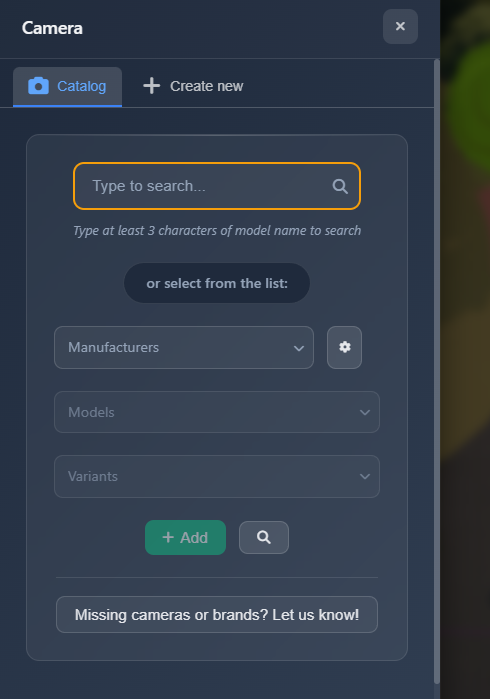
Norėdami pridėti kamerą prie projekto, kairėje įrankių juostoje spustelėkite meniu Insert ir pasirinkite Camera. Kairėje pasirodys šoninis skydelis su dviem kortelėmis: Catalog ir Create new.
Paieška kataloge
Skirtukas Catalog suteikia prieigą prie beveik 20 000 kamerų iš įvairių gamintojų duomenų bazės. Kamerų galite ieškoti trimis būdais:
Greita paieška
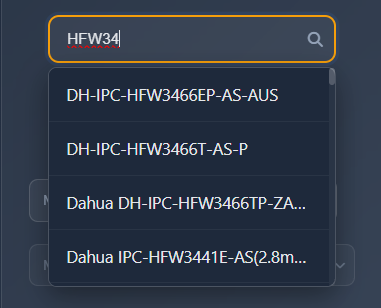
Naudokite lauką "Type to search...", kad įvestumėte kameros modelio pavadinimo fragmentą. Rašymo metu paieška rodys atitinkančias užuominas. Paieška yra lanksti ir ras kameras net pagal dalinius atitikmenis.
TIP
Dėl skirtingų gamintojų ir tiekėjų pavadinimų taisyklių bandykite įvesti vidurinę modelio numerio dalį. Pavyzdžiui, vietoje "DH-IPC-HFW3466" įveskite tik "HFW3466" ir programa vis tiek ras kamerą.
Naršymas pagal gamintoją
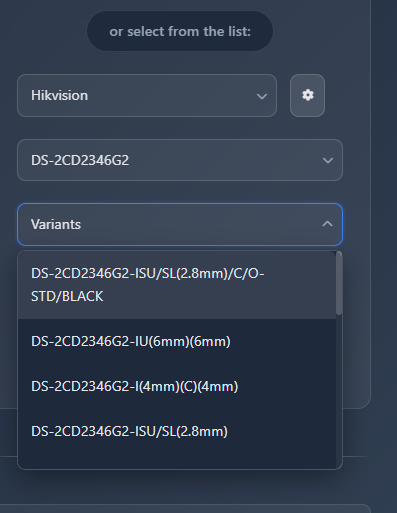
Galite naršyti kameras pasirinkdami iš išskleidžiamųjų meniu:
- Manufacturer dropdown – Pasirinkite kameros gamintoją iš sąrašo
- Model dropdown – Pasirinkite modelio seriją pasirinkę gamintoją
- Variant dropdown – Pasirinkite konkrečią pasirinkto modelio variaciją
Limit search to selected manufacturers – Spustelėkite šį mygtuką šalia gamintojo išskleidžiamojo meniu, kad rodomą sąrašą apribotumėte tik dažniausiai naudojamais gamintojais. Tai pagreitina naršymą, jei daugiausia dirbate su keliais prekių ženklais.
Išplėstinė paieška
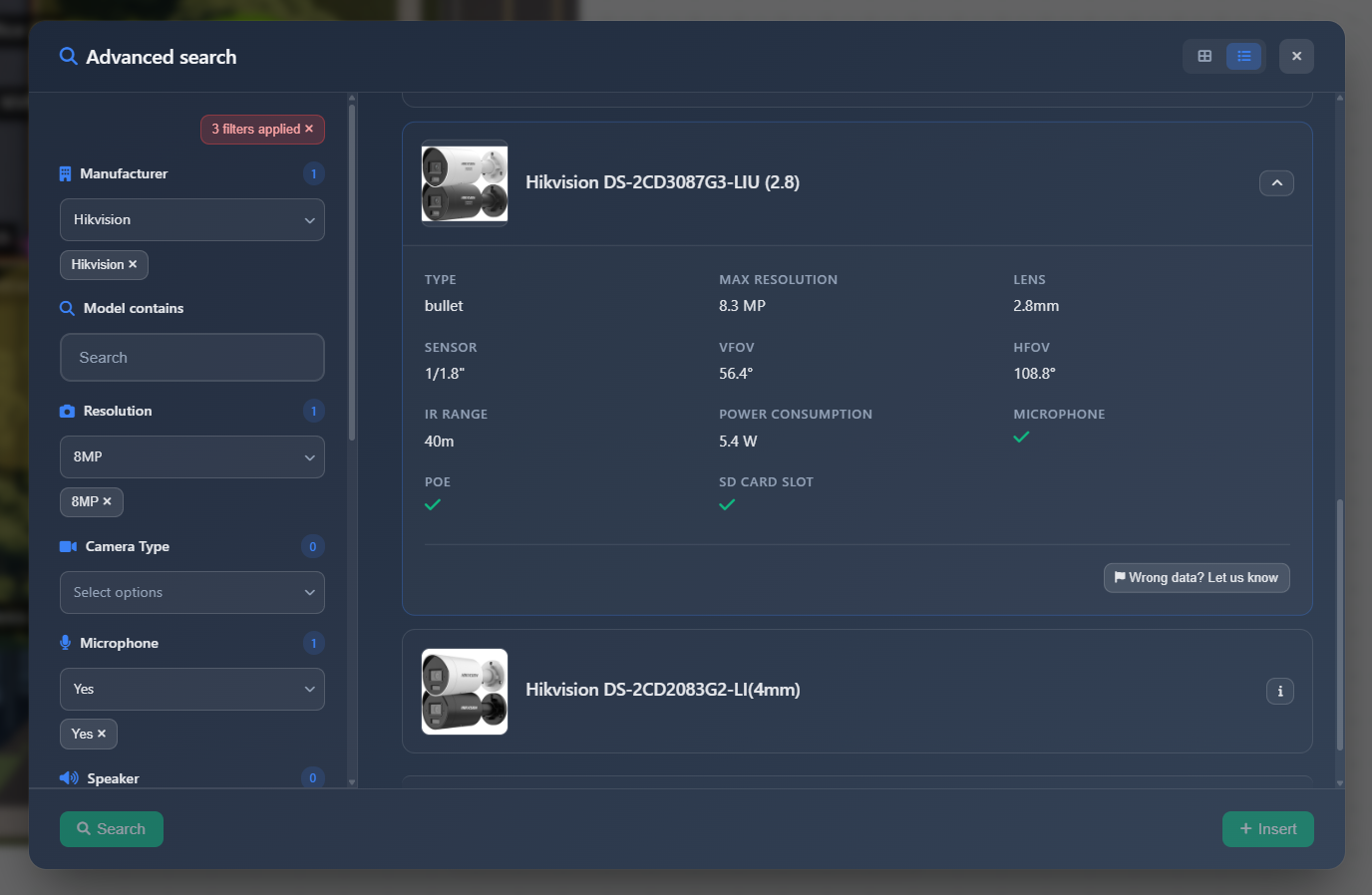
Spustelėkite didinamojo stiklo piktogramą šalia mygtuko "Add", kad atidarytumėte išplėstinės paieškos langą. Čia galite taikyti kelis filtrus, kad rastumėte kameras, atitinkančias konkrečius kriterijus:
- Raiška
- Kameros tipas
- Mikrofono galimybė
- WiFi galimybė
- Garsiakalbio galimybė
- Ir kitos techninės specifikacijos
Pasirinkę filtrus, spustelėkite mygtuką Search, kad būtų parodytas jūsų kriterijus atitinkančių kamerų sąrašas. Spustelėkite informacijos piktogramą (i) bet kuriame kameros įraše, kad išskleistumėte ir peržiūrėtumėte išsamią tos kameros specifikaciją.
Pasirinktinių kamerų kūrimas
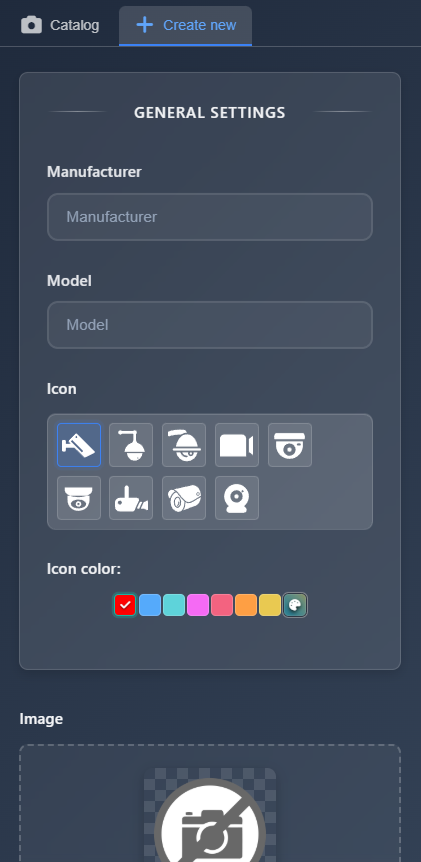
Jei jums reikia kameros, kurios nėra duomenų bazėje, galite sukurti pasirinktinę kamerą naudodami skirtuką Create new. Tai leidžia apibrėžti savo kameros specifikacijas:
- Manufacturer – Įveskite jūsų pasirinktinės kameros gamintojo pavadinimą
- Model – Įveskite modelio pavadinimą
- Image upload – Pasirinktinai įkelkite kameros vaizdą vizualinei nuorodai
- Channels – Sukurkite vieną ar kelis kameros kanalus, kiekvieną su savo nustatymais:
- Kanalo tipas
- Apšvietimo nuotolis
- Horizontaliojo matymo kampo diapazonas
- Vertikaliojo matymo kampo diapazonas
- Raiška
TIP
Save in database – Pažymėkite šią parinktį, kad išsaugotumėte pasirinktinę kamerą ateičiai. Išsaugotos pasirinktinės kameros pasirodys kamerų sąraše po gamintoju "USER CAMERAS".
Kamerų pridėjimas į projektą
Pasirinkę kamerą iš katalogo arba sukūrę pasirinktinę kamerą, spustelėkite mygtuką Add. Kamerų pasirinkimo šoninis skydelis užsidarys, o kamera atsiras jūsų projekto vaizdo centre. Dešinėje automatiškai atsidarys kameros nustatymų skydelis, kuriame galėsite sukonfigūruoti kameros savybes, padėtį ir kitus nustatymus.
Trūkstamų kamerų pranešimas
Jei duomenų bazėje nerandate jums reikalingo konkretaus kameros modelio ar gamintojo, spustelėkite mygtuką "Missing cameras or brands? Let us know!", kad praneštumėte palaikymui. Komanda pridės kamerą į duomenų bazę už jus.
Patarimai
- Ieškodami kamerų, geresniems rezultatams naudokite vidurinę modelio numerio dalį, o ne pilnus modelio pavadinimus
- Jei daugiausia dirbate su keliais kamerų prekių ženklais, naudokite funkciją "Limit search to selected manufacturers", kad pagreitintumėte naršymą
- Jei dažnai kuriate pasirinktines kameras, visada pažymėkite "Save in database", kad jos būtų prieinamos būsimiems projektams
- Naudokite išplėstinius paieškos filtrus, kad greitai rastumėte kameras su konkrečiais techniniais reikalavimais
- Spustelėkite informacijos piktogramą (i) kameros įrašuose, kad prieš pridėdami peržiūrėtumėte detalias specifikacijas
- Į duomenų bazę išsaugotos pasirinktinės kameros bus rodomos po gamintoju "USER CAMERAS" – lengvai pasiekiamos