
Tinklo planas
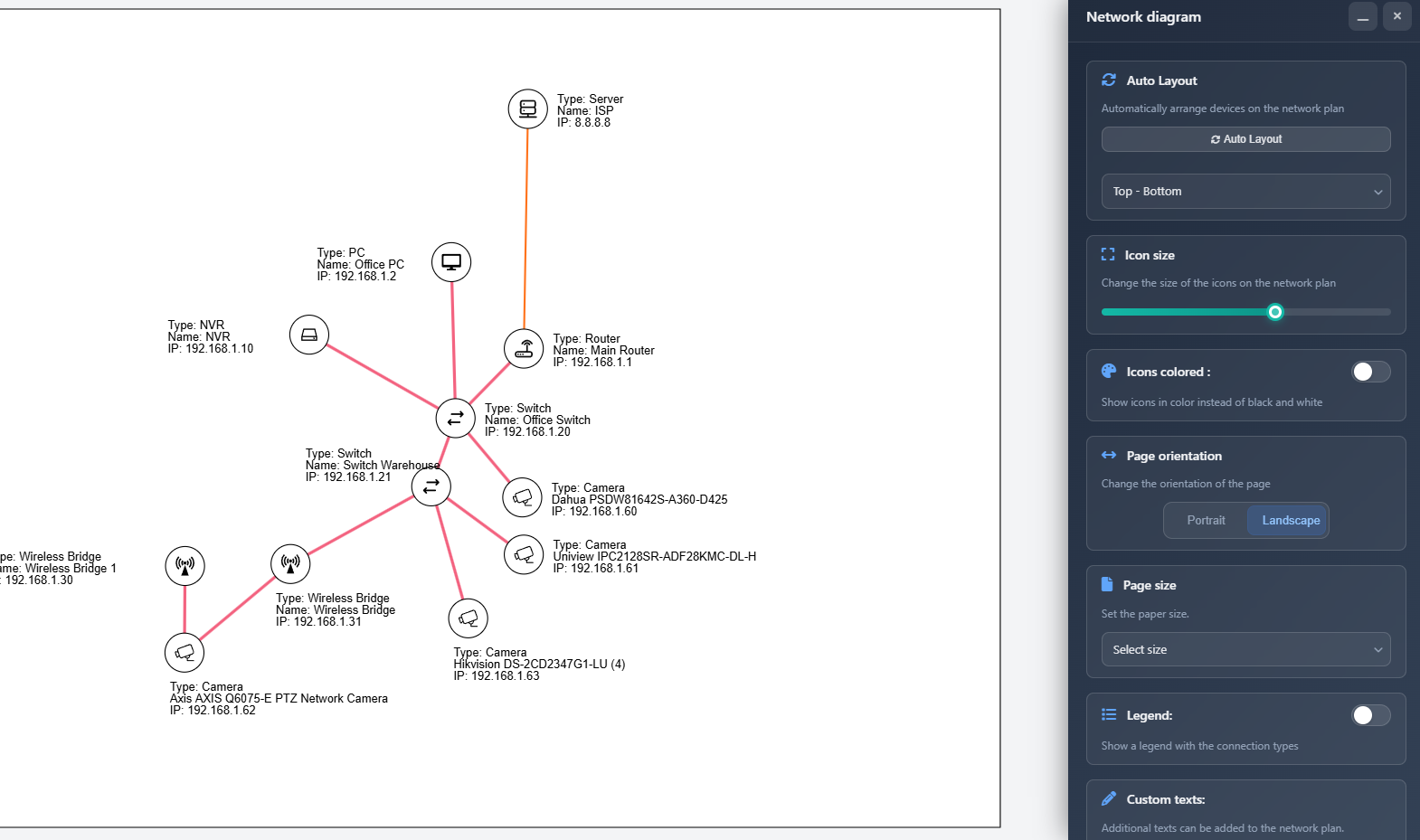
Funkcija Tinklo planas sukuria interaktyvią jūsų projekto įrenginių, kamerų ir ryšių tinklo diagramos vizualizaciją. Ji automatiškai sugeneruoja struktūruotą diagramą, parodančią, kaip sujungti visi tinklo komponentai, su pritaikomais išdėstymo, stiliaus ir eksporto nustatymais. Galite rankiniu būdu koreguoti įrenginių pozicijas, pridėti pasirinktines teksto žymes, konfigūruoti vizualinę išvaizdą ir eksportuoti diagramą kaip JPG arba PDF dokumentacijai ir pristatymams.
Tinklo planas apima galingus dizaino įrankius profesionalioms diagramoms kurti: daugybinio pasirinkimo ir lygiavimo įrankius tiksliam išdėstymui, tinklelį su pritraukimu prie tinklo linijų tolygiems tarpams, piktogramų matomumo valdiklius, leidžiančius susitelkti į konkrečius tinklo segmentus, ir kontekstinius dešiniojo mygtuko meniu greitiems veiksmams. Perkėlus įrenginius, ryšiai automatiškai atsinaujina, o paslėpus įrenginius, automatiškai paslepiami ir jų ryšiai.
Kada naudoti
- Kai reikia sukurti vizualią tinklo diagramą, rodančią visus įrenginius ir jų ryšius
- Ruošiant tinklo dokumentaciją diegimo komandoms ar klientams
- Kai norite vizualizuoti tinklo topologiją ir duomenų srautus sistemoje
- Kai reikia eksportuoti profesionalias tinklo diagramas pasiūlymams ar techninei dokumentacijai
- Kai norite pritaikyti tinklo diagramos išdėstymą ir išvaizdą
Tinklo plano atidarymas
Norėdami pasiekti Tinklo planą:
- Spustelėkite kairiojoje įrankių juostoje piktogramą Network diagram (fa fa-network-wired).
- Atsidarys Tinklo plano sąsaja, rodanti drobę su jūsų tinklo diagrama ir šoninę juostą su konfigūravimo parinktimis.
Jei tai pirmas kartas, kai savo projekte atidarote Tinklo planą, sistema automatiškai išdėstys visus įrenginius ir kameras naudodama automatinį išdėstymą.
Automatinis išdėstymas
Funkcija Auto Layout automatiškai išdėsto visus įrenginius ir kameras jūsų tinklo diagramoje. Taip sukuriama aiški, tvarkinga struktūra, aiškiai rodanti įrenginių ryšius.
- Auto Layout button – Spustelėkite, kad automatiškai pertvarkytumėte visus įrenginius ir kameras drobėje
- Orientation – Pasirinkite išdėstymo kryptį:
- Left-Right (LR) – Įrenginiai išdėstomi iš kairės į dešinę
- Right-Left (RL) – Įrenginiai išdėstomi iš dešinės į kairę
- Top-Bottom (TB) – Įrenginiai išdėstomi iš viršaus į apačią (numatytoji)
- Bottom-Top (BT) – Įrenginiai išdėstomi iš apačios į viršų
Automatinio išdėstymo algoritmas atsižvelgia į visus įrenginių ryšius ir išdėsto juos taip, kad būtų kuo mažiau persidengimų ir sukurtą aiški vizualinė hierarchija. Paleidę automatinį išdėstymą, vis tiek galite rankiniu būdu koreguoti įrenginių vietas vilkdami juos drobėje.
Piktogramų dydis
Slankiklis Piktogramų dydis valdo įrenginių ir kamerų piktogramų dydį tinklo diagramoje:
- Koreguokite slankiklį, kad keistumėte piktogramų dydį nuo 5 iki 30 pikselių
- Didesnės piktogramos geriau matomos, bet užima daugiau vietos
- Mažesnės piktogramos leidžia drobėje sutalpinti daugiau įrenginių
- Dydis vienodai veikia tiek įrenginių, tiek kamerų piktogramas
Spalvotos piktogramos
Perjungiklis Icons Colored valdo, ar įrenginių piktogramos rodomos spalvotos, ar kaip paprasti balti apskritimai:
- Enabled – Piktogramos rodomos joms priskirtomis spalvomis (įrenginių piktogramų spalvos arba numatytosios tipų spalvos)
- Disabled – Visos piktogramos rodomos kaip balti apskritimai su juodais kontūrais
Spalvotos piktogramos padeda vizualiai atskirti skirtingų tipų įrenginius, o vienspalvės sukuria švaresnę, tolygesnę išvaizdą.
Tinklelis
Tinklelio funkcija pateikia vizualias lygiavimo gaires ir pritraukimą prie tinklo linijų, kad galėtumėte kurti tikslias, tvarkingas tinklo diagramas:
- Grid toggle – Įjunkite arba išjunkite tinklelio rodymą drobėje
- Snap to grid – Įjungus, piktogramos vilkimo metu automatiškai pritraukiamos prie tinklelio linijų
- Grid size – Reguliuokite tinklelio žingsnį nuo 10 iki 100 pikselių (numatytasis: 40 px)
Tinklelis rodomas kaip subtilios linijos drobėje, o kas penkta linija šiek tiek tamsesnė, kad būtų lengviau orientuotis. Įjungus pritraukimą prie tinklelio, vilkdami bet kurią piktogramą ją automatiškai patalpinsite artimiausioje tinklelio sankirtoje, taip užtikrindami tolygų lygiavimą ir tarpus visoje diagramoje.
Puslapio orientacija
Nustatykite eksportuojamos tinklo diagramos orientaciją:
- Portrait – Vertikali orientacija (aukštesnė nei platesnė)
- Landscape – Horizontali orientacija (platesnė nei aukštesnė)
Orientacija daro įtaką ir drobės vaizdui, ir eksportuojamam PDF/JPG failui.
Puslapio dydis
Pasirinkite popieriaus dydį tinklo diagramos eksportui:
- A4, A3, A2, A1, A0 – Standartiniai ISO popieriaus dydžiai
- Letter, Legal, Tabloid – Šiaurės Amerikos popieriaus dydžiai
Pasirinktas puslapio dydis nulemia drobės ir eksportuojamo failo matmenis. Didesni dydžiai (A2, A1, A0) naudingi sudėtingiems tinklams su daug įrenginių, o mažesni (A4, Letter) tinka paprastesniems tinklams ar skaitmeniniam peržiūrėjimui.
Piktogramų matomumas
Skydelis Icon Visibility (pagal numatytuosius nustatymus suskleistas) leidžia rodyti arba slėpti atskirus įrenginius ir kameras jūsų tinklo diagramoje:
- Expand/Collapse – Spustelėkite rodyklę skydelio antraštėje, kad išskleistumėte arba suskleistumėte matomumo sąrašą
- Show all / Hide all – Greitieji mygtukai, leidžiantys vienu metu rodyti arba slėpti visas piktogramas
- Filter – Įveskite paieškos laukelyje, kad filtruotumėte sąrašą pagal įrenginio pavadinimą
- Toggle visibility – Naudokite perjungiklį prie kiekvieno įrenginio, kad jį parodytumėte arba paslėptumėte
Kai piktograma paslėpta:
- Piktograma ir jos etiketė drobėje nerodomos
- Visi to įrenginio ryšiai taip pat automatiškai paslepiami
- Paslėpti elementai matomumo sąraše pritemdomi, kad būtų lengva juos atpažinti
Ši funkcija naudinga, kai reikia susitelkti į konkrečias tinklo dalis, sukurti supaprastintus rodinius pristatymams arba laikinai pašalinti įrenginius iš diagramos jų neištrinant.
Legenda
Legenda pateikia vizualų vadovą, rodantį visų jūsų tinklo diagramoje naudojamų ryšių tipus:
- Legend toggle – Įjunkite arba išjunkite legendos rodymą
- Legend position – Pasirinkite, kur bus rodoma legenda:
- Top Left – Viršutinis kairysis kampas
- Top Right – Viršutinis dešinysis kampas
- Bottom Left – Apatinis kairysis kampas
- Bottom Right – Apatinis dešinysis kampas
Legenda rodo kiekvieną ryšio tipą su atitinkamu linijos stiliumi, spalva ir storiu, todėl lengva suprasti, ką diagramos ryšio linijos reiškia. Legendą galima vilkti, todėl prireikus ją galite perkelti.
Pasirinktiniai tekstai
Prie tinklo diagramos galite pridėti pasirinktinių teksto žymių anotacijoms, pavadinimams ar papildomai informacijai:
- Add Text button – Spustelėkite, kad į diagramą pridėtumėte naują teksto objektą
- Text input – Įveskite arba redaguokite kiekvieno teksto objekto turinį
- Styling button – Spustelėkite pieštuko piktogramą, kad atidarytumėte teksto objekto stiliaus parinktis
Teksto stilius
Spustelėjus teksto objekto stiliaus mygtuką, pasirodo perdangos dialogas su stiliaus parinktimis:
- Color – Pasirinkite teksto spalvą naudodami spalvų parinkiklį
- Font size – Nustatykite šrifto dydį nuo 8 iki 72 pikselių
- Apply to all texts – Mygtukas, pritaikantis dabartinį stilių visiems diagramos teksto objektams
Teksto objektus galima vilkti drobėje, todėl juos galite patalpinti bet kurioje diagramos vietoje. Galite pasirinkti kelis teksto objektus (žr. Multi-select žemiau) ir perkelti juos kartu arba lygiuoti naudodami lygiavimo įrankių juostą.
Failo tipas
Pasirinkite savo tinklo diagramos eksporto formatą:
- JPG – Vaizdo formatas, tinkamas skaitmeniniam naudojimui ir pristatymams
- PDF – Dokumento formatas, idealus spausdinimui ir profesionaliai dokumentacijai
Pasirinktas failo tipas nurodo eksporto formato tipą, kai spustelite mygtuką Export.
Sąveika su drobe
Tinklo plano drobė yra visiškai interaktyvi ir leidžia manipuliuoti diagrama:
- Vilkite įrenginius – Spustelėkite ir vilkite bet kurio įrenginio ar kameros piktogramą, kad pakeistumėte jos vietą drobėje
- Vilkite etiketes – Spustelėkite ir vilkite įrenginio etiketes, kad pakeistumėte jų padėtį įrenginio atžvilgiu
- Vilkite tekstus – Spustelėkite ir vilkite pasirinktinius teksto objektus, kad perkeltumėte juos bet kur drobėje
- Vilkite drobę – Spustelėkite ir vilkite tuščias drobės vietas, kad panoramuotumėte vaizdą
- Mastelis – Naudokite pelės ratuką priartinimui ir atitolinimui (nuo 0,1x iki 2x)
- Jutikliniai gestai – Mobiliajame įrenginyje naudokite sugnybimo mastelio keitimą ir stumdymą dviem pirštais
Drobė automatiškai neleidžia vilkti įrenginių ar etikečių ant ryšių linijų ar kitų įrenginių, kad būtų išlaikytas diagramos aiškumas.
Daugybinis pasirinkimas ir lygiavimas
Galite pasirinkti kelis elementus (įrenginius, kameras, etiketes ar pasirinktinius tekstus) ir juos valdyti kartu:
Elementų pasirinkimas
- Vienas spustelėjimas – Spustelėkite piktogramą, etiketę ar tekstą, kad jį pasirinktumėte (panaikinamas ankstesnis pasirinkimas)
- Ctrl/Cmd/Shift + spustelėjimas – Laikykite Ctrl (Windows/Linux) arba Cmd (Mac) arba Shift ir spustelėkite, kad pridėtumėte elementus prie pasirinkimo
- Stačiakampio žymėjimas – Spustelėkite ir vilkite tuščioje drobės vietoje, kad nupieštumėte pasirinkimo stačiakampį, kuris pažymės visus jo viduje esančius elementus
- Klavišas Escape – Paspauskite Escape, kad išvalytumėte visus pasirinkimus
Pasirinkti elementai paryškinami mėlynu rėmeliu ir brūkšniuotu kontūru. Pasirinkus 2 ar daugiau elementų, drobės viršuje pasirodo plaukiojanti lygiavimo įrankių juosta.
Kelių elementų vilkimas
Kai pasirinkti keli elementai, bet kurio jų vilkimas perkelia visus pasirinktus elementus tuo pačiu atstumu. Taip išlaikomos santykinės pozicijos ir leidžiama vienu metu perkelti ištisas įrenginių, etikečių ar tekstų grupes.
Lygiavimo įrankių juosta
Lygiavimo įrankių juosta pasirodo, kai pasirinkti 2 ar daugiau elementų, ir suteikia greitas lygiavimo bei paskirstymo parinktis:
- Align Left – Sulygiuoja visus pasirinktus elementus pagal kairiausią poziciją
- Align Right – Sulygiuoja visus pasirinktus elementus pagal dešiniausią poziciją
- Align Top – Sulygiuoja visus pasirinktus elementus pagal viršutinę poziciją
- Align Bottom – Sulygiuoja visus pasirinktus elementus pagal apatinę poziciją
- Align Center Horizontal – Centruoja visus elementus vertikaliai (ta pati Y koordinatė)
- Align Center Vertical – Centruoja visus elementus horizontaliai (ta pati X koordinatė)
- Distribute Horizontal – Tolygiai paskirsto elementus horizontaliai tarp kairiausio ir dešiniausio elementų
- Distribute Vertical – Tolygiai paskirsto elementus vertikaliai tarp viršutinio ir apatinio elementų
- Deselect all – Išvalo pasirinkimą (taip pat galima su Escape klavišu)
Lygiavimo įrankių juosta veikia su bet kokiu įrenginių, kamerų, etikečių ir pasirinktinių tekstų deriniu, todėl galite kurti idealiai sulygiuotas ir tvarkingas diagramas.
Įrenginių etiketės
Kiekvienas įrenginys ir kamera tinklo diagramoje rodo automatiškai sugeneruotą etiketę, kurioje nurodyta:
- Įrenginio tipas – Įrenginio tipas (pvz., maršrutizatorius, komutatorius, kamera)
- Pavadinimas – Įrenginio rodomas pavadinimas arba kameros modelis
- IP adresas – Įrenginio IP adresas (jei sukonfigūruotas)
Etiketės automatiškai išdėstomos taip, kad nesikirstų su ryšių linijomis. Galite rankiniu būdu koreguoti etikečių pozicijas vilkdami jas, o sistema įsimins jūsų pasirinktines vietas.
Etiketės jungiamoji linija
Kai etiketė pasirinkta arba vilkiama, pasirodo subtili mėlyna brūkšniuota linija, jungianti etiketę su jos įrenginio piktograma. Ši vizuali gairė padeda pamatyti, kuriai piktogramai priklauso etiketė, ypač kai etiketės yra nutolusios nuo piktogramų. Jungiamoji linija turi mažą inkarinį tašką ties etiketės galu, kad būtų aiški vizualinė nuoroda.
Etiketės pasirinkimas ir daugybinis pasirinkimas
Etiketes galima pasirinkti nepriklausomai nuo jų įrenginių piktogramų:
- Spustelėkite etiketę – Pasirenkama etiketė (ne piktograma)
- Spustelėkite piktogramą – Pasirenkama piktograma (ne etiketė)
- Daugybinis etikečių pasirinkimas – Naudokite Ctrl/Cmd/Shift + spustelėjimą arba stačiakampio žymėjimą, kad pasirinktumėte kelias etiketes
- Kelių etikečių vilkimas – Kai pasirinktos kelios etiketės, vilkdami vieną, perkeliate visas pasirinktas etiketes kartu
Etiketės gali būti įtraukiamos į lygiavimo operacijas kartu su įrenginiais, kameromis ir pasirinktinais tekstais.
Dešiniojo mygtuko kontekstinis meniu
Spustelėjus dešiniuoju pelės mygtuku bet kurią įrenginio ar kameros piktogramą, atidaromas kontekstinis meniu su greitais veiksmais:
- Hide icon / Show icon – Perjungia pasirinkto įrenginio ar kameros matomumą. Paslėpus piktogramą, ji, jos etiketė ir visi su ja susiję ryšiai pašalinami iš diagramos
- Reset label position – Atstato etiketės vietą į automatiškai apskaičiuotą, pašalinant bet kokį pasirinktą išdėstymą
Kontekstinio meniu viršuje rodomas įrenginio pavadinimas ir piktogramos tipas, kad būtų lengva atpažinti. Spustelėkite bet kur už meniu ribų, kad jį uždarytumėte.
Eksportavimas
Diagramos eksportas prieinamas Premium naudotojams. Free versijoje mygtukas Export atidaro atnaujinimo dialogą.
Norėdami eksportuoti savo tinklo diagramą:
- Suveskite visus nustatymus (puslapio dydį, orientaciją, piktogramų dydį ir kt.)
- Išdėstykite įrenginius ir, jei reikia, pridėkite pasirinktinių tekstų
- Spustelėkite šoninėje juostoje apačioje esantį mygtuką Export
- Diagrama bus eksportuota pasirinktu formatu (JPG arba PDF) ir atsisiųsta į jūsų kompiuterį
Eksporte bus:
- Visi įrenginiai ir kameros su esamomis jų pozicijomis
- Visos ryšių linijos su sukonfigūruotais stiliais
- Pasirinktinių tekstų objektai
- Legenda (jei įjungta)
- Puslapio dydžio ir orientacijos nustatymai
Patarimai
- Pirmiausia naudokite automatinį išdėstymą, kad gautumėte gerą pradinį išdėstymą, o tada prireikus rankiniu būdu pakoreguokite pozicijas
- Prieš tobulindami pozicijas, pasirinkite orientaciją (TB, LR ir pan.), kuri geriausiai atitinka jūsų tinklo struktūrą
- Naudokite didesnes piktogramas pristatymams ir mažesnes detaliai dokumentacijai
- Įjunkite spalvotas piktogramas, kai reikia greitai atpažinti įrenginių tipus, arba rinkitės vienspalves, kad išvaizda būtų švaresnė
- Pridėkite pasirinktinių tekstų tinklo segmentams pažymėti, pavadinimams ar papildomam kontekstui suteikti
- Patalpinkite legendą kampe, kuris netrukdo jūsų tinklo diagrama
- Sudėtingiems tinklams su daug įrenginių naudokite A3 arba A2 puslapio dydžius, kad viskas būtų matoma
- Atminkite, kad įrenginių etiketes galima perkelti, jei jos persidengia su ryšiais
- Eksportuokite kaip PDF spausdinimui ir kaip JPG skaitmeniniams pristatymams ar bendrinimui el. paštu
- Įjunkite tinklelį, kai reikia tikslaus lygiavimo – tai padeda kurti profesionalias, tvarkingas diagramas
- Naudokite snap-to-grid tolygiems tarpams tarp įrenginių, ypač kuriant struktūrizuotus išdėstymus
- Daugybiškai pasirinkite įrenginius naudodami stačiakampio žymėjimą arba Ctrl+spustelėjimą, kad greitai sulygiuotumėte ar paskirstytumėte įrenginių grupes
- Naudokite lygiavimo įrankių juostą, kad sukurtumėte idealiai sulygiuotas eiles ar stulpelius
- Slėpkite nenaudojamus įrenginius naudodami Icon Visibility skydelį arba kontekstinį dešiniojo mygtuko meniu, kad susitelktumėte į konkrečius tinklo segmentus
- Pasirinkite etiketes nepriklausomai nuo piktogramų, kad tiksliai pakoreguotumėte etikečių padėtį neperkeldami įrenginių
- Naudokite kelių elementų vilkimą, kad perkeltumėte ištisas įrenginių grupes išlaikydami jų santykines padėtis
- Spustelėkite piktogramas dešiniuoju mygtuku greitai prieigai prie slėpimo/rodymo ir etiketės atkūrimo funkcijų
- Derinkite lygiavimo įrankius su pritraukimu prie tinklelio, kad maketai būtų pikselių tikslumo