
Võrgukava
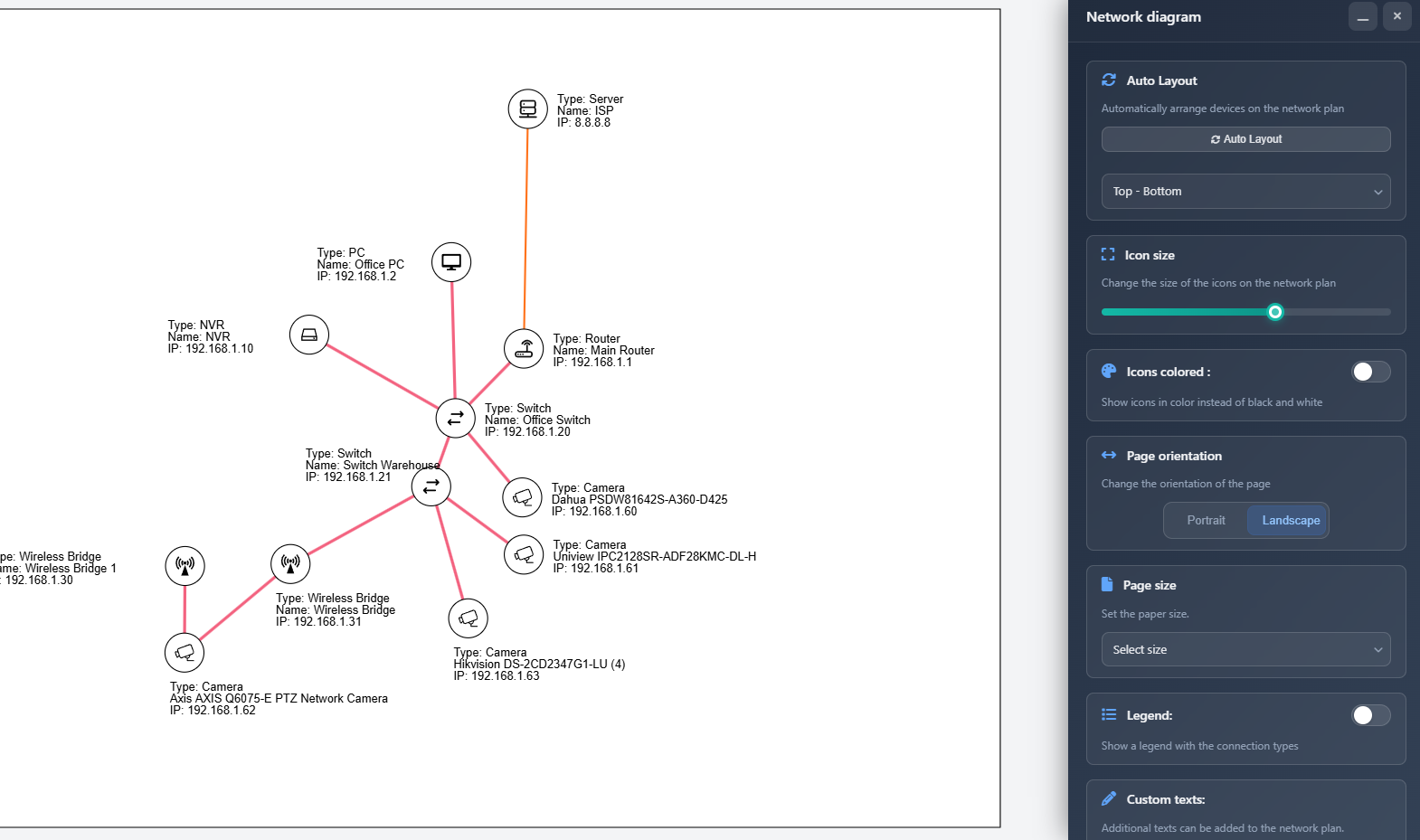
Võrgukava funktsioon loob sinu projekti seadmete, kaamerate ja ühenduste interaktiivse võrgudiagrammi visualiseeringu. See genereerib automaatselt struktureeritud diagrammi, mis näitab, kuidas kõik võrgukomponendid on omavahel ühendatud, pakkudes kohandatavat paigutust, stiile ja ekspordivõimalusi. Saad seadmete asukohti käsitsi kohandada, lisada kohandatud tekstsilte, seadistada visuaalset ilmet ning eksportida diagrammi JPG- või PDF-failina dokumenteerimiseks ja esitlusteks.
Võrgukava sisaldab võimsaid kujundustööriistu professionaalsete diagrammide loomiseks: mitmeelemendiline valik ja joondusriistad täpseks paigutamiseks, ruudustiku kuvamine koos joondamisega ruudustikule ühtlase vahe hoidmiseks, ikoonide nähtavuse juhtimine konkreetsetele võrgusegmentidele keskendumiseks ning paremklõpsu kontekstimenüüd kiirete toimingute jaoks. Kõik ühendused uuenevad automaatselt, kui seadmeid liigutatakse, ning peidetud seadmete ühendused peidetakse samuti automaatselt.
Millal seda kasutada
- Kui vajad visuaalset võrgudiagrammi, mis näitab kõiki seadmeid ja nende ühendusi
- Kui valmistad ette võrgu dokumentatsiooni paigaldusmeeskondadele või klientidele
- Kui soovid visualiseerida süsteemi võrgutopoloogiat ja andmevoogu
- Kui vajad professionaalsete võrgudiagrammide eksporti pakkumiste või tehnilise dokumentatsiooni jaoks
- Kui soovid kohandada oma võrgudiagrammi paigutust ja välimust
Võrgukava avamine
Võrgukava funktsioonile juurdepääsuks:
- Klõpsa vasakul tööriistaribal ikoonil Network diagram (fa fa-network-wired).
- Avaneb Võrgukava liides, kus kuvatakse lõuend sinu võrgudiagrammiga ja külgriba seadistusvalikutega.
Kui avad oma projekti Võrgukava esimest korda, paigutab süsteem kõik seadmed ja kaamerad automaatselt, kasutades automaatpaigutuse algoritmi.
Automaatpaigutus
Automaatpaigutuse funktsioon paigutab kõik seadmed ja kaamerad sinu võrgudiagrammis automaatselt. See loob puhta ja organiseeritud struktuuri, mis näitab selgelt seadmete vahelisi ühendusi.
- Auto Layout button – Klõpsa, et paigutada kõik seadmed ja kaamerad lõuendil automaatselt ümber
- Orientation – Vali paigutuse suund:
- Left-Right (LR) – Seadmed liiguvad vasakult paremale
- Right-Left (RL) – Seadmed liiguvad paremalt vasakule
- Top-Bottom (TB) – Seadmed liiguvad ülalt alla (vaikimisi)
- Bottom-Top (BT) – Seadmed liiguvad alt üles
Automaatpaigutuse algoritm arvestab kõiki seadmete vahelisi ühendusi ning paigutab need nii, et kattumisi oleks minimaalselt ja visuaalne hierarhia oleks selge. Pärast automaatpaigutuse käivitamist saad seadmete asukohti endiselt käsitsi kohandada, lohistades neid lõuendil.
Ikooni suurus
Ikooni suuruse liugur määrab seadmete ja kaamerate ikoonide suuruse võrgudiagrammis:
- Kohanda liuguriga ikooni suurust vahemikus 5 kuni 30 pikslit
- Suuremad ikoonid on nähtavamad, kuid võtavad rohkem ruumi
- Väiksemad ikoonid võimaldavad lõuendile mahutada rohkem seadmeid
- Suurus mõjutab võrdselt nii seadmete kui kaamerate ikoone
Värvilised ikoonid
Lüliti Icons Colored määrab, kas seadmeikoonid kuvatakse värviliselt või lihtsate valgete ringidena:
- Enabled – Ikoonid kuvatakse nende seadistatud värvides (seadme ikoonivärvid või vaikimisi tüübivärvid)
- Disabled – Kõik ikoonid kuvatakse valgete ringidena musta kontuuriga
Värvilised ikoonid aitavad visuaalselt eristada erinevaid seadmetüüpe, samas kui ühevärvilised ikoonid loovad puhtama ja ühtlasema ilme.
Ruudustik
Ruudustiku funktsioon pakub visuaalseid joondusjuhikuid ja joondamist ruudustikule, et aidata luua täpseid ja organiseeritud võrgudiagramme:
- Grid toggle – Luba või keela ruudustiku kuvamine lõuendil
- Snap to grid – Kui see on lubatud, joondatakse ikoonid lohistamisel automaatselt ruudustiku joontel
- Grid size – Kohanda ruudustiku sammu 10 kuni 100 piksli vahel (vaikimisi: 40px)
Ruudustik kuvatakse lõuendil õrnade joontena, kus iga 5. joon on veidi tumedam lihtsamaks orientatsiooniks. Kui joondamine ruudustikuga on lubatud, paigutatakse mis tahes ikooni lohistamisel see automaatselt lähimasse ruudustiku lõikepunkti, tagades diagrammis ühtlase joondamise ja vahed.
Lehe orientatsioon
Määra eksporditava võrgudiagrammi orientatsioon:
- Portrait – Vertikaalne (kõrgem kui lai)
- Landscape – Horisontaalne (laiem kui kõrge)
Orientatsioon mõjutab nii lõuendi vaadet kui ka eksporditavat PDF/JPG-faili.
Lehe suurus
Vali võrgudiagrammi ekspordi paberiformaat:
- A4, A3, A2, A1, A0 – Standardseid ISO paberiformaadid
- Letter, Legal, Tabloid – Põhja-Ameerika paberiformaadid
Valitud lehe suurus määrab lõuendi ja eksporditava faili mõõtmed. Suuremad formaadid (A2, A1, A0) sobivad keerukate võrkude jaoks, kus on palju seadmeid, väiksemad (A4, Letter) sobivad lihtsamatele võrkudele või digitaalseks vaatamiseks.
Ikoonide nähtavus
Paneel Icon Visibility (vaikimisi suletud) võimaldab võrgudiagrammis üksikuid seadmeid ja kaameraid näidata või peita:
- Expand/Collapse – Klõpsa paneeli päises oleval noolel, et nähtavusloendit avada või sulgeda
- Show all / Hide all – Kiirnupud kõigi ikoonide korraga näitamiseks või peitmiseks
- Filter – Sisesta otsinguväljale seadme nimi loendi filtreerimiseks
- Toggle visibility – Kasuta iga seadme kõrval olevat lülitit selle näitamiseks või peitmiseks
Kui ikoon on peidetud:
- Ikooni ja selle silti lõuendil ei kuvata
- Kõik ühendused selle seadmega peidetakse automaatselt
- Peidetud üksused on nähtavusloendis tuhmiga esile tõstetud, et neid oleks lihtne eristada
See funktsioon on kasulik konkreetsetele võrgupiirkondadele keskendumiseks, lihtsustatud vaadete loomiseks esitlusteks või seadmete ajutiseks eemaldamiseks diagrammist neid kustutamata.
Legend
Legend funktsioon kuvab visuaalse juhendi kõigile sinu võrgudiagrammis kasutatavatele ühendustüüpidele:
- Legend toggle – Luba või keela legendi kuvamine
- Legend position – Vali legendi asukoht:
- Top Left – Ülemine vasak nurk
- Top Right – Ülemine parem nurk
- Bottom Left – Alumine vasak nurk
- Bottom Right – Alumine parem nurk
Legend näitab iga ühendustüüpi vastava joone stiili, värvi ja laiusega, mis lihtsustab diagrammil olevate ühendusjoonte tähenduse mõistmist. Legendi saab lohistada, et vajadusel selle asukohta muuta.
Kohandatud tekstid
Saad lisada võrgudiagrammile kohandatud tekstsilte annotatsioonideks, pealkirjadeks või lisainfo jaoks:
- Add Text button – Klõpsa, et lisada diagrammile uus tekstobjekt
- Text input – Sisesta või muuda iga tekstobjekti sisu
- Styling button – Klõpsa pliiatsi ikoonil, et avada tekstobjekti stiiliseaded
Teksti stiil
Kui klõpsad tekstobjekti stiilinupul, avaneb ülekatte dialoog stiiliseadetega:
- Color – Vali teksti värv värvivalijaga
- Font size – Määra kirjasuurus vahemikus 8 kuni 72 pikslit
- Apply to all texts – Nupp, mis rakendab praegused stiilid kõigile diagrammi tekstobjektidele
Tekstobjekte saab lõuendil lohistada, et need paigutada kuhu iganes. Saad valida mitu tekstobjekti korraga (vt allpool Hulgivalik) ja neid koos liigutada või joondada joondustööriistariba abil.
Failitüüp
Vali võrgudiagrammi ekspordi vorming:
- JPG – Pildiformaat, sobib digikasutuseks ja esitlusteks
- PDF – Dokumendiformaat, sobib trükkimiseks ja professionaalseks dokumentatsiooniks
Valitud faili tüüp määrab eksporditava faili vormingu, kui klõpsad nupul Export.
Lõuendi kasutamine
Võrgukava lõuend on täielikult interaktiivne, võimaldades diagrammi muuta:
- Lohista seadmeid – Klõpsa ja lohista mis tahes seadme või kaamera ikooni, et see lõuendil ümber paigutada
- Lohista silte – Klõpsa ja lohista seadmete silte, et need seadmete suhtes ümber paigutada
- Lohista tekste – Klõpsa ja lohista kohandatud tekstobjekte, et neid lõuendil liigutada
- Lohista lõuendit – Klõpsa ja lohista lõuendi tühje alasid vaate nihutamiseks
- Suum – Kasuta hiirerulli sisse- ja väljasuumimiseks (0.1x kuni 2x)
- Puutežestid – Mobiilseadmetel kasuta näpistussuumimist ja kahe sõrmega lohistamist
Lõuend takistab automaatselt seadmete või siltide lohistamist ühendusjoontele või teistele seadmetele, et säilitada diagrammi selgus.
Hulgivalik ja joondamine
Saad valida mitu elementi (seadmed, kaamerad, sildid või kohandatud tekstid) ja neid koos töödelda:
Elementide valimine
- Üksikklõps – Klõpsa ikoonil, sildil või tekstiobjektil, et see valida (tühistab eelmise valiku)
- Ctrl/Cmd/Shift + klõps – Hoia Ctrl (Windows/Linux) või Cmd (Mac) või Shift all ja klõpsa, et lisada elemente valikusse
- Lohistusvalik (valikukast) – Klõpsa ja lohista tühjal lõuendil, et joonistada valikukast, mis valib kõik selle sisse jäävad elemendid
- Escape key – Vajuta Escape, et kõik valikud tühistada
Valitud elemendid on esile tõstetud sinise ääre ja katkendjoonega. Kui valid 2 või enam elementi, kuvatakse lõuendi ülas servas ujuv joondustööriistariba.
Mitme elemendi lohistamine
Kui mitu elementi on valitud, liigutab ükskõik millise neist lohistamine kõiki valitud elemente sama vahemaa võrra. See säilitab omavahelised suhtelised asendid ja võimaldab korraga ümber paigutada terveid seadmete, siltide või tekstide rühmi.
Joondustööriistariba
Joondustööriistariba kuvatakse, kui on valitud 2 või enam elementi, pakkudes kiireid joondamis- ja jaotusvalikuid:
- Align Left – Joondab kõik valitud elemendid vasakpoolseima järgi
- Align Right – Joondab kõik valitud elemendid parempoolseima järgi
- Align Top – Joondab kõik valitud elemendid ülemiseima järgi
- Align Bottom – Joondab kõik valitud elemendid alumiseima järgi
- Align Center Horizontal – Tsentreerib kõik elemendid vertikaalselt (sama Y-koordinaat)
- Align Center Vertical – Tsentreerib kõik elemendid horisontaalselt (sama X-koordinaat)
- Distribute Horizontal – Jaotab elemendid ühtlaste vahedega horisontaalselt vasak- ja parempoolseima vahel
- Distribute Vertical – Jaotab elemendid ühtlaste vahedega vertikaalselt ülemise ja alumiseima vahel
- Deselect all – Tühistab valiku (saadaval ka Escape klahviga)
Joondustööriistariba töötab mis tahes seadmete, kaamerate, siltide ja kohandatud tekstide kombinatsiooniga, võimaldades luua ideaalselt joondatud ja organiseeritud diagramme.
Seadmete sildid
Igal seadmel ja kaameral võrgudiagrammis kuvatakse automaatselt genereeritud silt, mis sisaldab:
- Device type – Seadme tüüp (nt Router, Switch, Camera)
- Name – Seadme kuvamisnimi või kaamera mudel
- IP address – Seadme IP-aadress (kui on seadistatud)
Sildid paigutatakse automaatselt nii, et need ei kattuks ühendusjoontega. Saad sildi asukohta käsitsi kohandada seda lohistades ja süsteem jätab sinu kohandatud asukoha meelde.
Sildi ühendusjoon
Kui silt on valitud või seda lohistatakse, kuvatakse peen sinine katkendjoon, mis ühendab sildi vastava seadmeikooniga. See visuaalne vihje aitab näha, milline silt kuulub millisele seadmele, eriti kui sildid asuvad ikoonidest kaugemal. Ühendusjoonel on sildi poolses otsas väike ankurpunkt selgeks viiteks.
Sildi valimine ja hulgivalik
Silte saab valida eraldi seadmeikoonidest:
- Klõps sildil – Valib sildi (mitte ikooni)
- Klõps ikoonil – Valib ikooni (mitte silti)
- Mitme sildi valik – Kasuta Ctrl/Cmd/Shift + klõps või lohistusvalikut, et valida mitu silti
- Mitme sildi lohistamine – Kui mitu silti on valitud, liigutab ühe lohistamine kõiki valitud silte koos
Sildid saab lisada joondamistoimingutesse koos seadmete, kaamerate ja kohandatud tekstidega.
Paremklõpsu kontekstimenüü
Paremklõps mis tahes seadme- või kaameraikoonil avab kontekstimenüü kiirete toimingutega:
- Hide icon / Show icon – Lülitab valitud seadme või kaamera nähtavust. Kui peidetud, eemaldatakse diagrammilt ikoon, selle silt ja kõik ühendused
- Reset label position – Taastab sildi automaatselt arvutatud asukoha ja eemaldab kohandatud paigutuse
Kontekstimenüü ülaosas kuvatakse seadme nimi ja ikooni tüüp lihtsaks tuvastamiseks. Menüü sulgemiseks klõpsa menüüvälisel alal.
Eksportimine
Võrgudiagrammi eksportimine on saadaval Premium kasutajatele. Free versioonis avab nupp Export uuendamise dialoogi.
Võrgudiagrammi eksportimiseks:
- Seadista kõik sätted (lehe suurus, orientatsioon, ikooni suurus jne)
- Paiguta seadmed ja lisa vajalikud kohandatud tekstid
- Klõpsa külgriba allosas nupul Export
- Diagramm eksporditakse valitud vormingus (JPG või PDF) ja laaditakse sinu arvutisse
Ekspordi tulemus sisaldab:
- Kõiki seadmeid ja kaameraid nende praegustes asukohtades
- Kõiki ühendusjooni nende seadistatud stiilidega
- Kohandatud tekstobjekte
- Legendi (kui on lubatud)
- Lehe suuruse ja orientatsiooni seadeid
Nipid
- Kasuta esmalt Automaatpaigutust, et saada hea algne paigutus, seejärel kohanda positsioone käsitsi
- Vali enne peenhäälestust orienteering (TB, LR jne), mis sobib sinu võrgu struktuuriga
- Kasuta esitlusteks suuremaid ikoonisuurusi ja detailse dokumentatsiooni jaoks väiksemaid
- Luba värvilised ikoonid, kui vajad seadmetüüpide kiiret eristamist; puhta ilme jaoks kasuta ühevärvilisi ikoone
- Lisa kohandatud tekste võrgu segmentide märgistamiseks, pealkirjade lisamiseks või lisakonteksti andmiseks
- Aseta legend nurka, kus see ei sega sinu võrgudiagrammi
- Kasuta keerukate, paljude seadmetega võrkude puhul A3 või A2 lehesuurusi, et kõik oleks nähtav
- Pea meeles, et seadmete silte saab ümber paigutada, kui need kattuvad ühendustega
- Ekspordi trükkimiseks PDF-ina ja digiesitlusteks või jagamiseks e-postiga JPG-na
- Luba ruudustik, kui vajad täpset joondamist – see aitab luua professionaalseid, organiseeritud diagramme
- Kasuta joondamist ruudustikuga ühtlase vahe hoidmiseks, eriti struktureeritud paigutuste loomisel
- Vali mitu seadet lohistusvaliku või Ctrl+klõpsuga, et rühmi kiiresti joondada või jaotada
- Kasuta joondustööriistariba, et luua ideaalselt joondatud seadmeridu või -veerge
- Peida kasutamata seadmed Icon Visibility paneeli või paremklõpsumenüü abil, et keskenduda kindlatele võrgusegmentidele
- Vali sildid sõltumatult ikoonidest, et peenhäälestada siltide asukohta ilma seadmeid liigutamata
- Kasuta mitme elemendi lohistamist, et liigutada korraga terveid seadmerühmi, säilitades nende suhtelised asukohad
- Paremklõpsa ikoonidel, et kiiresti peita/näidata või taastada sildi asukoht
- Kombineeri joondusriistu ja ruudustikule joondamist, et saavutada pikslitäpsed diagrammipaigutused