
Layers
Layers funktsioon võimaldab kontrollida erinevate elementide nähtavust sinu projekti lõuendil. Saad näidata või peita kaameraid, seadmeid, seinu, ühendusi, objekte, silte ning erinevaid kuvamisvalikuid nagu DORI tsoonid ja PPM (Pixel Per Meter) teave. See aitab keskenduda disaini konkreetsetele aspektidele, vähendada visuaalset müra ja luua puhtamaid vaateid esitlusteks või dokumentatsiooniks.
Millal seda kasutada
- Kui pead keskenduma konkreetsetele elementidele teisi peites (nt ainult kaamerate ja FOV vaatamine)
- Kui valmistad ette esitlusi või aruandeid ja soovid näidata ainult asjakohaseid elemente
- Kui töötad keerukate projektidega ja vajad visuaalse müra vähendamist
- Kui soovid kaameraanalüüsi jaoks DORI tsoone või PPM teavet sisse/välja lülitada
- Kui pead ajutiselt mõned kihid peitma, et lihtsustada redigeerimist
Layers nupp
Layers nupp asub alumises keskmises tööriistaribas. Kui kõik kihid pole nähtaval, kuvatakse sellel eristuv kontuur ja väike märgike, mis annab kiire visuaalse vihje sinu jooksvast kihtide nähtavuse olekust.
- Klõpsa nuppu, et avada kihtide hüpikmenüü
- Nupp näitab merevaigukollast kontuuri ja märgikest, kui üks või mitu kihti on peidetud
- Kui kõik kihid on nähtaval, on nupp tavapärane ilma mingite indikaatoriteta
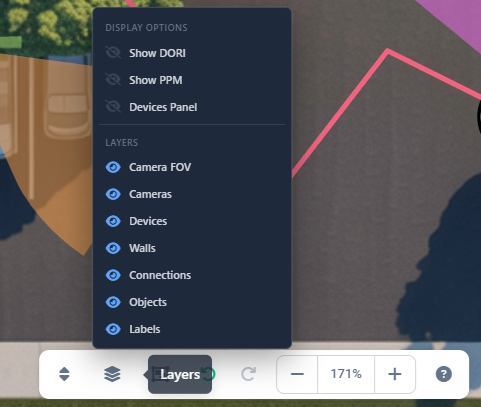
Kuvamisvalikud
Kuvamisvalikute jaotis sisaldab seadeid, mis juhivad lisavisuaalset teavet ja paneele:
Show DORI
DORI (Detection, Observation, Recognition, Identification) tsoonid kuvavad kaamerate FOV-del värvikoodiga alasid, mis näitavad eri järelevalveotstarvete tõhusat ulatust. Kui see on sisse lülitatud, näitavad kaamerate FOV-d erinevat värvi tsoone, mis tähistavad tuvastamise, vaatlemise, äratundmise ja identifitseerimise kaugusi.
Show PPM
PPM (Pixel Per Meter) kuvab kaamerate FOV-del lohistatava punkti, mida saad liigutada ükskõik millisesse asukohta. PPM väärtus arvutatakse selle konkreetse punkti jaoks ja kuvatakse pildi simulatsiooni eelvaate paremas külgribas paremas ülanurgas. See aitab mõista pikslitihedust ja eraldusvõimet erinevatel kaugustel kaamerast, mis on oluline hindamaks, kas kaamera suudab kindlates kohtades jäädvustada piisavalt detaile identifitseerimiseks või äratundmiseks.
Rohkem PPM-ist: PPM
Devices Panel
Lülitab Devices Paneli nähtavuse sisse/välja, mis kuvab sinu projekti kõigi kaamerate ja seadmete loendi. See paneel on kasulik kiireks navigeerimiseks ja valimiseks, kuid lõuendi ruumi maksimeerimiseks võid selle peita.
Rohkem Devices Panelist: Devices Panel
Layers
Layers jaotis juhib peamiste projekti elementide nähtavust. Iga kihti saab sõltumatult sisse või välja lülitada:
Camera FOV
Juhib kaamera vaatevälja visualiseeringute nähtavust. Kui peidetud, ei kuvata kaamera FOV alasid, kuid kaamerad ise jäävad nähtavaks (kui kiht Cameras on lubatud).
Cameras
Juhib kaameraikoonide ja -sümbolite nähtavust lõuendil. Kui peidetud, kaameraid ei kuvata, kuid nende FOV-d võivad siiski olla nähtavad, kui kiht Camera FOV on lubatud.
Devices
Juhib võrguseadmete ikoonide ja sümbolite nähtavust. See hõlmab ruutereid, lüliteid, NVR-e, tugijaamu ja teisi mitte-kaameraseadmeid.
Walls
Juhib lõuendile joonistatud seinte nähtavust. Seinad on olulised FOV täpsete arvutuste jaoks, kuna need tähistavad füüsilisi takistusi.
Connections
Juhib kaamerate ja seadmete vaheliste ühendusjoonte nähtavust. Kui peidetud, ei kuvata füüsiliste kaablite trajektoore ega võrguühendusi.
Objects
Juhib takistusobjektide ja teiste joonistatud elementide (ristkülikud, legendid jne) nähtavust lõuendil.
Labels
Juhib tekstisiltide, kuvatavate nimede ja muude tekstiliste annotatsioonide nähtavust lõuendil. See hõlmab kaamera- ja seadmenimesid ning teisi teksti elemente.
Kihtide nähtavuse lülitamine
Kihi näitamiseks või peitmiseks:
- Klõpsa alumises keskmises tööriistaribas nuppu Layers.
- Hüpikmenüüs klõpsa suvalisel kihi üksusel, et lülitada selle nähtavust.
- Ikoon muutub silmast (nähtav) läbikriipsutatud silmaks (peidetud), et näidata praegust olekut.
- Lõuend uuendatakse kohe, et muudatusi kajastada.
INFO
Peidetud kihte ei eemaldata sinu projektist — neid lihtsalt ei kuvata. Kõik objektid jäävad projekti ja neid saab igal ajal uuesti nähtavaks teha.
Nõuanded
- Peida kihid, millega sa parasjagu ei tööta, et vähendada visuaalset müra ja parandada jõudlust
- Kasuta piltide või PDF-ide eksportimisel Layers funktsiooni, et luua puhtam ja fokuseeritum dokumentatsioon
- Lülita DORI tsoonid sisse, kui analüüsid kaamera katvust ja tõhusust
- Kuva PPM teave, kui pead kontrollima, kas kaamerad suudavad kindlatel kaugustel piisavalt detaile jäädvustada
- Peida Devices Panel, kui vajad disainitööks maksimaalset lõuendi pinda
- Pea meeles, et peidetud kihid ei mõjuta arvutusi — FOV, kaablipikkused ja muud arvutused toimivad endiselt tavapäraselt
- Kasuta kihtide nähtavust, et luua sama projekti erinevaid vaateid erinevatele sihtrühmadele (tehniline vs kliendiesitlus)