
Layers
تتيح لك ميزة Layers التحكم في إظهار عناصر مختلفة على لوحة مشروعك أو إخفائها. يمكنك إظهار أو إخفاء الكاميرات، الأجهزة، الجدران، التوصيلات، الكائنات، التسميات، وخيارات عرض متعددة مثل مناطق DORI ومعلومات PPM (Pixel Per Meter). يساعدك ذلك على التركيز على جوانب محددة من تصميمك، تقليل الفوضى البصرية، وإنشاء عروض أنظف للعروض التقديمية أو التوثيق.
متى تستخدم هذه الميزة
- عندما تحتاج إلى التركيز على عناصر محددة بإخفاء غيرها (مثل عرض الكاميرات وFOV فقط)
- عند إعداد عروض تقديمية أو تقارير وترغب في إظهار العناصر ذات الصلة فقط
- عند العمل على مشاريع معقدة وتحتاج إلى تقليل الفوضى البصرية
- عندما تريد تبديل عرض مناطق DORI أو معلومات PPM لتحليل الكاميرا
- عندما تحتاج إلى إخفاء طبقات معينة مؤقتًا لتسهيل التحرير
زر Layers
يقع زر Layers في شريط الأدوات في أسفل الوسط. يعرض إطارًا مميزًا وشارة صغيرة عندما لا تكون جميع الطبقات مرئية، ما يوفر مؤشرًا بصريًا سريعًا على حالة رؤية الطبقات الحالية.
- انقر على الزر لفتح القائمة المنبثقة للطبقات
- يعرض الزر إطارًا كهرمانيًا وشارة عند إخفاء طبقة واحدة أو أكثر
- عندما تكون جميع الطبقات مرئية، يظهر الزر بشكل طبيعي دون أي مؤشرات
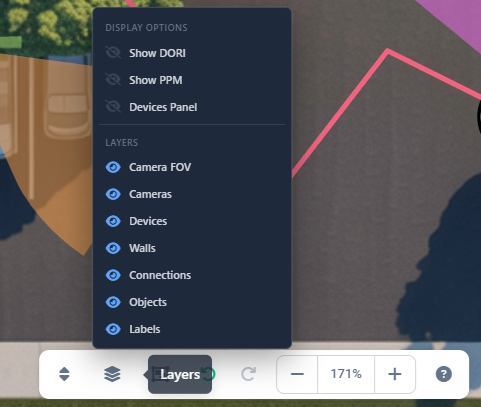
خيارات العرض
يحتوي قسم Display Options على إعدادات تتحكم في معلومات مرئية إضافية ولوحات:
Show DORI
تعرض مناطق DORI (Detection, Observation, Recognition, Identification) مناطق ملونة على مجالات رؤية الكاميرا (FOV) تُشير إلى المدى الفعّال لأغراض المراقبة المختلفة. عند التمكين، تُظهر مجالات الرؤية مناطق بألوان مختلفة تمثل مسافات الكشف، الملاحظة، التعرف، والتحقق من الهوية.
Show PPM
يعرض PPM (Pixel Per Meter) نقطة قابلة للسحب على مجالات رؤية الكاميرا يمكنك نقلها إلى أي موقع. يتم حساب قيمة PPM لتلك النقطة المحددة وعرضها في الزاوية العلوية اليمنى من معاينة محاكاة الصورة في الشريط الجانبي الأيمن. يساعدك ذلك على فهم كثافة البكسل والدقة على مسافات مختلفة من الكاميرا، وهو أمر بالغ الأهمية لتحديد ما إذا كانت الكاميرا قادرة على التقاط تفاصيل كافية للتعرف أو التحقق من الهوية في مواقع محددة.
المزيد حول PPM: PPM
Devices Panel
تبدّل رؤية Devices Panel، التي تعرض قائمة بجميع الكاميرات والأجهزة في مشروعك. قد تكون هذه اللوحة مفيدة للتنقل والاختيار السريع، لكن قد ترغب في إخفائها لتعظيم مساحة لوحة الرسم.
المزيد حول Devices Panel: Devices Panel
Layers
يتحكم قسم Layers في رؤية العناصر الرئيسية للمشروع. يمكن تبديل كل طبقة تشغيلًا أو إيقافًا بشكل مستقل:
Camera FOV
يتحكم في رؤية تمثيلات مجال رؤية الكاميرا. عند الإخفاء، لا يتم عرض مناطق FOV، لكن تظل الكاميرات نفسها مرئية (إذا كانت طبقة Cameras مُمكّنة).
Cameras
يتحكم في رؤية أيقونات الكاميرا والرموز على لوحة الرسم. عند الإخفاء، لا يتم عرض الكاميرات، لكن قد تظل مجالات رؤيتها مرئية إذا كانت طبقة Camera FOV مُمكّنة.
Devices
يتحكم في رؤية أيقونات الأجهزة الشبكية والرموز. يشمل ذلك الموجّهات، المحوّلات، مسجلات الفيديو الشبكية (NVRs)، نقاط الوصول، وغيرها من الأجهزة غير الكاميرات.
Walls
يتحكم في رؤية كائنات الجدران المرسومة على لوحة الرسم. الجدران مهمة لحسابات FOV بدقة لأنها تمثل عوائق مادية.
Connections
يتحكم في رؤية خطوط التوصيل بين الكاميرات والأجهزة. عند الإخفاء، لا يتم عرض مسارات الكابلات الفعلية والاتصالات الشبكية.
Objects
يتحكم في رؤية كائنات العوائق والعناصر المرسومة الأخرى (المستطيلات، وسائل الإيضاح، إلخ) على لوحة الرسم.
Labels
يتحكم في رؤية تسميات النصوص، أسماء العرض، والتعليقات النصية الأخرى على لوحة الرسم. يشمل ذلك أسماء الكاميرات، أسماء الأجهزة، وعناصر النص الأخرى.
تبديل رؤية الطبقات
لإظهار طبقة أو إخفائها:
- انقر زر Layers في شريط الأدوات بأسفل الوسط.
- في القائمة المنبثقة، انقر أي عنصر طبقة لتبديل رؤيته.
- يتغير الرمز من عين (مرئي) إلى عين مشطوبة (مخفي) للدلالة على الحالة الحالية.
- تتحدّث لوحة الرسم فورًا لتعكس التغييرات.
INFO
لا تتم إزالة الطبقات المخفية من مشروعك—فهي فقط غير معروضة. تظل جميع الكائنات ضمن المشروع ويمكن إظهارها مرة أخرى في أي وقت.
نصائح
- أخفِ الطبقات التي لا تعمل عليها حاليًا لتقليل الفوضى البصرية وتحسين الأداء
- استخدم ميزة Layers عند تصدير الصور أو ملفات PDF لإنشاء توثيق أنظف وأكثر تركيزًا
- بدّل عرض مناطق DORI عند تحليل تغطية الكاميرا وفعاليتها
- اعرض معلومات PPM عندما تحتاج إلى التحقق مما إذا كانت الكاميرات يمكنها التقاط تفاصيل كافية على مسافات محددة
- أخفِ Devices Panel عندما تحتاج إلى أقصى مساحة للوحة الرسم لأعمال التصميم
- تذكر أن الطبقات المخفية لا تؤثر على الحسابات—حسابات FOV وأطوال الكابلات وغيرها من الحسابات تظل تعمل بشكل طبيعي
- استخدم رؤية الطبقات لإنشاء عروض مختلفة للمشروع نفسه لجماهير مختلفة (عروض تقنية مقابل عروض للعملاء)