
图层
Layers 功能允许你控制项目画布上不同元素的可见性。你可以显示或隐藏摄像机、设备、墙体、连接、对象、标签,以及诸如 DORI 区域和 PPM(Pixel Per Meter,每米像素)信息等各类显示选项。这有助于你专注于设计的特定方面,减少视觉杂讯,并为演示或文档创建更简洁的视图。
何时使用
- 当你需要通过隐藏其他元素来聚焦特定元素时(例如,仅查看摄像机和 FOV)
- 当准备演示或报告并且只想显示相关元素时
- 当处理复杂项目并需要减少视觉杂讯时
- 当你想切换 DORI 区域或 PPM 信息以进行摄像机分析时
- 当你需要暂时隐藏某些图层以便更容易编辑时
Layers 按钮
Layers 按钮位于底部居中的工具栏中。当不是所有图层都可见时,它会显示醒目的外框和一个小徽标,快速指示当前的图层可见性状态。
- 单击该按钮以打开 Layers 弹出菜单
- 当一个或多个图层被隐藏时,按钮会显示琥珀色描边和徽标
- 当所有图层均可见时,按钮以正常状态显示且没有任何指示
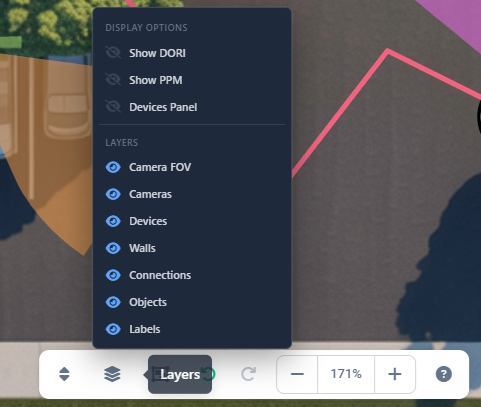
显示选项
“显示选项”部分包含用于控制额外可视信息与面板的设置:
Show DORI
DORI(Detection、Observation、Recognition、Identification)区域会在摄像机 FOV 上以不同颜色显示,用于指示不同安防目的的有效范围。启用后,摄像机 FOV 会显示不同颜色的区域,分别代表检测、观察、识别和确认身份的距离。
Show PPM
PPM(Pixel Per Meter)会在摄像机 FOV 上显示一个可拖拽的点,你可以将其移动到任意位置。PPM 值针对该特定点计算,并显示在右侧边栏的图像模拟预览的右上角。这有助于你了解不同距离处的像素密度与分辨率,这对于判断摄像机在特定位置能否捕获足够的识别或确认细节至关重要。
更多关于 PPM:PPM
Devices Panel
切换 Devices Panel 的可见性,它会显示项目中所有摄像机和设备的列表。该面板有助于快速导航和选择,但在需要最大化画布空间时你可能希望将其隐藏。
更多关于 Devices Panel:Devices Panel
图层
“图层”部分控制项目主要元素的可见性。每个图层都可以独立开启或关闭:
Camera FOV
控制摄像机视场(FOV)可视化的可见性。隐藏后,FOV 区域不会显示,但摄像机本身仍然可见(如果启用了 Cameras 图层)。
Cameras
控制画布上摄像机图标和符号的可见性。隐藏后,摄像机不会显示,但如果启用了 Camera FOV 图层,其 FOV 仍可能可见。
Devices
控制网络设备图标和符号的可见性。包括路由器、交换机、NVR、接入点以及其它非摄像机设备。
Walls
控制画布上绘制的墙体对象的可见性。墙体对于准确的 FOV 计算很重要,因为它们代表物理遮挡。
Connections
控制摄像机与设备之间连接线的可见性。隐藏后,物理走线和网络连接将不会显示。
Objects
控制障碍物对象及其他绘制元素(矩形、图例等)在画布上的可见性。
Labels
控制画布上的文本标签、显示名称和其他文字注释的可见性。包括摄像机名称、设备名称和其他文本元素。
切换图层可见性
要显示或隐藏图层:
- 单击底部居中工具栏中的 Layers 按钮。
- 在弹出菜单中,单击任意图层条目以切换其可见性。
- 图标会从眼睛(可见)变为带斜杠的眼睛(隐藏)以指示当前状态。
- 画布会立即更新以反映更改。
INFO
隐藏的图层并未从你的项目中移除——它们只是被隐藏不显示。所有对象仍保留在项目中,并可随时再次设为可见。
提示
- 隐藏当前不需要处理的图层,以减少视觉杂讯并提升性能
- 在导出图像或 PDF 时使用 Layers 功能,以创建更简洁、更聚焦的文档
- 在分析摄像机覆盖范围和有效性时打开 DORI 区域
- 当需要验证摄像机在特定距离是否能捕获足够细节时,显示 PPM 信息
- 需要最大画布空间进行设计时,隐藏 Devices Panel
- 请记住,隐藏的图层不会影响计算——FOV、线缆长度及其他计算仍会正常进行
- 利用图层可见性为不同受众创建同一项目的不同视图(技术人员 vs. 客户演示)