
创建项目
创建项目是设计低压系统的第一步。每个项目都需要一个背景布局,作为您设计的基础。您可以使用卫星地图创建新项目、上传自己的文件、从空白背景开始,或打开现有项目。
适用场景
- 从零开始进行新的 CCTV 或低压系统设计时
- 需要基于特定位置(使用卫星地图视图)创建项目时
- 拥有现有的平面图、PDF 或 DXF 文件并希望将其用作项目背景时
- 想要打开并继续处理先前保存的项目时
- 需要使用标签和工作区来组织和管理多个项目时
打开项目对话框
要创建新项目或打开现有项目,点击左侧工具栏中的 Project 菜单并选择 New Project。会出现一个包含创建新项目或打开现有项目选项的模态窗口。
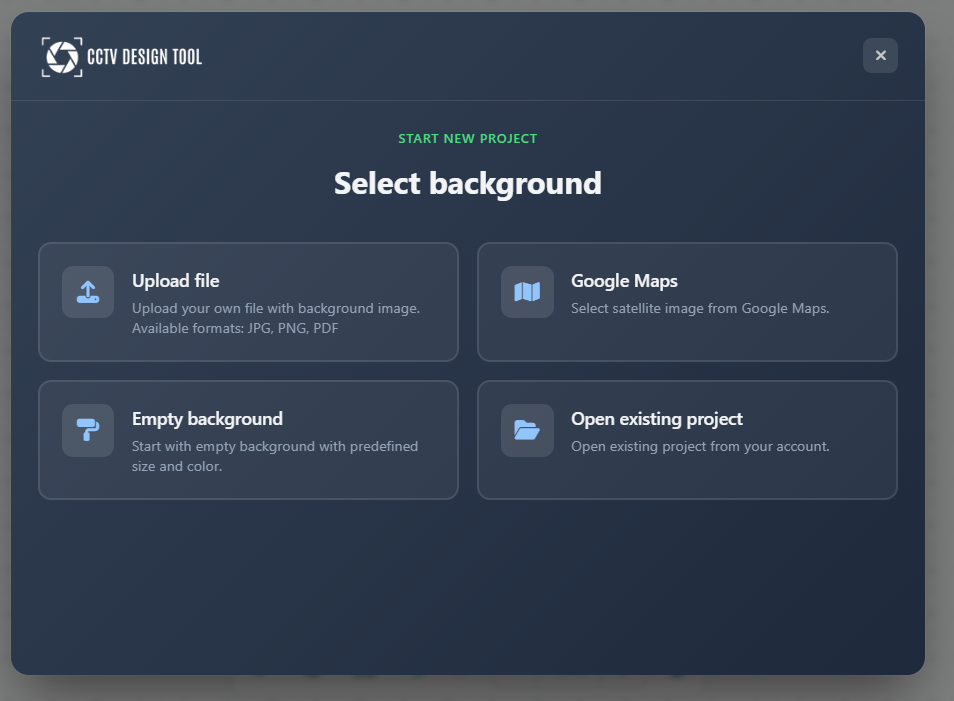
使用地图创建项目
应用支持使用 Mapbox 或 ArcGIS 提供的卫星影像作为项目背景。对于需要在特定位置进行设计的情况,这非常理想。
定位地点
您可以通过以下方式查找位置:
- 使用设备的当前位置
- 手动输入地址
- 使用 What3Words 坐标
配置地图
找到位置后,会显示卫星视图。您可以:
- 选择地图提供商:在 Mapbox 和 ArcGIS 之间选择,以获取您所在区域的最佳影像。
- 加载建筑墙体:勾选“Load building walls”选项,将建筑轮廓自动导入为项目中的墙体。
选择区域
地图上会出现一个选择矩形。该矩形定义将要导入到项目中的具体区域。
- 移动:拖动矩形中心,将其定位到您所需的位置。
- 调整大小:拖动矩形的角或边,调整要捕获区域的大小。
根据需要缩放和平移地图以定位您的场地,然后调整绿色选择矩形,使其覆盖设计所需的精确区域。
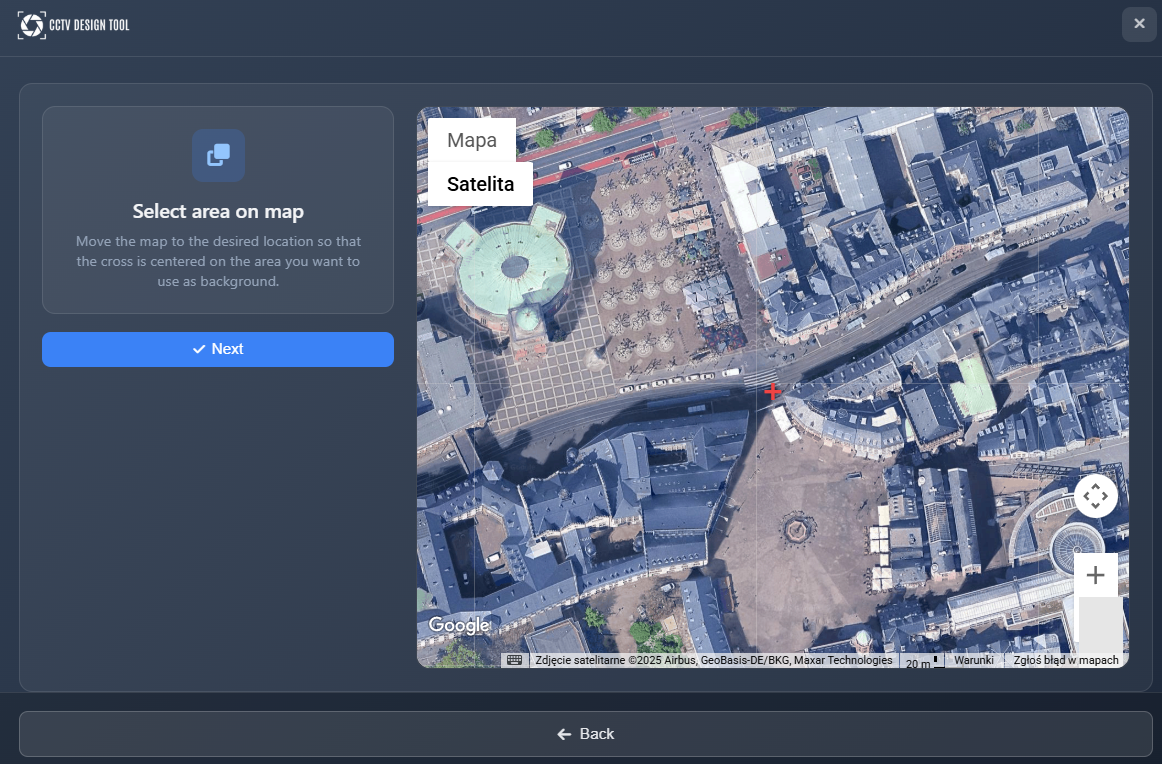
选定区域后,点击 Next 生成地图图像并继续。
通过上传文件创建项目
您可以上传自己的文件作为项目背景,包括图像文件、PDF 或 DXF 文件。
选择文件
从您的设备选择图像文件、PDF 或 DXF 文件。应用会根据文件类型进行处理。
PDF 文件
如果上传的是 PDF 文件,您需要选择要用作背景的页面。应用会显示所有可用页面的缩略图供您选择。
DXF 文件
对于 DXF 文件,您需要选择要使用的图层。所选图层上的所有线条都会在项目中转换为墙体。请谨慎选择要导入的图层,因为这会影响项目结构。
图像文件
图像文件不需要任何额外的选择步骤,可直接用作背景。
创建空白项目
空白项目会创建一个纯色背景的空白画布。此选项适用于概念性设计,或当您没有特定布局可用时。只需在项目创建选项中选择“Blank Background”。
设置图像比例
对于由上传文件创建的项目,您需要设置图像比例,以确保测量准确并获得真实的 FOV 计算结果。
将可见的测量线拖动到图像中已知尺寸的位置,并在输入框中输入其实际数值。这将建立图像比例,确保所有生成的 FOV(视场)区域和连接长度真实、准确。
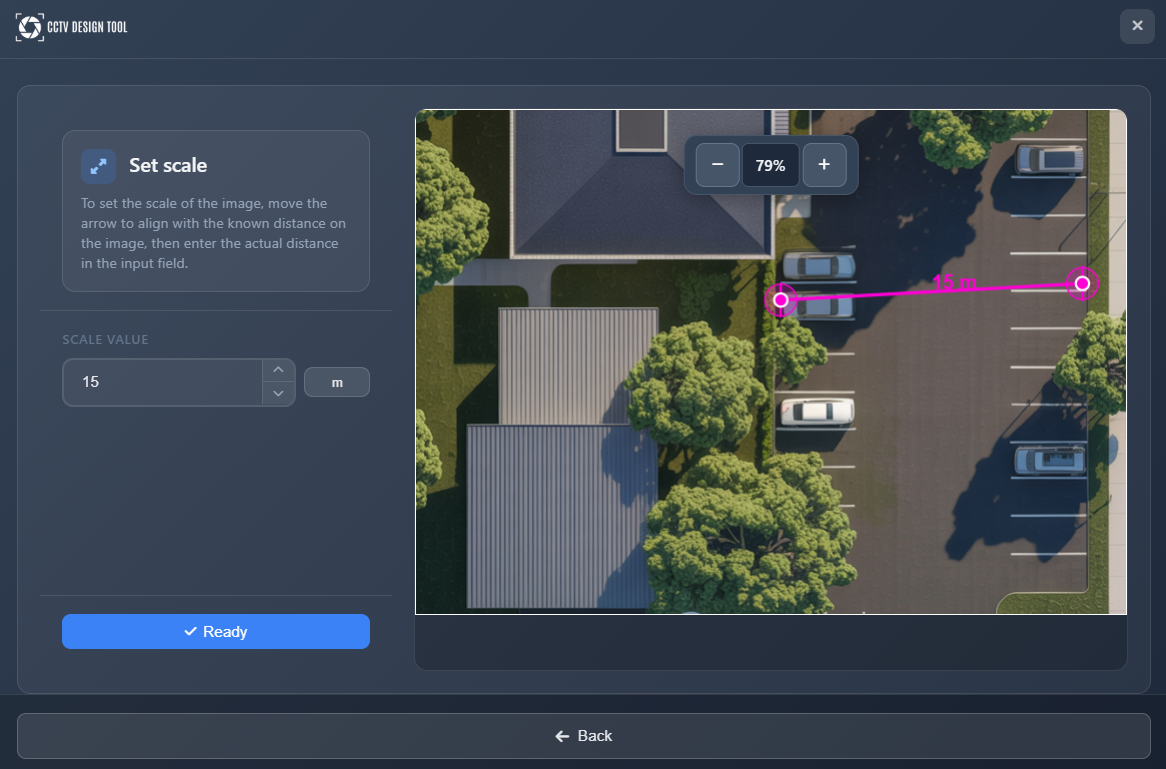
务必使用已知尺寸精确设置图像比例——这对实现真实可行的系统设计至关重要。
调整背景图像
设置比例后,您可以根据设计需要进一步调整背景图像。
裁剪与旋转
您可以裁剪图像以调整可见区域,并旋转图像以正确对齐设计需求。使用裁剪手柄调整可见区域,并使用旋转控件正确设定图像方向。
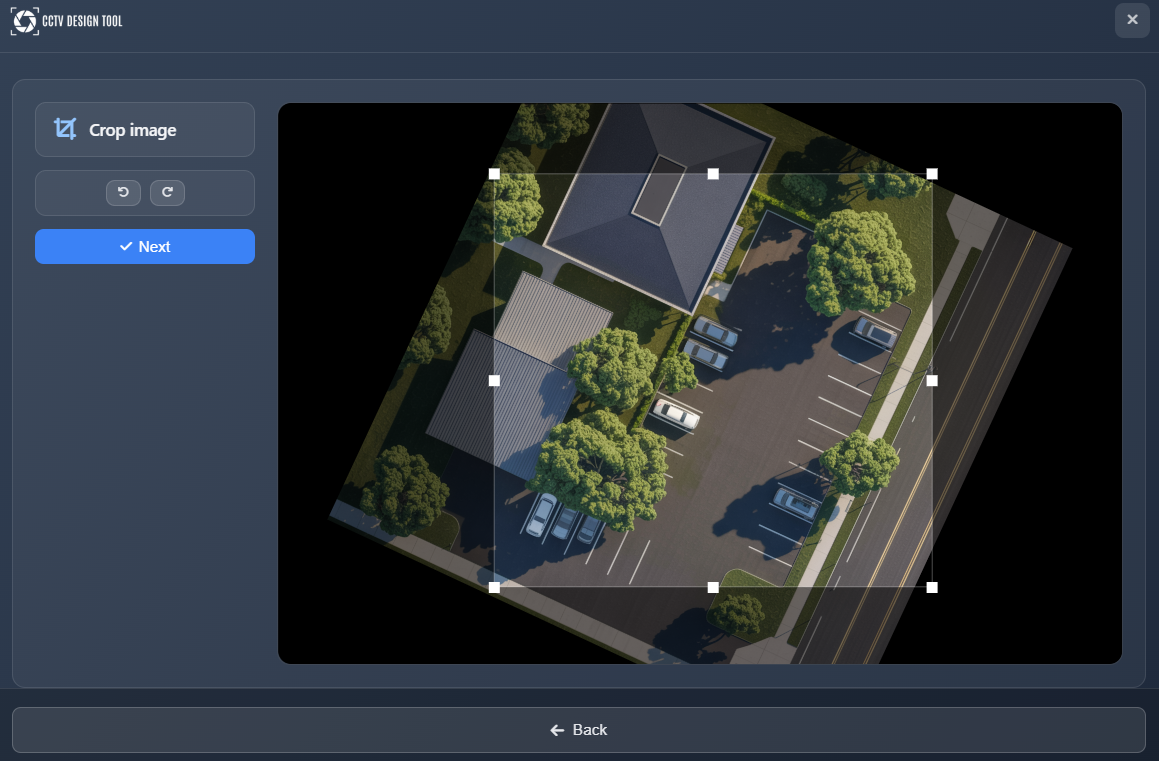
自定义应用设置
在完成项目之前,您可以自定义应用设置:
- Symbol sizes – 调整项目中符号的大小以确保可见。稍后可在 应用设置 中更改
- Color overlay – 添加颜色叠加层以使背景图像变暗或变亮,从而提高您将要添加到项目中的元素的对比度
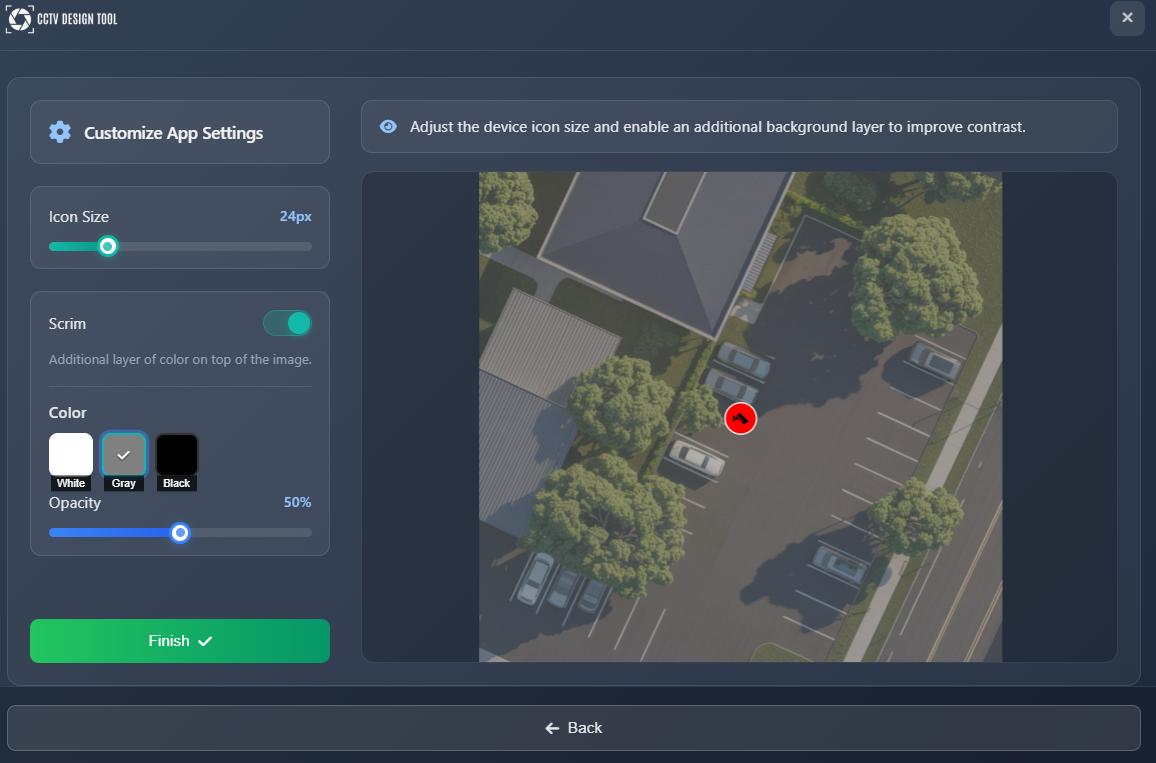
打开现有项目
要打开先前保存的项目,请在 Project 菜单中选择 New Project(或 Open Project,如果可用)。项目浏览器将显示您保存的项目。
筛选项目
使用左侧边栏中的筛选器查找您的项目:
- Workspace – 选择工作区以筛选项目(仅适用于 Enterprise 用户)
- Tags – 按标签筛选项目。项目可以打标签以便分组和组织
- Filename – 按文件名搜索项目
项目列表
列表中的每个项目会显示:
- Thumbnail – 项目的可视化预览
- Tags – 用于组织的关联标签
- Auto-save flag – 指示项目是否已自动保存且该自动保存比手动保存更新
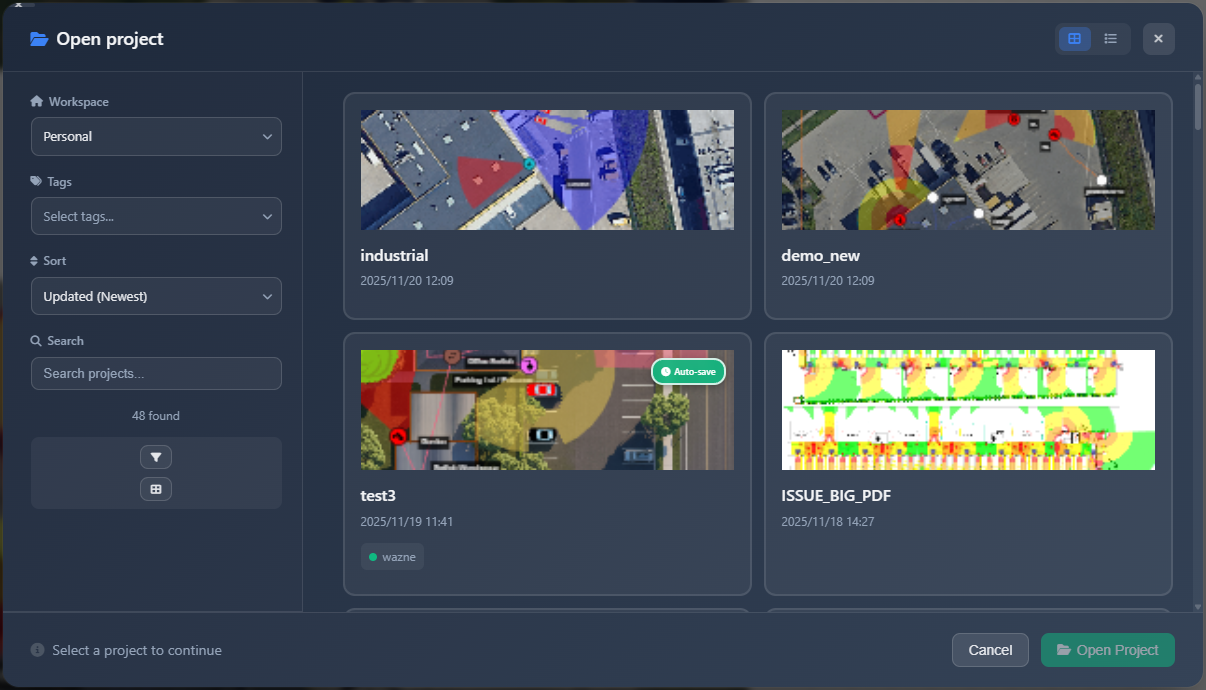
项目操作
选择项目后,底部会提供以下操作:
- Rename – 更改项目名称
- Assign Tag – 为项目添加或修改标签
- Delete – 永久删除项目
- Open Project – 将项目加载到应用中
点击 Open Project 以加载所选项目并开始工作。
存储模式
首次保存项目时(或通过 Project → Save As),您需要选择项目的存储方式:
| Mode | Description |
|---|---|
| Cloud | 项目将保存到 CCTV Design Tool 云端。图像会上传到安全存储。此为大多数用户的默认选项。 |
| Cloud + Encryption (Zero Knowledge) | 项目数据和图像会在浏览器中加密后再上传。服务器从不接收或存储您的加密密钥——只有您可以打开该项目。需要设置密码。适用于 Premium 用户。 |
| Local file | 项目将作为 .cctvp 文件保存到您的设备。不会进行云端上传。可离线使用。 |
TIP
Enterprise 管理员可以通过 Enterprise Settings 中的 Encryption Policy 为所有团队成员强制指定特定的存储模式。
云端 + 加密(Zero Knowledge)模式
当您选择 Cloud + Encryption 时,系统会提示您设置密码。该密码将在您的浏览器中用于派生加密密钥。密码和密钥均不会发送到服务器。
重要:
- 请记下密码并妥善保管。无法找回密码——如果丢失,将无法打开项目。
- 如果您的 Enterprise 管理员已设置公司范围的加密密码,系统会要求您输入该密码,而不是创建您自己的密码。
- 要更改现有项目的存储模式,请使用 Project → Save As 并选择其他模式。
有关 Zero Knowledge 加密的详细指南,请参见零知识加密。
提示
- 始终使用已知尺寸精确设置图像比例——这可确保 FOV 计算和连接长度真实可靠
- 使用标签组织您的项目,尤其是在处理多个客户项目时
- 对于 DXF 文件,请谨慎选择要导入的图层,因为这些图层上的所有线条都会变成墙体
- 如果背景图像过亮或过暗,请调整颜色叠加层,以便更容易看清您添加的元素
- 自动保存标记可帮助您识别哪些项目的自动保存时间比手动保存更近
- 使用卫星地图时,请放大到足以清晰看到建筑细节,然后再将十字准星居中