
使用视场(FOV)
视场(Field of View,FOV)表示摄像机能够看到和监控的区域。了解如何操作和配置 FOV 对于准确放置摄像机和进行覆盖规划至关重要。你可以通过拖动锚点、在摄像机侧边栏中更改设置,以及使用各种显示选项来有效可视化摄像机覆盖范围。
何时使用
- 需要调整摄像机的视角和覆盖区域时
- 放置摄像机以确保关键区域得到适当覆盖时
- 使用可变焦摄像机并需要调整变焦级别时
- 希望可视化分析范围或 PTZ 覆盖区域时
- 需要优化摄像机放置以实现最大覆盖效率时
选择摄像机以查看 FOV
要操作摄像机的 FOV,首先单击选择该摄像机。选中后,该摄像机的所有 FOV 通道上都会出现锚点,你可以用它们来调整视场。
调整 FOV 位置和安装角度
主 FOV 锚点可同时调整摄像机的旋转和安装角度:
- 单击并按住锚点 – 围绕摄像机拖动以旋转 FOV(更改旋转角度)
- 向内或向外移动 – 将锚点朝向或远离摄像机拖动以调整安装角度
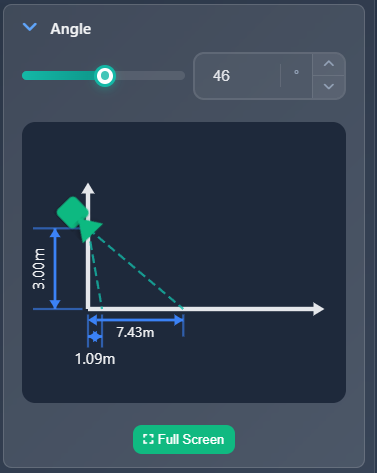
当你调整 FOV 时,右侧的摄像机设置侧边栏中会显示侧视图模拟/图表,展示从侧面视角的 FOV 外观。
你也可以在摄像机设置侧边栏的各通道设置中直接更改安装角度。
调整变焦(可变焦摄像机)
对于可变焦(具备变焦能力)的摄像机,FOV 两端会出现两个额外的锚点。操作这些锚点会改变焦距(变焦级别)。
- 拖动端部锚点 – 拉伸或压缩 FOV 以调整变焦
- 侧边栏控制 – 你也可以在每个通道的摄像机设置侧边栏中,在 Zoom 部分调整变焦
通道 FOV 设置
在每个通道的设置中,你可以配置各种 FOV 的显示与行为选项:
基础 FOV 选项
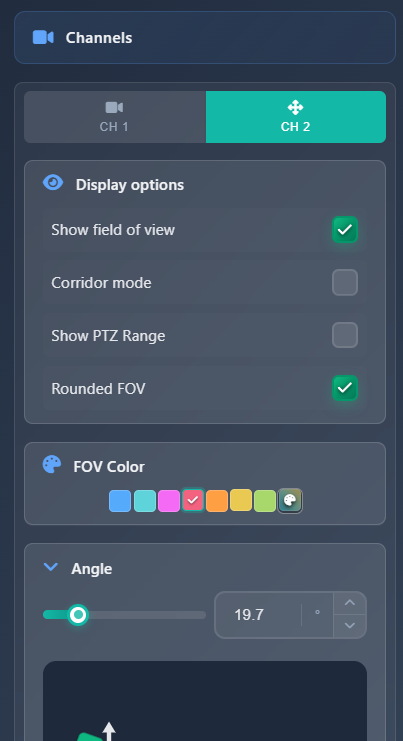
- Show field of view – 切换以隐藏或显示 FOV 可视化
- Corridor mode – 交换水平与垂直 FOV(就像摄像机旋转了 90 度)。适用于走廊等狭长区域
- Show PTZ range – 仅适用于 PTZ 摄像机,显示摄像机能够覆盖的范围
- Rounded FOV – 无论 FOV 设置中的配置如何,都强制采用圆角 FOV 显示
显示范围选项
- Limit display range – 如果摄像机的 FOV 延伸很远,你可以限制显示范围,以免使整个项目视图变得杂乱
- Analytics range – 启用后会在 FOV 上以定义的距离显示一条带有所选图标的线。这有助于可视化如运动检测或车牌识别等功能的有效范围
- Direction Arrow – 启用后在 FOV 上显示一个额外的箭头以指示摄像机的观看方向
用于调整 FOV 的键盘快捷键
当选中了某台摄像机时,你可以直接使用键盘精细调整其 FOV,而无需使用鼠标锚点。
| 快捷键 | 操作 |
|---|---|
Ctrl + ← / → | 向左 / 向右旋转 FOV(±0.5°) |
Ctrl + ↑ / ↓ | 减小 / 增加安装角度(±0.5°) |
+ / - | 放大 / 缩小(±0.2%,仅限可变焦摄像机) |
Tab | 在各通道间循环切换(多通道摄像机) |
注意: 不带
Ctrl的方向键仍会像往常一样移动摄像机位置。
对于多通道摄像机,先按 Tab 选择你要调整的通道,然后再使用上述快捷键。活动通道会以工具提示的形式显示。
提示
- 使用侧边栏中的侧视图模拟,以更好地理解安装角度对覆盖范围的影响
- 启用 analytics range 以可视化运动检测或车牌识别的有效检测距离
- 在狭长区域使用 corridor mode,以更好地表示摄像机覆盖
- 对于 FOV 很长的摄像机,使用 Limit display range 以保持项目视图的简洁易读
- direction arrow 有助于明确摄像机朝向,特别是在使用多台摄像机时
- 对于可变焦摄像机,使用端部锚点调整变焦以微调覆盖区域