
批量更改
Batch Change 功能允许你同时编辑多个摄像机和设备的属性,当你需要对许多条目应用相同更改时,可显著节省时间。你可以在一个完整的表格中选择多个摄像机或设备,更换其型号,修改诸如安装高度、显示名称、颜色、图标和网络设置等通用属性——还可以对摄像机或设备列表重新排序,以控制它们在报告和导出中的显示顺序。
适用场景
- 当你需要为多个摄像机或设备更改相同的属性(高度、颜色、显示名称)时
- 当你想一次性将多个摄像机或设备替换为不同型号时
- 当你需要在多个条目之间统一显示名称或颜色时
- 当你想快速更新同一楼层所有摄像机的安装高度时
- 当你需要同时更改多个设备的设备类型或图标时
- 当你想控制摄像机或设备在报告中的显示顺序时
打开 Batch Change
要访问 Batch Change 功能:
- 点击左侧工具栏中的 Tools 菜单。
- 从下拉菜单中选择 Batch Change。
- 将打开 Batch Change 模态窗口,顶部包含两个选项卡:Batch Edit 和 Reorder。
Batch Edit 选项卡
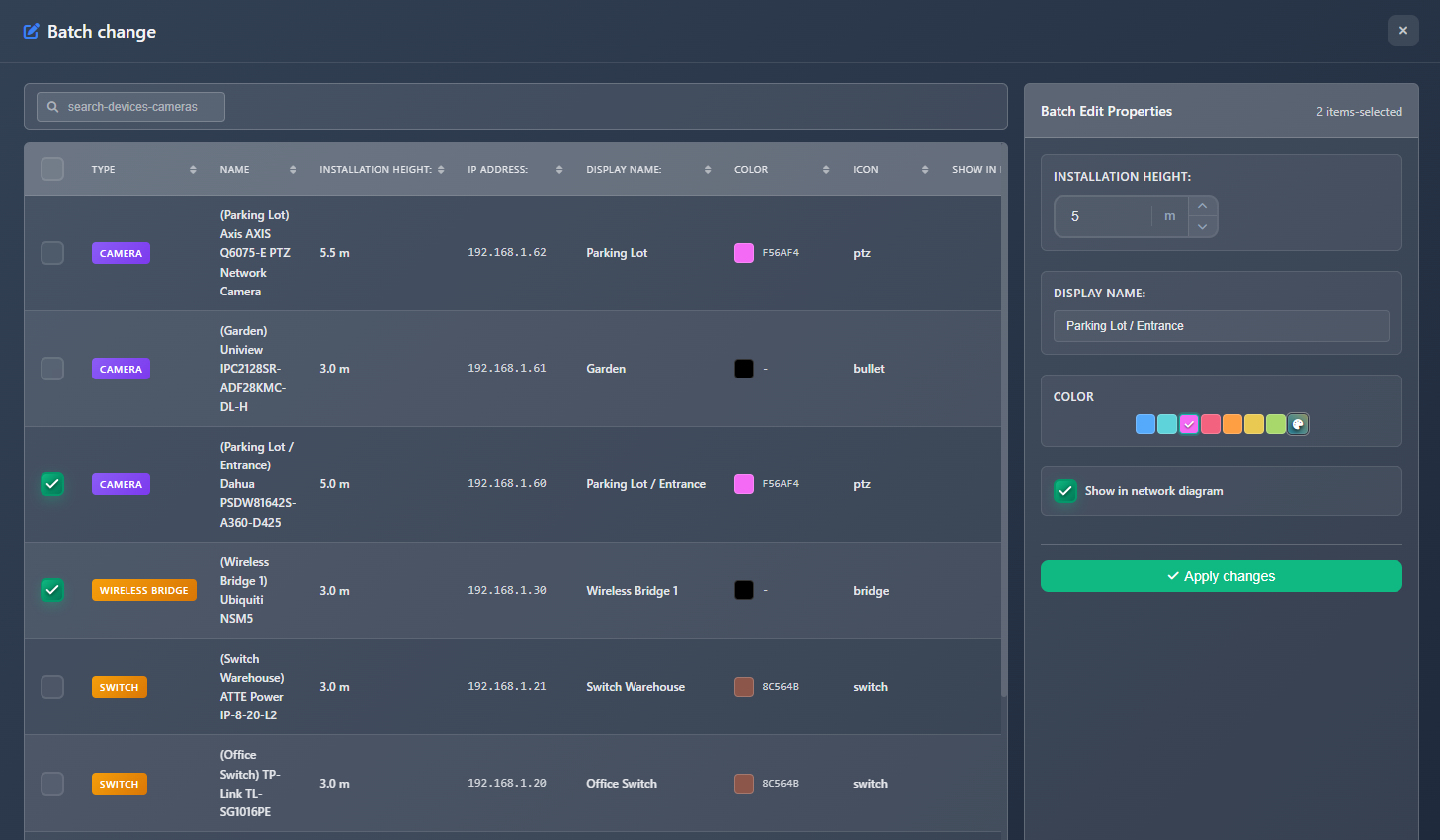
条目表
主表格会显示项目中的所有摄像机和设备,包含以下信息:
- Type – 指示该条目是 Camera 还是 Device 类型的标记
- Name – 设备/摄像机名称(若已设置显示名称则显示之,否则显示制造商与型号)
- Installation Height – 当前安装高度
- IP Address – 当前 IP 地址(如已配置)
- Display Name – 自定义显示名称
- Color – 图标/设备颜色
- Icon – 摄像机类型或设备图标
- Show in Network Diagram – 是否在网络拓扑图中显示该条目
选择条目
- Individual selection – 勾选每个条目旁的复选框以进行选择
- Select All – 勾选表头中的复选框以全选/取消选择所有可见条目
- Search – 使用搜索框按名称、制造商、型号、显示名称或 IP 地址筛选条目
- Sort – 点击列标题即可按任意列排序
被选中的条目会高亮显示,界面右侧会出现属性面板。
批量编辑属性
当你选择一个或多个条目时,右侧会显示属性面板,允许你编辑将应用于所有选中条目的通用属性。
安装高度
为所有选中条目设置安装高度。该数值会以项目的单位显示(米或英尺)。
显示名称
为所有选中条目设置自定义显示名称。当启用显示名称时,该名称会显示在平面图和报告中。
颜色
为所有选中条目更改图标/设备颜色。使用取色器选择新颜色。
图标 / 摄像机类型
- 对于摄像机 – 更改所有选中摄像机的摄像机类型(图标)
- 对于设备 – 更改所有选中设备的设备图标
仅当所有选中条目类型相同时(全部为摄像机或全部为设备)才会出现此选项。
在网络拓扑图中显示
切换选中条目是否出现在网络拓扑图中。此复选框适用于所有选中条目。
设备类型(仅设备)
仅对设备可用,你可以更改设备类型(例如 Router、Switch、Access Point)。仅当所有选中条目均为设备时才会出现此选项。
WARNING
更改设备类型可能会重置某些特定于设备的属性和规格。
可视化反馈
与原始值不同的属性会以蓝色边框与背景高亮显示,便于在应用更改前查看你已修改的内容。
更改型号
你可以一次性将多个摄像机或设备替换为不同型号。该功能仅在所有选中条目类型相同(全部为摄像机或全部为设备)时可用。
更改摄像机型号
当选中了摄像机时:
- 点击属性面板中的 Change Model 按钮
- 从两个选项卡中选择:
- Catalog – 浏览并从摄像机目录中选择
- Favorites – 从你的收藏摄像机中选择
- 选择新的摄像机型号
- 所有选中的摄像机将被替换为新型号,同时保留其位置和其他设置
更改设备型号
当选中了设备时:
- 点击属性面板中的 Change Model 按钮
- 选择以下两种方式之一:
- Select from Catalog – 浏览并从设备目录中选择
- Custom Device – 使用下拉菜单从已保存的自定义设备中选择
- 所有选中的设备将被替换为新型号
WARNING
更改型号时,新型号会应用于所有选中条目。请确保所有选中条目都应使用相同的替换型号。
应用更改
在修改属性或更改型号后:
- 在属性面板中检查更改(已更改的属性会高亮显示)
- 点击 Apply Changes 按钮
- 所有选中条目将更新为新值
- 选择会被清除,你可以选择新的条目继续批量编辑
只有你实际修改过的属性才会被应用。未修改的属性在选中条目上将保持不变。
Reorder 选项卡
Reorder 选项卡可让你更改项目中摄像机和设备的顺序。该顺序用于生成报告和导出,因此会决定条目在摄像机列表、设备表和 BOM 页面中的出现顺序。
在摄像机与设备之间切换
在选项卡顶部,使用切换按钮在 Cameras 列表与 Devices 列表之间切换。每个按钮上都会显示条目数量。两个列表可分别重新排序——对每个列表的更改都会保留,直到你点击 Apply Order。
快速排序选项
使用快速排序筹片可立即对当前列表排序:
| 按钮 | 排序逻辑 |
|---|---|
| A→Z | 按名称字母顺序 |
| Floor | 按楼层(0 → 1 → 2 …),然后在每个楼层内按字母顺序 |
| IP | 按 IP 地址(按数值八位组排序),无 IP 的条目排在最后 |
| Type | 按摄像机类型或设备类型,然后按字母顺序 |
| Height ↓ | 按安装高度,从高到低 |
| ⇄ Reverse | 反转当前顺序 |
快速排序可以组合使用——例如,先点击 Floor,再点击 A→Z,即可先按楼层分组,然后在每个分组内按字母顺序排列。
拖放
列表中的每个条目都可以通过左侧的 ⠿ handle 拖拽到新位置。蓝色线条指示器会精确显示在你松开时该条目将被放置的位置。
每个条目会显示:
- Floor badge – 以楼层编号进行颜色编码,便于快速分组
- Camera / device icon
- Full name(制造商、型号、显示名称)
- Meta tags – IP 地址、摄像机类型或设备类型、安装高度
- Color dot – 条目分配的颜色
应用新顺序
- 使用拖放或快速排序按钮重新排列条目
- 点击 Apply Order
- 会出现成功通知以确认更改
- 新顺序会立即反映在所有报告和导出中
重置顺序
点击 Reset 放弃所有未保存的更改,并恢复为打开 Reorder 选项卡时的顺序。
TIP
重新排序仅影响条目的逻辑顺序(报告顺序)。它不会移动平面图上的摄像机或设备图标。
提示
- 使用搜索在批量更改前快速找到特定摄像机或设备
- 选择相同类型的条目(全部为摄像机或全部为设备),以访问更多编辑选项,如图标/类型更改
- 已更改属性的可视化高亮有助于你在应用前复核修改
- 结合使用“Select All”和搜索筛选,可快速选择一组条目
- 如需更换型号,请先更换型号,再在第二次批量操作中编辑其他属性
- 可以批量设置显示名称,以在整个项目中创建一致的命名规范
- 安装高度有助于在同一楼层或层级上统一摄像机高度
- 颜色更改有助于在设计中将相关设备或摄像机进行可视分组
- 请记住,更改设备类型可能会重置某些特定于设备的属性
- 在 Reorder 选项卡中使用 Floor 快速排序,可在生成报告前按楼层分组所有摄像机
- 使用 IP 快速排序,可按子网顺序排列摄像机以用于网络文档