
Batch Change
Функція Batch Change дозволяє одночасно редагувати властивості кількох камер і пристроїв, що суттєво економить час, коли потрібно застосувати однакові зміни до багатьох елементів. Ви можете вибирати кілька камер або пристроїв у зручній таблиці, змінювати їхні моделі, коригувати спільні властивості, як-от висоту встановлення, відображувані назви, кольори, піктограми та мережеві налаштування — а також змінювати порядок списку камер або пристроїв, щоб керувати послідовністю їх відображення у звітах і експорті.
Коли це використовувати
- Коли потрібно змінити одну й ту саму властивість (висоту, колір, відображувану назву) для кількох камер або пристроїв
- Коли ви хочете одразу замінити кілька камер або пристроїв на іншу модель
- Коли потрібно стандартизувати відображувані назви або кольори для багатьох елементів
- Коли потрібно швидко оновити висоти встановлення для всіх камер на одному поверсі
- Коли необхідно змінити типи пристроїв або піктограми для кількох пристроїв одночасно
- Коли ви хочете керувати порядком відображення камер або пристроїв у звітах
Відкриття Batch Change
Щоб отримати доступ до функції Batch Change:
- Клацніть меню Tools на лівій панелі інструментів.
- Виберіть Batch Change у випадному меню.
- Відкриється модальне вікно Batch Change із двома вкладками зверху: Batch Edit і Reorder.
Вкладка Batch Edit
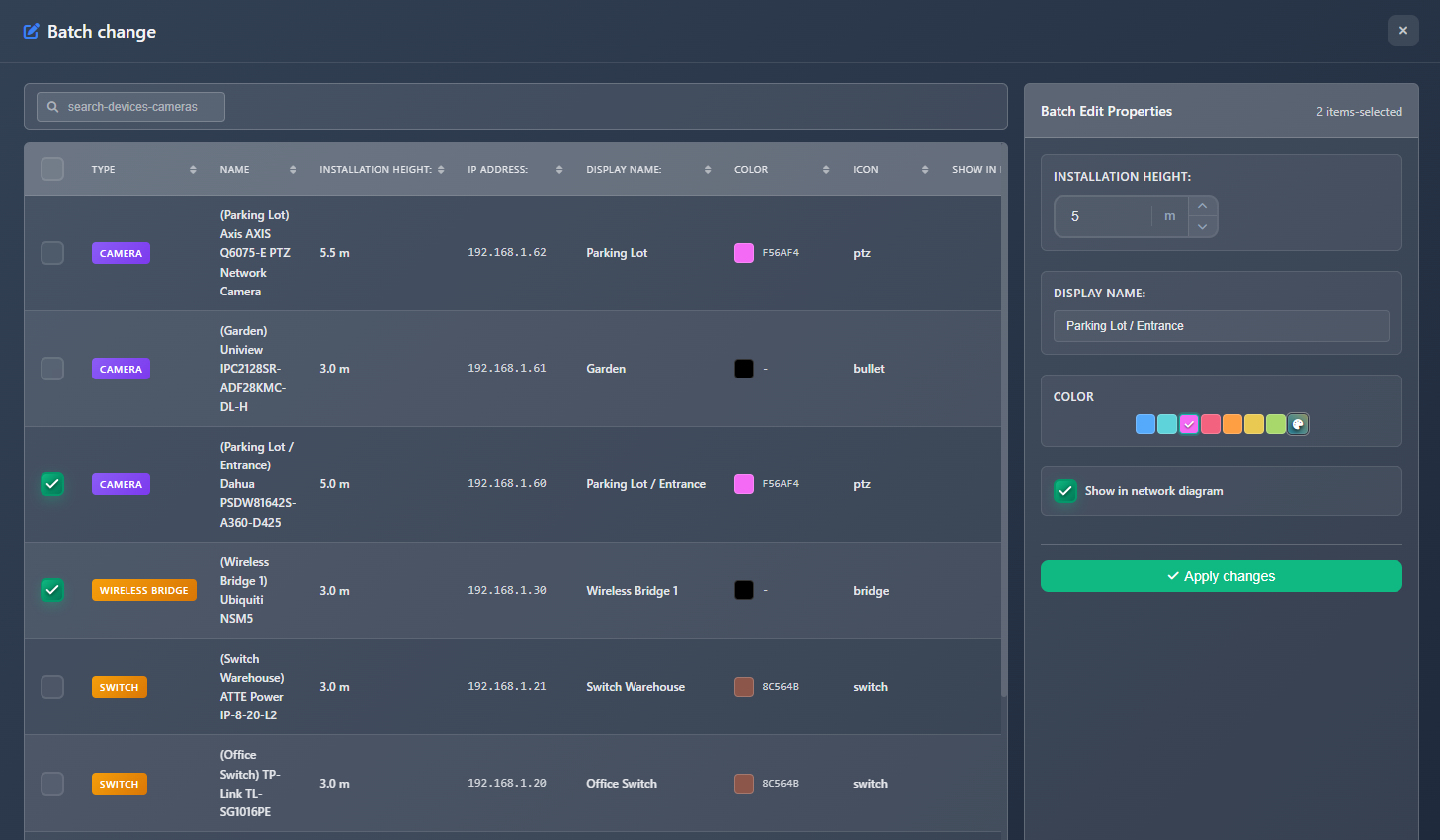
Таблиця елементів
Головна таблиця відображає всі камери та пристрої у вашому проєкті з такою інформацією:
- Type – Бейдж, що вказує, чи елемент є типу камера або пристрій
- Name – Назва пристрою/камери (відображувана назва, якщо встановлена, інакше виробник і модель)
- Installation Height – Поточна висота встановлення
- IP Address – Поточна IP-адреса (якщо налаштовано)
- Display Name – Користувацька відображувана назва
- Color – Колір піктограми/пристрою
- Icon – Тип камери або піктограма пристрою
- Show in Network Diagram – Чи відображається елемент у мережевих діаграмах
Вибір елементів
- Індивідуальний вибір – Натисніть прапорець поруч з кожним елементом, щоб вибрати його
- Вибрати все – Натисніть прапорець у заголовку таблиці, щоб вибрати/скасувати вибір усіх видимих елементів
- Пошук – Використовуйте поле пошуку, щоб фільтрувати елементи за назвою, виробником, моделлю, відображуваною назвою або IP-адресою
- Сортування – Клацніть заголовки стовпців, щоб відсортувати таблицю за будь-яким стовпцем
Вибрані елементи підсвічуються, а праворуч з’являється панель властивостей.
Масове редагування властивостей
Коли ви вибираєте один або кілька елементів, праворуч з’являється панель властивостей, що дозволяє редагувати спільні властивості, які буде застосовано до всіх вибраних елементів.
Висота встановлення
Задайте висоту встановлення для всіх вибраних елементів. Значення відображається в одиницях вашого проєкту (метри або фути).
Відображувана назва
Задайте користувацьку відображувану назву для всіх вибраних елементів. Ця назва відображається на плані та у звітах, коли ввімкнено відображувані назви.
Колір
Змініть колір піктограми/пристрою для всіх вибраних елементів. Використовуйте піпетку для вибору кольору.
Піктограма / Тип камери
- Для камер – Змініть тип камери (піктограму) для всіх вибраних камер
- Для пристроїв – Змініть піктограму пристрою для всіх вибраних пристроїв
Ця опція з’являється лише тоді, коли всі вибрані елементи одного типу (усі камери або всі пристрої).
Показувати в мережевій діаграмі
Перемикає, чи відображатимуться вибрані елементи в мережевих діаграмах. Цей прапорець застосовується до всіх вибраних елементів.
Тип пристрою (лише для пристроїв)
Тільки для пристроїв: ви можете змінити тип пристрою (наприклад, Router, Switch, Access Point). Ця опція з’являється лише тоді, коли всі вибрані елементи — пристрої.
WARNING
Зміна типу пристрою може скинути деякі специфічні для пристрою властивості та характеристики.
Візуальний зворотний зв’язок
Властивості, змінені відносно початкових значень, підсвічуються синьою рамкою та фоном, що полегшує перегляд того, що ви змінили, перед застосуванням.
Зміна моделей
Ви можете одночасно замінити кілька камер або пристроїв на інші моделі. Ця функція доступна лише тоді, коли всі вибрані елементи одного типу (усі камери або всі пристрої).
Зміна моделей камер
Коли вибрано камери:
- Натисніть кнопку Change Model на панелі властивостей
- Виберіть одну з двох вкладок:
- Catalog – Перегляд і вибір з каталогу камер
- Favorites – Вибір із ваших улюблених камер
- Виберіть нову модель камери
- Усі вибрані камери буде замінено на нову модель із збереженням їхніх позицій та інших налаштувань
Зміна моделей пристроїв
Коли вибрано пристрої:
- Натисніть кнопку Change Model на панелі властивостей
- Виберіть один із двох варіантів:
- Select from Catalog – Перегляд і вибір з каталогу пристроїв
- Custom Device – Виберіть зі своїх збережених користувацьких пристроїв у випадному списку
- Усі вибрані пристрої буде замінено на нову модель
WARNING
Під час зміни моделей нову модель буде застосовано до всіх вибраних елементів. Переконайтеся, що всі вибрані елементи мають отримати однакову модель-заміну.
Застосування змін
Після зміни властивостей або моделей:
- Перегляньте зміни на панелі властивостей (змінені властивості підсвічені)
- Натисніть Apply Changes
- Усі вибрані елементи буде оновлено новими значеннями
- Вибір буде очищено, і ви зможете вибрати нові елементи для масового редагування
Застосовуються лише ті властивості, які ви справді змінили. Незмінені властивості на вибраних елементах залишаться без змін.
Вкладка Reorder
Вкладка Reorder дозволяє змінити порядок камер і пристроїв у вашому проєкті. Цей порядок використовується під час створення звітів і експортів, тож він визначає послідовність відображення елементів у списках камер, таблицях пристроїв і на сторінках BOM.
Перемикання між камерами та пристроями
У верхній частині вкладки використовуйте перемикач для переходу між списком Cameras і списком Devices. Кількість елементів показано на кожній кнопці. Обидва списки можна впорядковувати незалежно — ваші зміни для кожного зберігаються, доки ви не натиснете Apply Order.
Параметри швидкого сортування
Використовуйте кнопки швидкого сортування, щоб миттєво відсортувати поточний список:
| Button | Sort logic |
|---|---|
| A→Z | Алфавітний порядок за назвою |
| Floor | За поверхом (0 → 1 → 2 …), а потім за абеткою в межах кожного поверху |
| IP | За IP-адресою (за числовим порядком октетів), елементи без IP йдуть останніми |
| Type | За типом камери або типом пристрою, потім за абеткою |
| Height ↓ | За висотою встановлення, від більшої до меншої |
| ⇄ Reverse | Перевертає поточний порядок |
Швидкі сортування можна комбінувати — наприклад, натисніть Floor, а потім A→Z, щоб спершу відсортувати за поверхом, а вже в межах кожної групи — за абеткою.
Перетягування (drag and drop)
Кожен елемент у списку можна схопити за ⠿ handle ліворуч і перетягнути в нову позицію. Синій індикатор-лінія точно показує, куди буде розміщено елемент після відпускання.
Кожен елемент відображає:
- Бейдж поверху – кольорове кодування за номером поверху для швидкого візуального групування
- Піктограму камери / пристрою
- Повну назву (виробник, модель, відображувана назва)
- Мета-теги – IP-адреса, тип камери або тип пристрою, висота встановлення
- Кольорову крапку – призначений колір елемента
Застосування нового порядку
- Перевпорядкуйте елементи за допомогою перетягування або кнопок швидкого сортування
- Натисніть Apply Order
- Сповіщення про успіх підтвердить зміну
- Новий порядок негайно відобразиться у всіх звітах і експорті
Скидання порядку
Натисніть Reset, щоб відхилити всі незбережені зміни та відновити порядок, який був на момент відкриття вкладки Reorder.
TIP
Зміна порядку впливає лише на логічну послідовність елементів (порядок у звітах). Вона не переміщує піктограми камер або пристроїв на плані поверху.
Поради
- Використовуйте пошук, щоб швидко знаходити конкретні камери або пристрої перед вибором їх для масових змін
- Вибирайте елементи одного типу (усі камери або всі пристрої), щоб отримати доступ до додаткових параметрів редагування, як-от зміна піктограми/типу
- Візуальне підсвічування змінених властивостей допомагає перевірити правки перед застосуванням
- Використовуйте "Select All" у поєднанні з фільтрами пошуку, щоб швидко вибирати групи елементів
- Спочатку за потреби змініть моделі, а потім відредагуйте інші властивості в другій масовій операції
- Відображувані назви можна задавати масово, щоб забезпечити узгоджені правила найменувань у всьому проєкті
- Висота встановлення корисна для стандартизації висот камер на одному поверсі чи рівні
- Зміни кольору допомагають візуально групувати пов’язані пристрої або камери у вашому проєкті
- Пам’ятайте, що зміна типу пристрою може скинути деякі специфічні для пристрою властивості
- Використовуйте швидке сортування Floor на вкладці Reorder, щоб згрупувати всі камери за поверхами перед створенням звіту
- Використовуйте швидке сортування IP, щоб упорядкувати камери за підмережами для мережевої документації