
Шифрування з нульовим розголошенням
Шифрування з нульовим розголошенням (ZK) дає змогу зберігати проєкти в хмарі, гарантуючи, що лише ви можете їх читати. Увесь процес шифрування та розшифрування відбувається повністю у вашому браузері — сервер зберігає лише шифротекст і ніколи не бачить ваш пароль або дані проєкту.
Ця функція доступна для користувачів Premium.
Коли це варто використовувати
- Коли вам потрібне хмарне зберігання, але не можна ділитися даними проєкту з сервером третіх сторін
- Коли ваша організація вимагає наскрізного шифрування для клієнтських або чутливих об’єктів
- Коли адміністратор Enterprise запровадив Cloud + Encryption як обов’язковий режим зберігання
- Коли ви хочете поділитися зашифрованим проєктом із колегою, який знає той самий пароль
Як це працює
- Ви задаєте пароль під час збереження проєкту.
- Ваш браузер отримує ключ шифрування з пароля за допомогою безпечної функції отримання ключа (PBKDF2 / AES-256).
- Усі дані проєкту та зображення шифруються перед надсиланням на сервер.
- Коли ви або колега відкриваєте проєкт, браузер локально розшифровує його з використанням того ж пароля.
Сервер зберігає лише зашифрований блоб — він не може читати дані вашого проєкту.
Збереження проєкту з шифруванням ZK
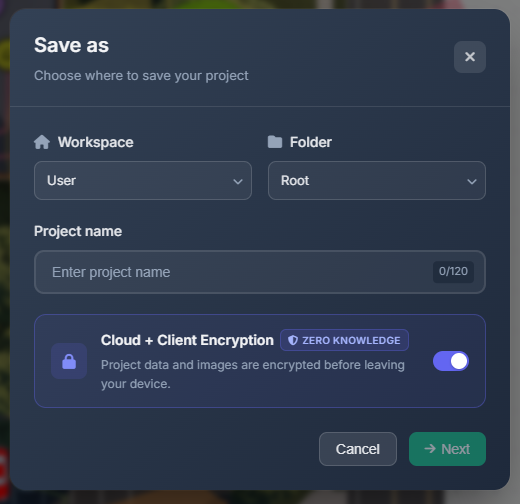
- Відкрийте Project → Save As (або створіть новий проєкт).
- У розділі Storage Mode виберіть Cloud + Encryption (ZK).
- Введіть надійний пароль (мінімум 8 символів). Індикатор надійності пароля допоможе вибрати безпечний пароль.
- Підтвердьте пароль і натисніть Save.
TIP
Ви можете згенерувати криптографічно надійний випадковий ключ, натиснувши Generate key & download .key file. Зберігайте файл .key у безпечному місці — він знадобиться для відкриття проєкту.
Відкриття зашифрованого проєкту
Під час відкриття проєкту з шифруванням ZK з’явиться запит пароля:
- Введіть пароль, використаний під час збереження проєкту.
- Проєкт локально розшифрується та завантажиться у звичайному режимі.
Якщо пароль неправильний, проєкт неможливо відкрити, і буде показано помилку. Відновити проєкт у разі втрати пароля неможливо.
Шифрування для всієї компанії (Enterprise)
Якщо адміністратор Enterprise налаштував загальнокорпоративний пароль шифрування, вам не буде запропоновано створювати власний. Замість цього:
- Під час збереження або відкриття зашифрованого проєкту з’явиться поле Company Password.
- Введіть пароль компанії, наданий вашим адміністратором.
- Пароль перевіряється за тестовим шифротекстом, збереженим на сервері. Якщо пароль правильний, проєкт буде збережено або відкрито.
INFO
Сервер лише перевіряє, що пароль породжує коректний ключ — сам пароль ніколи не зберігається.
Зміна пароля шифрування
WARNING
Зміна пароля шифрування (особистого або загальнокорпоративного) не перешифровує автоматично наявні проєкти. Проєкти, збережені зі старим паролем, залишаються зашифрованими тим ключем і все ще відкриваються зі старим паролем.
Щоб мігрувати проєкт на новий пароль:
- Відкрийте проєкт (зі старим паролем).
- Використайте Project → Save As і збережіть його знову з новим паролем.
Альтернативно, експортуйте проєкт у локальний файл .cctvp і імпортуйте його знову після набуття чинності нового пароля.
Зміна вашого власного пароля ZK
Ваш пароль ZK задається для кожного проєкту окремо — кожен проєкт зберігає свою сіль і тестовий шифротекст. Щоб змінити пароль для конкретного проєкту, відкрийте його з поточним паролем, потім скористайтеся Project → Save As і введіть новий пароль.
Зміна загальнокорпоративного пароля (адміністратори Enterprise)
Див. Політика шифрування в Enterprise Settings для повної інструкції.
Примітки щодо безпеки
| Властивість | Деталі |
|---|---|
| Отримання ключа | PBKDF2-SHA256 із випадковою 128-бітною сіллю |
| Шифрування | AES-256-GCM |
| Зберігання пароля | Ніколи не зберігається та не передається — похідний ключ існує лише в пам’яті браузера |
| Обізнаність сервера | Сервер зберігає лише зашифрований блоб і тестовий шифротекст для перевірки пароля |
| Відновлення пароля | Неможливе — зберігайте свій пароль у безпечному місці |
Поради
- Використовуйте менеджер паролів або файл
.keyдля зберігання вашого пароля ZK - Для командних проєктів заздалегідь погодьте спільний пароль перед збереженням першої ZK-версії
- Якщо потрібно поділитися зашифрованим проєктом, передавайте пароль через безпечний канал (не в тому самому повідомленні, що й посилання на проєкт)
- Адміністратори Enterprise можуть примусово ввімкнути режим ZK для всіх проєктів через Encryption Policy у Enterprise Settings
- Функція автозбереження працює з проєктами ZK — сеансовий ключ зберігається в пам’яті, доки ви не закриєте вкладку