
การเข้ารหัสแบบ Zero Knowledge
การเข้ารหัสแบบ Zero Knowledge (ZK) ช่วยให้คุณจัดเก็บโปรเจ็กต์ไว้บนคลาวด์ได้ โดยยังคงมั่นใจได้ว่า มีเพียงคุณเท่านั้นที่สามารถอ่านได้ การเข้ารหัสและถอดรหัสทั้งหมดเกิดขึ้นภายในเบราว์เซอร์ของคุณเท่านั้น — เซิร์ฟเวอร์เก็บเฉพาะข้อมูลที่ถูกเข้ารหัสและไม่เคยเห็นรหัสผ่านหรือข้อมูลโปรเจ็กต์ของคุณ
ฟีเจอร์นี้มีให้สำหรับผู้ใช้ Premium
ควรใช้เมื่อใด
- เมื่อคุณต้องการพื้นที่จัดเก็บบนคลาวด์แต่ไม่สามารถแชร์ข้อมูลโปรเจ็กต์กับเซิร์ฟเวอร์ของบุคคลที่สามได้
- เมื่อองค์กรของคุณกำหนดให้ต้องมีการเข้ารหัสแบบ end-to-end สำหรับโปรเจ็กต์ลูกค้าหรือไซต์ที่มีความอ่อนไหว
- เมื่อผู้ดูแลระบบ Enterprise ของคุณบังคับใช้ Cloud + Encryption ให้เป็นโหมดการจัดเก็บที่จำเป็น
- เมื่อคุณต้องการแชร์โปรเจ็กต์ที่เข้ารหัสกับเพื่อนร่วมงานที่รู้รหัสผ่านเดียวกัน
การทำงานเป็นอย่างไร
- คุณกำหนด รหัสผ่าน ขณะบันทึกโปรเจ็กต์
- เบราว์เซอร์ของคุณสร้างกุญแจเข้ารหัสจากรหัสผ่าน โดยใช้ฟังก์ชันการสกัดกุญแจที่ปลอดภัย (PBKDF2 / AES-256)
- ข้อมูลโปรเจ็กต์และรูปภาพทั้งหมดจะถูกเข้ารหัส ก่อน ส่งไปยังเซิร์ฟเวอร์
- เมื่อคุณหรือเพื่อนร่วมงานเปิดโปรเจ็กต์ เบราว์เซอร์จะถอดรหัสในเครื่องโดยใช้รหัสผ่านเดียวกัน
เซิร์ฟเวอร์จัดเก็บเฉพาะบล็อบที่ถูกเข้ารหัส — ไม่สามารถอ่านข้อมูลโปรเจ็กต์ของคุณได้
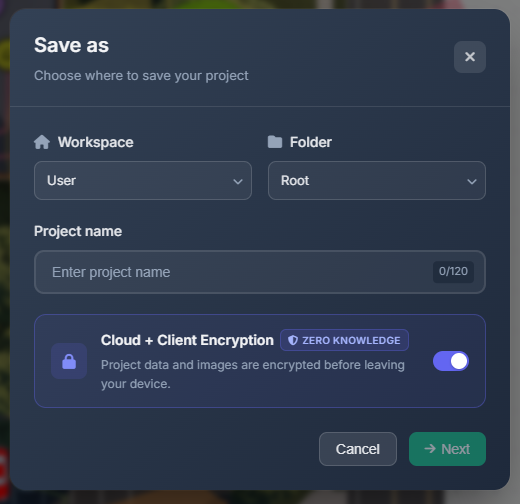
การบันทึกโปรเจ็กต์ด้วยการเข้ารหัสแบบ Zero Knowledge
- เปิด Project → Save As (หรือสร้างโปรเจ็กต์ใหม่)
- ในส่วน Storage Mode ให้เลือก Cloud + Encryption (ZK)
- ป้อนรหัสผ่านที่รัดกุม (อย่างน้อย 8 อักขระ) ตัวชี้วัดความแข็งแกร่งของรหัสผ่านจะช่วยให้คุณเลือกใช้รหัสผ่านที่ปลอดภัย
- ยืนยันรหัสผ่านแล้วคลิก Save
TIP
คุณสามารถสร้างกุญแจสุ่มที่แข็งแรงในเชิงคริปโตได้โดยคลิก Generate key & download .key file จัดเก็บไฟล์ .key ไว้ในที่ที่ปลอดภัย — คุณจะต้องใช้ไฟล์นี้เพื่อเปิดโปรเจ็กต์
การเปิดโปรเจ็กต์ที่ถูกเข้ารหัส
เมื่อคุณเปิดโปรเจ็กต์ที่เข้ารหัสแบบ ZK จะมีหน้าต่างให้ป้อนรหัสผ่านปรากฏขึ้น:
- ป้อนรหัสผ่านที่ใช้ตอนบันทึกโปรเจ็กต์
- ระบบจะถอดรหัสโปรเจ็กต์ภายในเครื่องและโหลดตามปกติ
หากรหัสผ่านไม่ถูกต้อง จะไม่สามารถเปิดโปรเจ็กต์ได้และจะแสดงข้อผิดพลาด ไม่มีวิธีกู้คืนโปรเจ็กต์หากทำรหัสผ่านสูญหาย
การเข้ารหัสระดับทั้งบริษัท (Enterprise)
หากผู้ดูแลระบบ Enterprise ของคุณได้กำหนดค่า รหัสผ่านการเข้ารหัสระดับทั้งบริษัท ไว้แล้ว คุณจะไม่ถูกขอให้สร้างของคุณเอง แทนที่จะเป็นนั้น:
- จะมีช่อง Company Password ปรากฏขึ้นเมื่อบันทึกหรือเปิดโปรเจ็กต์ที่ถูกเข้ารหัส
- ป้อนรหัสผ่านของบริษัทที่ผู้ดูแลระบบของคุณให้มา
- รหัสผ่านจะถูกตรวจสอบเทียบกับ test ciphertext ที่จัดเก็บไว้บนเซิร์ฟเวอร์ หากถูกต้อง โปรเจ็กต์จะถูกบันทึกหรือเปิดได้
INFO
เซิร์ฟเวอร์ตรวจสอบเพียงว่ารหัสผ่านสร้างกุญแจที่ถูกต้องได้เท่านั้น — โดยจะไม่เก็บรหัสผ่านไว้เอง
การเปลี่ยนรหัสผ่านสำหรับการเข้ารหัส
WARNING
การเปลี่ยนรหัสผ่านสำหรับการเข้ารหัส (ทั้งของคุณเองหรือของทั้งบริษัท) จะไม่ทำการเข้ารหัสโปรเจ็กต์ที่มีอยู่ซ้ำโดยอัตโนมัติ โปรเจ็กต์ที่บันทึกด้วยรหัสผ่านเก่ายังคงถูกเข้ารหัสด้วยกุญแจเดิม และยังสามารถเข้าถึงได้ด้วยรหัสผ่านเก่า
หากต้องการย้ายโปรเจ็กต์ไปใช้รหัสผ่านใหม่:
- เปิดโปรเจ็กต์ (โดยใช้รหัสผ่านเดิม)
- ใช้ Project → Save As แล้วบันทึกอีกครั้งโดยเลือกรหัสผ่านใหม่
อีกวิธีหนึ่ง ให้ส่งออกโปรเจ็กต์เป็นไฟล์ .cctvp ไว้ในเครื่อง และนำเข้าอีกครั้งหลังจากที่รหัสผ่านใหม่มีผลแล้ว
การเปลี่ยนรหัสผ่าน ZK ของคุณเอง
รหัสผ่าน ZK ของคุณเป็นแบบต่อโปรเจ็กต์ — แต่ละโปรเจ็กต์มีการเก็บค่า salt และ test ciphertext ของตนเอง หากต้องการเปลี่ยนรหัสผ่านสำหรับโปรเจ็กต์ใดโดยเฉพาะ ให้เปิดด้วยรหัสผ่านปัจจุบัน จากนั้นใช้ Project → Save As และป้อนรหัสผ่านใหม่
การเปลี่ยนรหัสผ่านระดับทั้งบริษัท (ผู้ดูแลระบบ Enterprise)
ดู Encryption Policy in Enterprise Settings เพื่อดูคำแนะนำฉบับเต็ม
หมายเหตุด้านความปลอดภัย
| คุณสมบัติ | รายละเอียด |
|---|---|
| การสกัดกุญแจ | PBKDF2-SHA256 พร้อม salt แบบสุ่มขนาด 128 บิต |
| การเข้ารหัส | AES-256-GCM |
| การจัดเก็บรหัสผ่าน | ไม่ถูกจัดเก็บหรือส่งต่อ — กุญแจที่ได้มาจะคงอยู่เฉพาะในหน่วยความจำของเบราว์เซอร์เท่านั้น |
| สิ่งที่เซิร์ฟเวอร์ทราบ | เซิร์ฟเวอร์เก็บเฉพาะบล็อบที่ถูกเข้ารหัสและ test ciphertext สำหรับตรวจสอบรหัสผ่าน |
| การกู้คืนรหัสผ่าน | ทำไม่ได้ — โปรดเก็บรหัสผ่านของคุณไว้อย่างปลอดภัย |
เคล็ดลับ
- ใช้ตัวจัดการรหัสผ่านหรือไฟล์
.keyเพื่อเก็บรหัสผ่าน ZK ของคุณ - สำหรับโปรเจ็กต์แบบทีม ควรตกลงรหัสผ่านที่ใช้ร่วมกันก่อนบันทึกเวอร์ชัน ZK ครั้งแรก
- หากคุณต้องแชร์โปรเจ็กต์ที่เข้ารหัส ให้แชร์รหัสผ่านผ่านช่องทางที่ปลอดภัย (อย่าส่งในข้อความเดียวกับลิงก์โปรเจ็กต์)
- ผู้ดูแลระบบ Enterprise สามารถบังคับใช้โหมด ZK สำหรับทุกโปรเจ็กต์ได้ผ่าน Encryption Policy ใน Enterprise Settings
- ฟีเจอร์บันทึกอัตโนมัติทำงานร่วมกับโปรเจ็กต์แบบ ZK ได้ — คีย์ของเซสชันจะถูกเก็บไว้ในหน่วยความจำจนกว่าคุณจะปิดแท็บ