
ตัวจัดการการเชื่อมต่อ
ตัวจัดการการเชื่อมต่อเป็นเครื่องมือแบบครบวงจรสำหรับจัดการการเชื่อมต่อทั้งหมด ที่อยู่ IP และการกำหนดค่าเครือข่ายในโปรเจกต์ของคุณ มีฟังก์ชันหลัก 3 ส่วน: ดูและจัดการการเชื่อมต่อพร้อมข้อมูลรายละเอียด, กำหนดและแก้ไขที่อยู่ IP สำหรับอุปกรณ์และกล้องทั้งหมด, และเชื่อมต่ออุปกรณ์หลายรายการแบบแบตช์ในครั้งเดียว ซึ่งเป็นสิ่งจำเป็นสำหรับการวางแผนเครือข่าย การจัดการที่อยู่ IP และการตั้งค่าการเชื่อมต่ออย่างมีประสิทธิภาพในโปรเจกต์ขนาดใหญ่
ควรใช้เมื่อไหร่
- เมื่อคุณต้องการดูและจัดการการเชื่อมต่อทั้งหมดในโปรเจกต์ของคุณในรูปแบบตารางที่มีโครงสร้าง
- เมื่อคุณต้องการกำหนดหรือแก้ไขที่อยู่ IP สำหรับอุปกรณ์และกล้องหลายรายการพร้อมกัน
- เมื่อคุณต้องการเปลี่ยนประเภทการเชื่อมต่อสำหรับการเชื่อมต่อที่มีอยู่
- เมื่อคุณต้องการส่งออกรายการการเชื่อมต่อหรือรายการที่อยู่ IP เพื่อใช้เป็นเอกสารประกอบ
- เมื่อคุณต้องการเชื่อมต่ออุปกรณ์หลายรายการเข้ากับอุปกรณ์ต้นทางตัวเดียวแบบแบตช์
การเปิด Connection Manager
คุณสามารถเข้าใช้ Connection Manager ได้หลายวิธี:
- From device/camera sidebar – คลิกปุ่ม Connection Manager ในแท็บ Network ของแถบด้านข้างอุปกรณ์หรือกล้อง
- From context menu – คลิกขวาที่อุปกรณ์หรือกล้องแล้วเลือก Connect with multiple devices (Connection Manager)
- From toolbar – เข้าใช้ผ่านเมนู Tools ในแถบเครื่องมือด้านซ้าย
Connection Manager จะเปิดเป็นหน้าต่างแบบเต็มหน้าจอที่มี 3 แท็บ: Connections Overview, IP Addressation และ Batch Connect
แท็บ Connections Overview
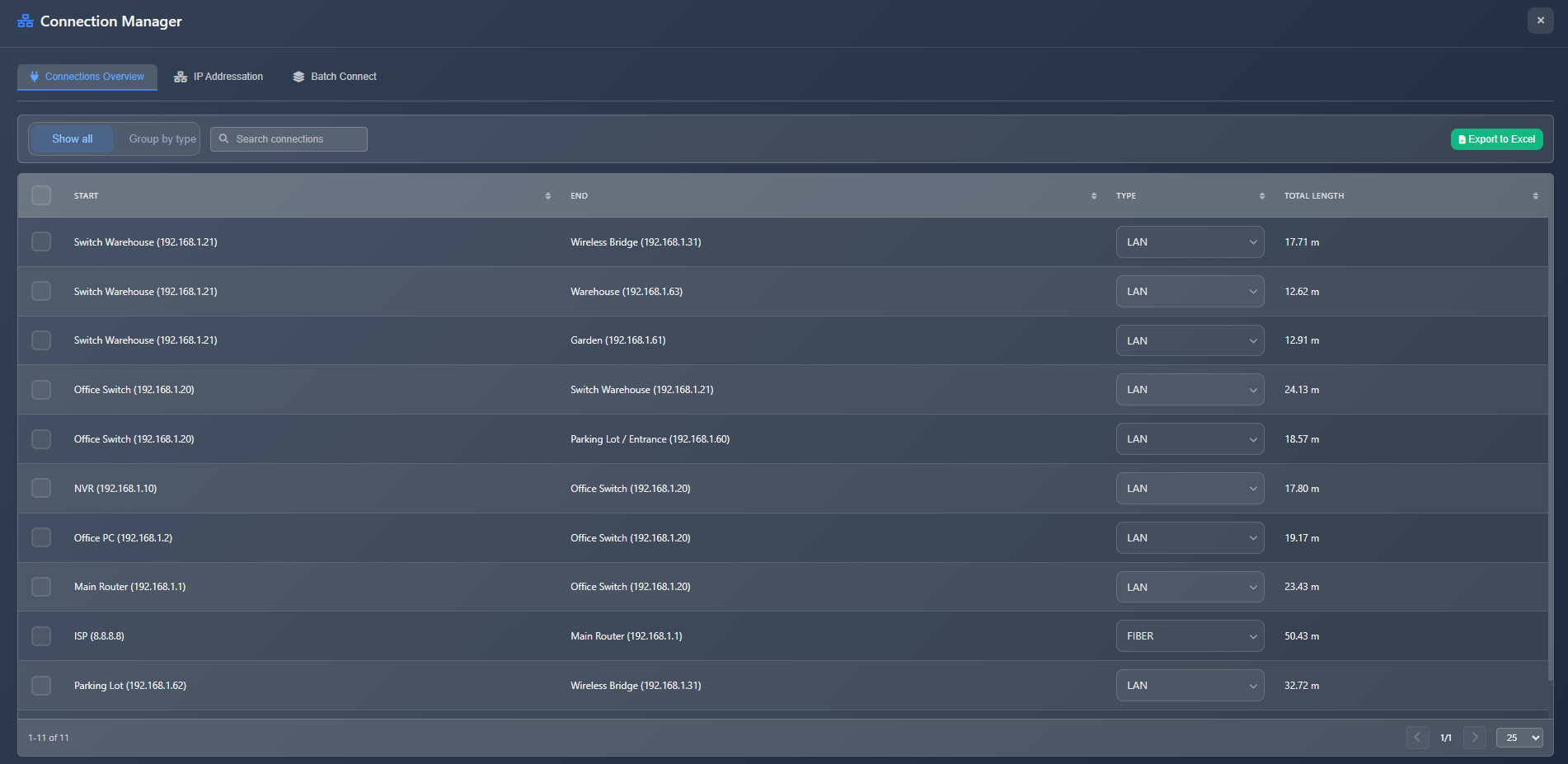
แท็บ Connections Overview จะแสดงการเชื่อมต่อทั้งหมดในโปรเจกต์ของคุณในรูปแบบตารางที่ค้นหาและจัดเรียงได้
โหมดการแสดงผล
คุณสามารถสลับระหว่างสองโหมดการแสดงผลได้:
- Show All – มุมมองรายรายการที่แสดงการเชื่อมต่อแต่ละรายการเป็นแถวแยกพร้อมข้อมูลรายละเอียด
- Group by Type – มุมมองแบบจัดกลุ่มที่แสดงการเชื่อมต่อตามประเภทสาย/การเชื่อมต่อพร้อมจำนวนรวมและความยาวรวม
มุมมองแบบรายรายการ
ในมุมมองแบบรายรายการ การเชื่อมต่อแต่ละรายการจะแสดงด้วย:
- Checkbox – เลือกการเชื่อมต่อรายบุคคลสำหรับการดำเนินการแบบกลุ่ม
- Start – ชื่ออุปกรณ์หรือกล้องต้นทาง
- End – ชื่ออุปกรณ์หรือกล้องปลายทาง
- Type – เมนูแบบเลื่อนลงของประเภทการเชื่อมต่อ (LAN, WIFI, WAN, FIBER, etc.) ที่คุณสามารถเปลี่ยนได้
- Total Length – ความยาวสายที่คำนวณแล้วสำหรับการเชื่อมต่อนั้น
มุมมองแบบจัดกลุ่ม
ในมุมมองแบบจัดกลุ่ม การเชื่อมต่อจะถูกรวมตามประเภท โดยแสดง:
- Type – ป้ายประเภทการเชื่อมต่อ
- Count – จำนวนการเชื่อมต่อของประเภทนี้
- Total Length – ความยาวรวมของการเชื่อมต่อทั้งหมดของประเภทนี้
การดำเนินการกับการเชื่อมต่อ
- Select All – ช่องทำเครื่องหมายที่ส่วนหัวเพื่อเลือก/ไม่เลือกการเชื่อมต่อที่มองเห็นทั้งหมด
- Delete Selected – ปุ่มสำหรับลบการเชื่อมต่อหลายรายการที่เลือกพร้อมกัน (จะแสดงเฉพาะเมื่อมีการเลือกการเชื่อมต่อ)
- Change Connection Type – ใช้เมนูแบบเลื่อนลงในคอลัมน์ Type เพื่อเปลี่ยนประเภทการเชื่อมต่อสำหรับรายการใดๆ
- Search – ค้นหาการเชื่อมต่อโดยอุปกรณ์ต้นทาง อุปกรณ์ปลายทาง หรือประเภทการเชื่อมต่อ
- Sort – คลิกส่วนหัวคอลัมน์เพื่อจัดเรียงตามคอลัมน์ใดก็ได้
- Pagination – นำทางผ่านรายการการเชื่อมต่อจำนวนมาก
การส่งออกการเชื่อมต่อ
คลิกปุ่ม Export to Excel เพื่อส่งออกรายการการเชื่อมต่อเป็นไฟล์ CSV เนื้อหาที่ส่งออกประกอบด้วย:
- ประเภทการเชื่อมต่อ
- อุปกรณ์ต้นทาง
- อุปกรณ์ปลายทาง
- ความยาวรวม
- จำนวน (ในมุมมองแบบจัดกลุ่ม)
แท็บ IP Addressation
แท็บ IP Addressation มีอินเทอร์เฟซแบบรวมศูนย์สำหรับจัดการที่อยู่ IP สำหรับอุปกรณ์และกล้องทั้งหมดในโปรเจกต์ของคุณ
รายการอุปกรณ์
แท็บจะแสดงอุปกรณ์และกล้องทั้งหมดในตารางที่ค้นหาได้ โดยมี:
- Name – ชื่ออุปกรณ์หรือกล้อง (ชื่อแสดงผลถ้ามี มิฉะนั้นเป็นผู้ผลิตและรุ่น)
- Type – ป้ายประเภทอุปกรณ์ (Camera หรือประเภทอุปกรณ์เฉพาะ)
- IP Address – ช่องที่อยู่ IP ที่แก้ไขได้
การกำหนดที่อยู่ IP
วิธีกำหนดหรือแก้ไขที่อยู่ IP:
- ค้นหาอุปกรณ์ในตาราง (ใช้การค้นหาหากจำเป็น)
- คลิกที่ช่องที่อยู่ IP ของอุปกรณ์นั้น
- ป้อนที่อยู่ IP
- ระบบจะตรวจสอบรูปแบบที่อยู่ IP แบบเรียลไทม์
การตรวจสอบความถูกต้องของที่อยู่ IP
ระบบจะตรวจสอบที่อยู่ IP โดยอัตโนมัติ:
- Format validation – ตรวจสอบว่าที่อยู่ IP ตรงตามรูปแบบมาตรฐาน (xxx.xxx.xxx.xxx)
- Duplicate detection – เตือนหากที่อยู่ IP ถูกกำหนดให้กับอุปกรณ์อื่นแล้ว
- Error display – ที่อยู่ IP ที่ไม่ถูกต้องหรือซ้ำกันจะแสดงเป็นสีแดงพร้อมข้อความแสดงข้อผิดพลาด
การส่งออกที่อยู่ IP
คลิกปุ่ม Export to Excel เพื่อส่งออกบัญชีที่อยู่ IP เป็นไฟล์ CSV เนื้อหาที่ส่งออกประกอบด้วย:
- ชื่ออุปกรณ์
- ประเภทอุปกรณ์
- ที่อยู่ IP
มีประโยชน์สำหรับจัดทำเอกสารที่อยู่ IP หรือแชร์กับทีมติดตั้ง
แท็บ Batch Connect
แท็บ Batch Connect ช่วยให้คุณเชื่อมต่ออุปกรณ์หรือกล้องหลายรายการเข้ากับอุปกรณ์ต้นทางตัวเดียวพร้อมกัน ซึ่งเร็วกว่าการสร้างการเชื่อมต่อทีละรายการมาก
การใช้งาน Batch Connect
- เลือกอุปกรณ์หรือกล้องต้นทางที่คุณต้องการเชื่อมต่อจาก
- อินเทอร์เฟซ Batch Connect จะแสดงอุปกรณ์ปลายทางที่พร้อมใช้งานทั้งหมด
- เลือกอุปกรณ์ปลายทางหลายรายการ
- เลือกประเภทการเชื่อมต่อ
- คลิกเพื่อสร้างการเชื่อมต่อทั้งหมดพร้อมกัน
INFO
สำหรับข้อมูลเชิงลึกเกี่ยวกับการเชื่อมต่อแบบแบตช์ โปรดดูที่คู่มือ การสร้างการเชื่อมต่อ
เคล็ดลับ
- ใช้มุมมองแบบจัดกลุ่มใน Connections Overview เพื่อดูความยาวสายรวมตามประเภทอย่างรวดเร็วสำหรับการจัดซื้อ
- ฟังก์ชันค้นหาช่วยให้คุณค้นหาการเชื่อมต่อหรืออุปกรณ์เฉพาะได้อย่างรวดเร็วในโปรเจกต์ขนาดใหญ่
- เปลี่ยนประเภทการเชื่อมต่อได้โดยตรงในตารางโดยไม่จำเป็นต้องลบและสร้างใหม่
- ส่งออกรายการการเชื่อมต่อเป็นประจำเพื่อให้อัปเดตเอกสารอยู่เสมอ
- ใช้แท็บ IP Addressation เพื่อให้แน่ใจว่าอุปกรณ์ทั้งหมดมีที่อยู่ IP ที่ไม่ซ้ำและถูกต้องก่อนการติดตั้ง
- การตรวจสอบที่อยู่ IP ช่วยป้องกันข้อผิดพลาดในการกำหนดค่าที่อาจทำให้เกิดปัญหาเครือข่าย
- ส่งออกรายการที่อยู่ IP เพื่อแชร์กับทีมติดตั้งหรือแนบในเอกสารโปรเจกต์
- ใช้ batch connect เมื่อกำลังตั้งค่ากล้องหลายตัวที่เชื่อมต่อกับ NVR หรือสวิตช์ตัวเดียว
- เลือกการเชื่อมต่อหลายรายการและลบพร้อมกันเพื่อทำความสะอาดโปรเจกต์อย่างรวดเร็ว
- จัดเรียงการเชื่อมต่อโดยความยาวเพื่อระบุช่วงสายที่ยาวที่สุดที่อาจต้องพิจารณาเป็นพิเศษ