
Connection Manager
Connection Manager ni zana kamili ya kudhibiti miunganisho yote, anwani za IP, na usanidi wa mtandao katika mradi wako. Inatoa kazi kuu tatu: kuangalia na kudhibiti miunganisho kwa taarifa za kina, kugawa na kuhariri anwani za IP kwa vifaa na kamera zote, na kuunganisha kwa pamoja vifaa vingi kwa wakati mmoja. Hii ni muhimu kwa upangaji wa mtandao, usimamizi wa anwani za IP, na usanidi wa miunganisho kwa ufanisi katika miradi mikubwa.
Wakati wa kuitumia
- Unapohitaji kuona na kudhibiti miunganisho yote katika mradi wako kwa muundo wa jedwali lililo na mpangilio
- Unapotaka kugawa au kuhariri anwani za IP kwa vifaa na kamera nyingi kwa mara moja
- Unapohitaji kubadili aina za muunganisho kwa miunganisho iliyopo
- Unapotaka kusafirisha orodha za miunganisho au orodha za anwani za IP kwa madhumuni ya nyaraka
- Unapohitaji kuunganisha kwa pamoja vifaa vingi kwenye kifaa kimoja chanzo
Kufungua Connection Manager
Connection Manager inaweza kufikiwa kwa njia kadhaa:
- Kutoka kwenye upande wa kando wa kifaa/kamera – Bofya kitufe cha Connection Manager katika kichupo cha Network cha upande wa kando wa kifaa au kamera
- Kutoka kwenye menyu ya muktadha – Bonyeza-kulia kwenye kifaa au kamera kisha uchague Connect with multiple devices (Connection Manager)
- Kutoka kwenye mwambaa wa zana – Fikia kupitia menyu ya Tools katika mwambaa wa zana wa kushoto
Connection Manager hufunguka kama dirisha la skrini-kamili (full-screen modal) lenye vichupo vitatu: Connections Overview, IP Addressation, na Batch Connect.
Kichupo cha Connections Overview
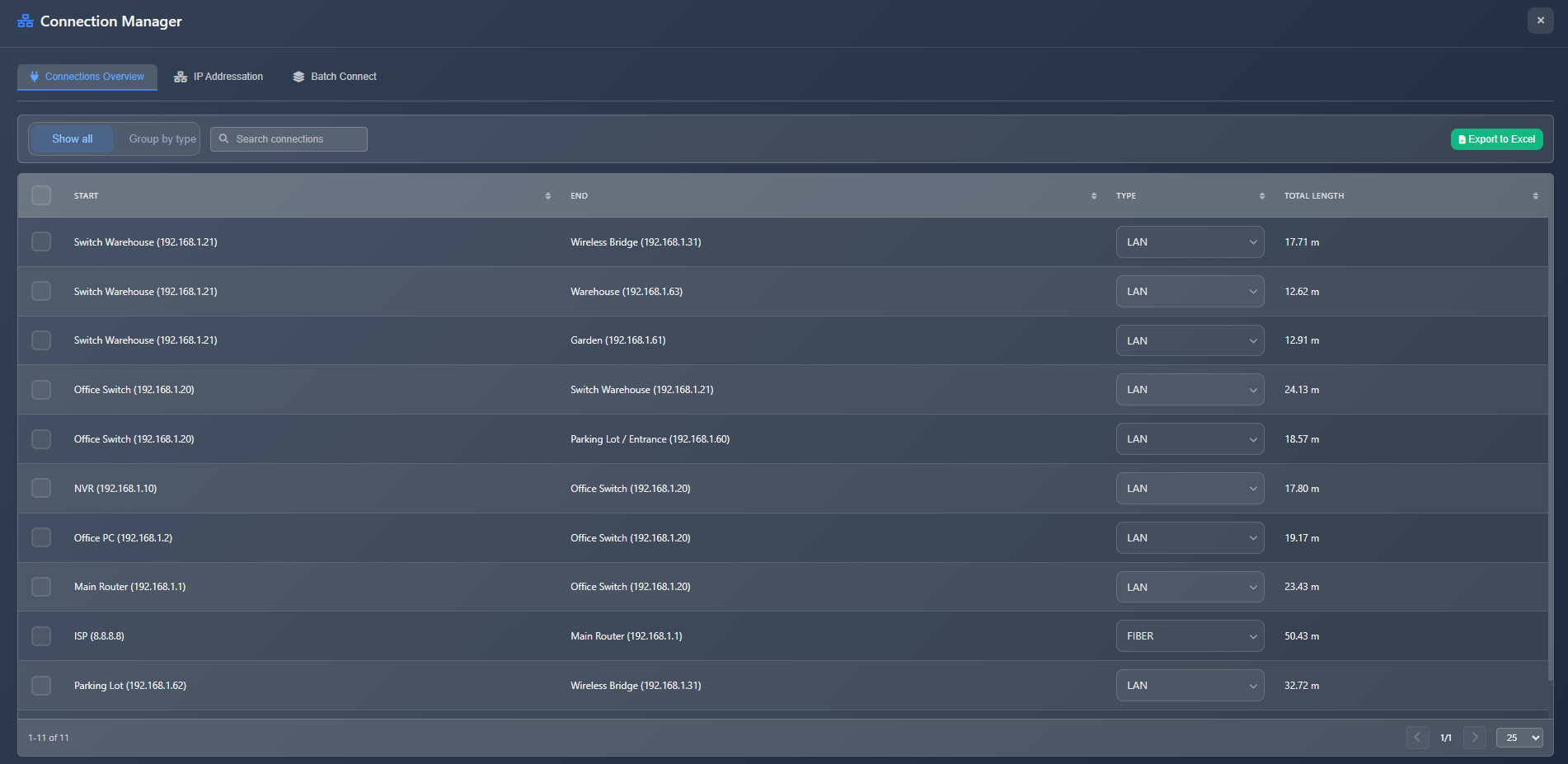
Kichupo cha Connections Overview kinaonyesha miunganisho yote katika mradi wako kwa muundo wa jedwali linaloweza kutafutwa na kupangwa.
Hali za mwonekano
Unaweza kubadili kati ya hali mbili za mwonekano:
- Show All – Mwonekano wa kibinafsi unaoonyesha kila muunganisho kama mstari tofauti wenye taarifa za kina
- Group by Type – Mwonekano uliopangwa kwa makundi unaoonyesha miunganisho iliyojumlishwa kwa aina ya kebo/muunganisho ikiwa na hesabu na urefu wa jumla
Mwonekano wa kibinafsi
Katika mwonekano wa kibinafsi, kila muunganisho unaonyeshwa ukiwa na:
- Checkbox – Chagua miunganisho kibinafsi kwa shughuli za pamoja
- Start – Jina la kifaa au kamera chanzo
- End – Jina la kifaa au kamera lengwa
- Type – Kisanduku cha kunjuzi cha aina ya muunganisho (LAN, WIFI, WAN, FIBER, n.k.) ambacho unaweza kubadilisha
- Total Length – Urefu wa kebo uliokokotolewa kwa muunganisho huo
Mwonekano uliopangwa kwa makundi
Katika mwonekano wa makundi, miunganisho inakusanywa kulingana na aina na kuonyesha:
- Type – Alama ya aina ya muunganisho
- Count – Idadi ya miunganisho ya aina hii
- Total Length – Urefu wa jumla wa miunganisho yote ya aina hii
Shughuli za miunganisho
- Select All – Kisanduku cha tiki kwenye kichwa cha jedwali kwa kuchagua/kutochagua miunganisho yote inayoonekana
- Delete Selected – Kitufe cha kufuta miunganisho mingi iliyochaguliwa kwa mara moja (huonekana tu wakati miunganisho imechaguliwa)
- Change Connection Type – Tumia kisanduku cha kunjuzi kwenye safu ya Type kubadilisha aina ya muunganisho kwa muunganisho wowote
- Search – Tafuta miunganisho kwa kifaa cha mwanzo, kifaa cha mwisho, au aina ya muunganisho
- Sort – Bofya vichwa vya safu kupangilia kulingana na safu yoyote
- Pagination – Zunguka kwenye orodha ndefu za miunganisho
Kusafirisha miunganisho
Bofya kitufe cha Export to Excel kusafirisha orodha ya miunganisho kama faili la CSV. Usafirishaji unajumuisha:
- Aina ya muunganisho
- Kifaa chanzo
- Kifaa lengwa
- Urefu wa jumla
- Idadi (katika mwonekano wa makundi)
Kichupo cha IP Addressation
Kichupo cha IP Addressation kinatoa kiolesura cha pamoja kwa ajili ya kudhibiti anwani za IP za vifaa na kamera zote kwenye mradi wako.
Orodha ya vifaa
Kichupo kinaonyesha vifaa na kamera zote katika jedwali linaloweza kutafutwa lenye:
- Name – Jina la kifaa au kamera (jina la kuonyesha likiwekwa, vinginevyo mtengenezaji na modeli)
- Type – Beji ya aina ya kifaa (Camera au aina maalum ya kifaa)
- IP Address – Sehemu ya anwani ya IP inayoweza kuhaririwa
Kugawa anwani za IP
Ili kugawa au kuhariri anwani ya IP:
- Tafuta kifaa kwenye jedwali (tumia utafutaji ikihitajika)
- Bofya kwenye sehemu ya anwani ya IP ya kifaa hicho
- Weka anwani ya IP
- Mfumo unathibitisha umbizo la anwani ya IP papo hapo
Uthibitishaji wa anwani ya IP
Mfumo unathibitisha anwani za IP kiotomatiki:
- Uthibitishaji wa umbizo – Hukagua kwamba anwani ya IP inalingana na umbizo sanifu (xxx.xxx.xxx.xxx)
- Utambuzi wa marudio – Huonya ikiwa anwani ya IP tayari imetolewa kwa kifaa kingine
- Uonyeshaji wa hitilafu – Anwani za IP batili au zilizorudiwa huangaziwa kwa rangi nyekundu pamoja na ujumbe wa hitilafu
Kusafirisha anwani za IP
Bofya kitufe cha Export to Excel kusafirisha orodha ya anwani za IP kama faili la CSV. Usafirishaji unajumuisha:
- Jina la kifaa
- Aina ya kifaa
- Anwani ya IP
Hii inafaa kwa kuunda nyaraka za anwani za IP au kushirikisha na timu za usakinishaji.
Kichupo cha Batch Connect
Kichupo cha Batch Connect hukuruhusu kuunganisha vifaa au kamera nyingi kwenye kifaa kimoja chanzo kwa wakati mmoja, ambacho ni cha haraka zaidi kuliko kuunda miunganisho moja-moja.
Kutumia Batch Connect
- Chagua kifaa au kamera ya chanzo unayotaka kuanzia
- Kiolesura cha Batch Connect kitaonyesha vifaa lengwa vyote vinavyopatikana
- Chagua vifaa lengwa vingi
- Chagua aina ya muunganisho
- Bofya ili kuunda miunganisho yote kwa mara moja
INFO
Kwa maelezo ya kina kuhusu kuunganisha kwa pamoja, tazama mwongozo wa Creating Connections.
Vidokezo
- Tumia mwonekano wa makundi kwenye Connections Overview ili kuona haraka urefu wa jumla wa nyaya kwa kila aina kwa ajili ya ununuzi
- Utafutaji hukusaidia kupata haraka miunganisho au vifaa maalum katika miradi mikubwa
- Badilisha aina za muunganisho moja kwa moja kwenye jedwali bila kuhitaji kufuta na kuunda upya miunganisho
- Safirisha orodha za miunganisho mara kwa mara ili kuweka nyaraka zikusasishwe
- Tumia kichupo cha IP Addressation kuhakikisha vifaa vyote vina anwani za IP sahihi na za kipekee kabla ya usakinishaji
- Uthibitishaji wa anwani ya IP husaidia kuzuia makosa ya usanidi yanayoweza kusababisha matatizo ya mtandao
- Safirisha orodha za anwani za IP ili kushiriki na timu za usakinishaji au kujumuisha kwenye nyaraka za mradi
- Tumia batch connect unaposanidi kamera nyingi zilizounganishwa kwenye NVR moja au switch
- Chagua miunganisho mingi na kuifuta kwa mara moja ili kusafisha mradi wako haraka
- Panga miunganisho kwa urefu ili kubaini safari ndefu zaidi za nyaya zinazoweza kuhitaji uangalizi maalum