
Connection Manager
Connection Manager ir visaptverošs rīks visu jūsu projekta savienojumu, IP adrešu un tīkla konfigurāciju pārvaldībai. Tas nodrošina trīs galvenās funkcijas: savienojumu skatīšanu un pārvaldību ar detalizētu informāciju, IP adrešu piešķiršanu un rediģēšanu visām ierīcēm un kamerām, kā arī vairāku ierīču masveida savienošanu vienlaikus. Tas ir būtiski tīkla plānošanai, IP adrešu pārvaldībai un efektīvai savienojumu izveidei lielos projektos.
Kad to izmantot
- Kad jums nepieciešams strukturētā tabulas formātā skatīt un pārvaldīt visus projekta savienojumus
- Kad vēlaties vienlaikus piešķirt vai rediģēt IP adreses vairākām ierīcēm un kamerām
- Kad nepieciešams mainīt esošo savienojumu tipus
- Kad vēlaties eksportēt savienojumu vai IP adrešu sarakstus dokumentācijai
- Kad nepieciešams masveidā savienot vairākas ierīces ar vienu avota ierīci
Connection Manager atvēršana
Connection Manager var atvērt vairākos veidos:
- No ierīces/kameras sānu joslas – Noklikšķiniet uz pogas Connection Manager ierīces vai kameras sānu joslas cilnē Network
- No konteksta izvēlnes – Ar peles labo pogu noklikšķiniet uz ierīces vai kameras un izvēlieties Connect with multiple devices (Connection Manager)
- No rīkjoslas – Atveriet, izmantojot izvēlni Tools kreisajā rīkjoslā
Connection Manager atveras kā pilnekrāna modālais logs ar trim cilnēm: Connections Overview, IP Addressation un Batch Connect.
Connections Overview cilne
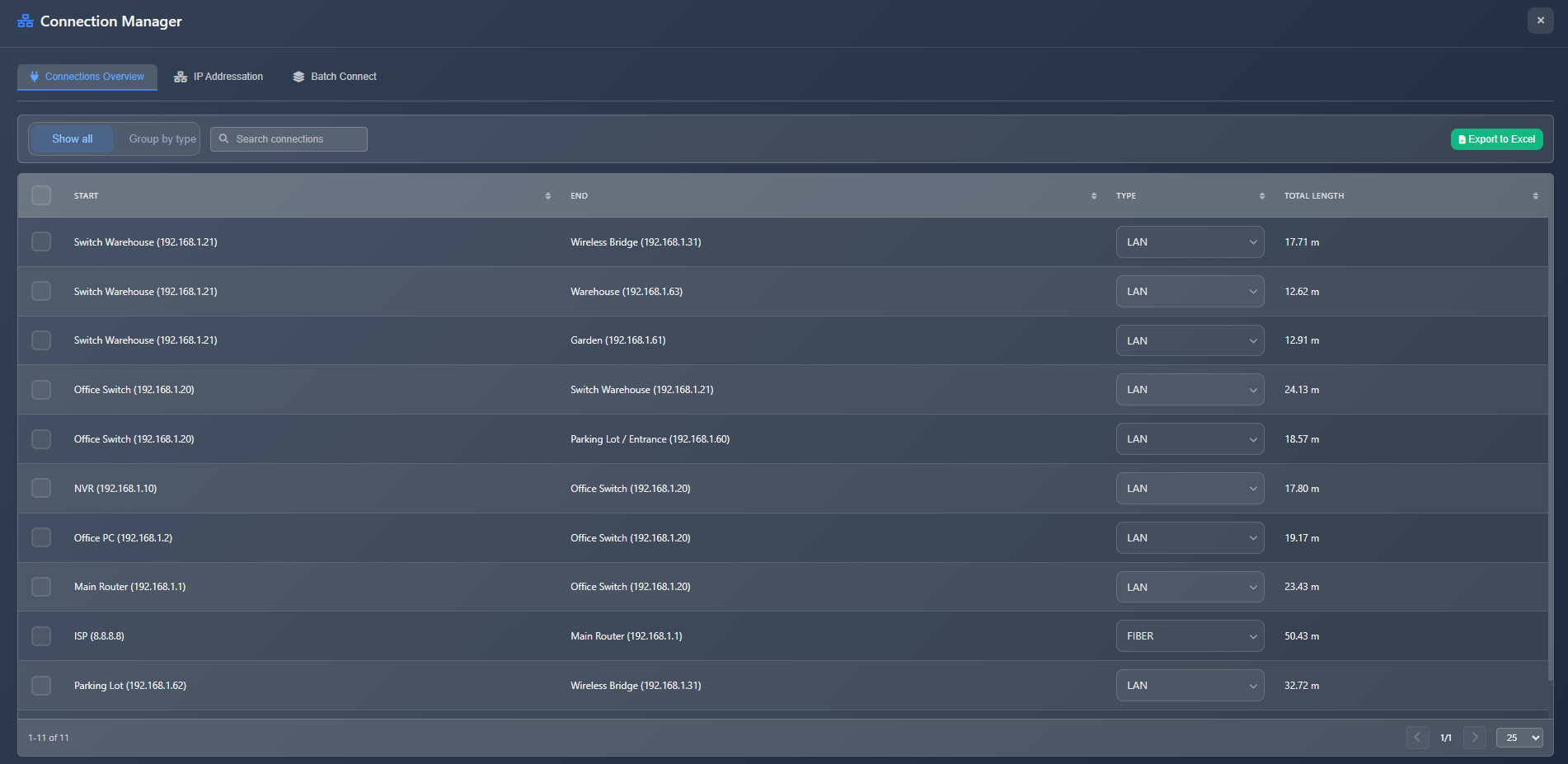
Connections Overview cilnē visi jūsu projekta savienojumi tiek parādīti meklējamā un kārtojamā tabulas formātā.
Skata režīmi
Varat pārslēgties starp diviem skata režīmiem:
- Show All – Individuāls skats, kur katrs savienojums ir atsevišķā rindā ar detalizētu informāciju
- Group by Type – Grupēts skats, kur savienojumi ir apkopoti pēc kabeļa/savienojuma tipa ar kopējiem skaitļiem un garumiem
Individuālais skats
Individuālajā skatā katrs savienojums tiek attēlots ar:
- Checkbox – Atlasiet atsevišķus savienojumus masveida darbībām
- Start – Avota ierīces vai kameras nosaukums
- End – Mērķa ierīces vai kameras nosaukums
- Type – Savienojuma tipa nolaižamā izvēlne (LAN, WIFI, WAN, FIBER u.c.), ko varat mainīt
- Total Length – Aprēķinātais kabeļa garums šim savienojumam
Grupētais skats
Grupētajā skatā savienojumi tiek apkopoti pēc tipa, parādot:
- Type – Savienojuma tipa atzīme
- Count – Šī tipa savienojumu skaits
- Total Length – Kopējais visu šī tipa savienojumu garums
Savienojumu darbības
- Select All – Atzīmes rūtiņa galvenē, lai atlasītu/noņemtu atlasi visiem redzamajiem savienojumiem
- Delete Selected – Poga vairāku atlasīto savienojumu dzēšanai vienlaikus (redzama tikai, kad ir atlasīti savienojumi)
- Change Connection Type – Izmantojiet nolaižamo izvēlni kolonnā Type, lai mainītu atsevišķa savienojuma tipu
- Search – Meklējiet savienojumus pēc sākuma ierīces, beigu ierīces vai savienojuma tipa
- Sort – Klikšķiniet uz kolonnu galvenēm, lai kārtotu pēc jebkuras kolonnas
- Pagination – Pārvietojieties pa gariem savienojumu sarakstiem
Savienojumu eksportēšana
Noklikšķiniet uz pogas Export to Excel, lai eksportētu savienojumu sarakstu kā CSV failu. Eksports ietver:
- Savienojuma tips
- Sākuma ierīce
- Beigu ierīce
- Kopējais garums
- Skaits (grupētajā skatā)
IP Addressation cilne
Cilne IP Addressation nodrošina centralizētu saskarni visu jūsu projekta ierīču un kameru IP adrešu pārvaldībai.
Ierīču saraksts
Cilnē tiek rādītas visas ierīces un kameras meklējamā tabulā ar:
- Name – Ierīces vai kameras nosaukums (parādāmais nosaukums, ja iestatīts, pretējā gadījumā ražotājs un modelis)
- Type – Ierīces tipa atzīme (Camera vai konkrēts ierīces tips)
- IP Address – Rediģējams IP adreses lauks
IP adrešu piešķiršana
Lai piešķirtu vai rediģētu IP adresi:
- Atrodiet ierīci tabulā (ja nepieciešams, izmantojiet meklēšanu)
- Noklikšķiniet attiecīgās ierīces IP adreses laukā
- Ievadiet IP adresi
- Sistēma reāllaikā pārbauda IP adreses formātu
IP adrešu validācija
Sistēma IP adreses pārbauda automātiski:
- Formāta pārbaude – Pārbauda, vai IP adrese atbilst standarta formātam (xxx.xxx.xxx.xxx)
- Dublikātu noteikšana – Brīdina, ja IP adrese jau ir piešķirta citai ierīcei
- Kļūdu attēlošana – Nederīgas vai dublētas IP adreses tiek izceltas sarkanā krāsā ar kļūdas ziņojumu
IP adrešu eksportēšana
Noklikšķiniet uz pogas Export to Excel, lai eksportētu IP adrešu sarakstu kā CSV failu. Eksports ietver:
- Ierīces nosaukums
- Ierīces tips
- IP adrese
Tas noder IP adrešu dokumentācijas izveidei vai kopīgošanai ar instalācijas komandām.
Batch Connect cilne
Batch Connect cilne ļauj vienlaikus savienot vairākas ierīces vai kameras ar vienu avota ierīci, kas ir ievērojami ātrāk nekā veidot savienojumus pa vienam.
Batch Connect izmantošana
- Atlasiet avota ierīci vai kameru, no kuras vēlaties veidot savienojumus
- Batch Connect saskarne parādīs visas pieejamās mērķa ierīces
- Atlasiet vairākas mērķa ierīces
- Izvēlieties savienojuma tipu
- Noklikšķiniet, lai izveidotu visus savienojumus vienlaikus
INFO
Detalizētai informācijai par masveida savienošanu skatiet ceļvedi Savienojumu izveide.
Padomi
- Izmantojiet grupēto skatu Connections Overview, lai ātri redzētu kopējos kabeļu garumus pa tipiem iepirkuma vajadzībām
- Meklēšanas funkcionalitāte palīdz ātri atrast konkrētus savienojumus vai ierīces lielos projektos
- Mainiet savienojumu tipus tieši tabulā, bez nepieciešamības dzēst un veidot savienojumus no jauna
- Regulāri eksportējiet savienojumu sarakstus, lai uzturētu dokumentāciju aktuālu
- Izmantojiet cilni IP Addressation, lai pirms uzstādīšanas nodrošinātu, ka visām ierīcēm ir unikālas un derīgas IP adreses
- IP adrešu validācija palīdz novērst konfigurācijas kļūdas, kas var radīt tīkla problēmas
- Eksportējiet IP adrešu sarakstus, lai dalītos ar instalācijas komandām vai iekļautu projekta dokumentācijā
- Izmantojiet Batch Connect, iestatot vairākas kameras, kas pievienotas vienam NVR vai slēdzim
- Atlasiet vairākus savienojumus un dzēsiet tos vienlaikus, lai ātri sakārtotu projektu
- Kārtojiet savienojumus pēc garuma, lai identificētu garākos kabeļu posmus, kuri var prasīt īpašu uzmanību