
Document Creator
Document Creator ir uzlabots, elastīgs atskaišu veidošanas rīks, kas nodrošina pilnīgu kontroli pār katru dokumenta aspektu. Atšķirībā no Simple Report, kas izmanto veidnes, Document Creator ļauj manuāli veidot atskaites, pievienojot atsevišķas lapas un elementus, pielāgojot katru komponenti un izvietojot saturu tieši tā, kā nepieciešams. Varat izveidot kamerām specifiskas lapas, kopsavilkuma lapas, teksta lapas un apvienot dažādus elementus, piemēram, attēlus, tabulas, FOV vizualizācijas, PPM simulācijas u.c., lai izveidotu augsti pielāgotu, profesionālu dokumentāciju.
Kad to izmantot
- Kad nepieciešama pilnīga kontrole pār dokumenta izkārtojumu un satura izvietojumu
- Kad vēlaties veidot augsti pielāgotas atskaites, kas neatbilst standarta veidnēm
- Kad nepieciešams manuāli izvēlēties un izkārtot konkrētus elementus katrai lapai
- Kad vēlaties izveidot kamerām specifiskas lapas, kas automātiski ģenerējas katrai kamerai
- Kad nepieciešams saglabāt un atkārtoti izmantot pielāgotus atskaišu izkārtojumus kā veidnes
Document Creator atvēršana
Lai piekļūtu Document Creator:
- Noklikšķiniet uz Report Creation izvēlnes kreisajā rīkjoslā.
- Izvēlieties Document Creator no nolaižamās izvēlnes.
- Document Creator saskarne tiks atvērta pilnekrāna režīmā.
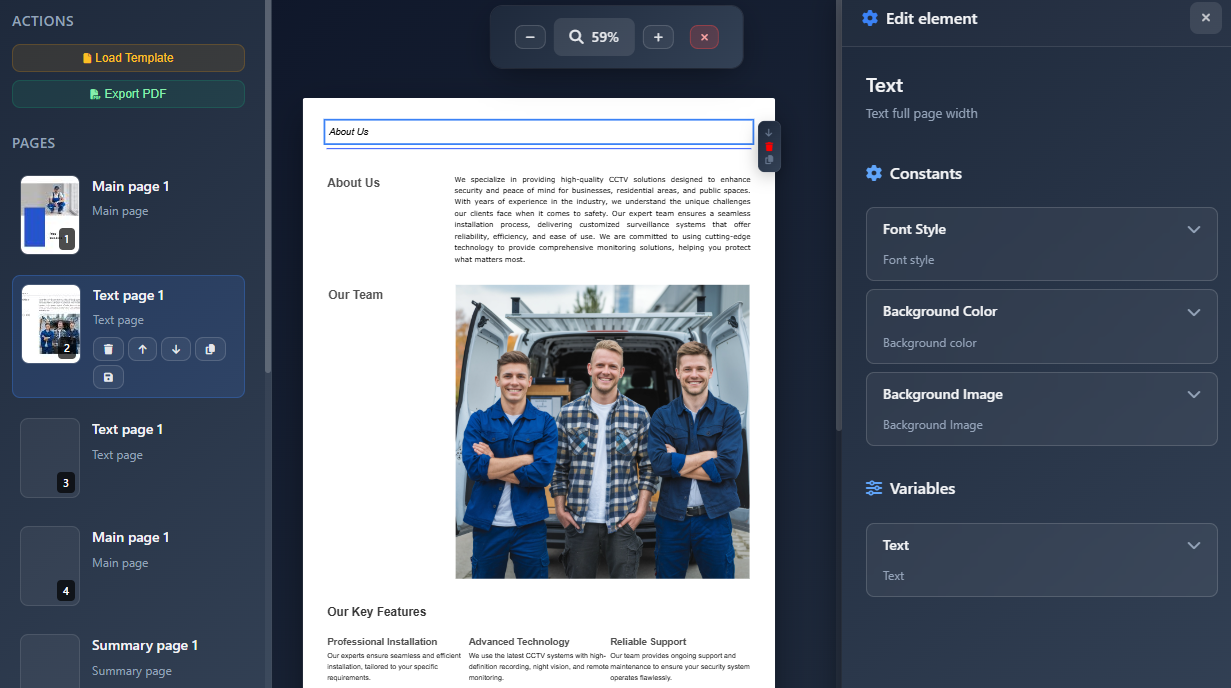
Saskarne sastāv no:
- Left sidebar – Lapu saraksts un darbības
- Center area – Lapu redaktors ar A4 lapas priekšskatījumu
- Right sidebar – Elementu redaktors (parādās, rediģējot elementus)
- Top toolbar – Tuvināšanas vadīklas un aizvēršanas poga
Saskarnes pārskats
Left sidebar
Kreisajā sānjoslā redzams:
- Actions section – Load template un Export PDF pogas
- Pages list – Sīktēli un informācija par visām dokumenta lapām
- Add New Page button – Izveidot jaunu lapu
Sānjoslu var minimizēt, pārvietojot peli prom no tās; tiks rādīti tikai lapu sīktēli.
Center area
Centrālajā apgabalā redzams:
- A4 page preview – Pašreizējā lapa attēlota A4 izmērā (210mm × 297mm)
- Page elements – Visi pašreizējai lapai pievienotie elementi
- Add Element button – Pievienot jaunus elementus pašreizējai lapai
Right sidebar
Labā sānjosla parādās, kad:
- Editing an element – Tiek rādīti konkrētā elementa iestatījumi un īpašības
- Adding an element – Tiek parādīta elementu bibliotēka izvēlei
Top toolbar
Augšējā rīkjosla nodrošina:
- Zoom controls – Tuvināšanas/attālināšanas vadīklas un atiestatīšana uz 100%
- Close button – Iziet Document Creator
Lapu pārvaldība
Jaunas lapas pievienošana
- Noklikšķiniet uz pogas Add New Page lapu saraksta apakšā
- Izvēlieties lapas tipu:
- Camera Page – Izveido vienu lapu katrai projektā esošajai kamerai
- Summary Page – Vispārīga kopsavilkuma lapa
- Text Page – Tukša lapa pielāgotam saturam
- Main Page – Galvenā/pārskata lapa
- Ja izveidojat Camera Page, lapas automātiski tiks ģenerētas visām kamerām
- Jaunā(-ās) lapa(-as) parādīsies lapu sarakstā
Lapu tipi
- Camera Page – Automātiski izveido vienu lapu katrai kamerai. Elementi šajās lapās var būt saistīti ar konkrētās kameras datiem (FOV, PPM, kameras informācija u.c.)
- Summary Page – Tabulām, sarakstiem un kopsavilkuma informācijai (BOM, savienojumi, cenas u.c.)
- Text Page – Tukša lapa pielāgotam tekstam un saturam
- Main Page – Pārskata vai ievada lapas
Navigācija starp lapām
- Noklikšķiniet uz lapas sīktēla kreisajā sānjoslā, lai pārslēgtos uz šo lapu
- Aktīvā lapa ir izcelta lapu sarakstā
- Lapu sīktēli tiek automātiski ģenerēti un atjaunināti
Lapas darbības
Kad ir atlasīta lapa, varat:
- Delete – Noņemt lapu no dokumenta
- Move Up – Pārvietot lapu agrāk dokumentā (ja tā nav pirmā)
- Move Down – Pārvietot lapu vēlāk dokumentā (ja tā nav pēdējā)
- Copy – Dublēt lapu
- Save as Template – Saglabāt lapas izkārtojumu kā atkārtoti izmantojamu veidni
Elementu pievienošana
Elementi ir jūsu dokumenta lapu pamatvienības. Katrs element s attēlo noteikta veida saturu.
Elementa pievienošana
- Pašreizējā lapā noklikšķiniet uz pogas Add Element (parādās lapas apakšā)
- Labā sānjosla atvērsies, parādot Element Library
- Pārlūkojiet pieejamās elementu kategorijas:
- Camera Elements – FOV attēli, PPM simulācijas, kameras datu tabulas
- Overview Elements – Projekta pārskata attēli
- Tables and Lists – BOM, savienojumi, cenas, HDD aprēķini
- Company Info – Uzņēmuma galvenes ar logotipiem
- Static Elements – Teksta bloki, attēli, atdalītāji
- Noklikšķiniet uz elementa, lai to pievienotu lapai
- Elements tiks pievienots, un redaktors automātiski atvērsies
Elementu rediģēšana
Elementa atlasīšana
- Noklikšķiniet uz jebkura elementa lapā, lai to atlasītu
- Atlasītajiem elementiem ir zilas kontūras un rediģēšanas lodziņš ar vadīklām
- Atveras labā sānjosla ar konkrētajam elementam paredzētajiem iestatījumiem
Elementa vadīklas
Atlasot elementu, parādās rediģēšanas lodziņš ar vadīklām:
- Arrow Up – Pārvietot elementu lapā uz augšu (mainīt kārtību)
- Arrow Down – Pārvietot elementu lapā uz leju
- Trash – Dzēst elementu
- Copy – Dublēt elementu
Elementa iestatījumi
Labā sānjosla parāda visas atlasītā elementa rediģējamās īpašības:
- Text fields – Rediģēt teksta saturu
- Image fields – Augšupielādēt vai izvēlēties attēlus
- Number fields – Koriģēt skaitliskās vērtības
- Boolean toggles – Ieslēgt/izslēgt funkcijas
- Date pickers – Izvēlēties datumus
- Color pickers – Izvēlēties krāsas
- Dropdowns – Izvēlēties no iepriekš definētām opcijām
Iestatījumi atšķiras atkarībā no elementa tipa. Piemēram:
- FOV elements – Ļauj izvēlēties, kuru kameras kanālu attēlot
- PPM elements – Ļauj iestatīt attālumu PPM aprēķinam
- Table elements – Nodrošina kārtošanas un filtrēšanas iespējas
- Text elements – Piedāvā fonta stilus, līdzināšanu un formatēšanu
Elementu tipi un to dati
Daudzi elementi automātiski sasaistās ar projekta datiem:
- Camera elements Camera Pages lapās automātiski izmanto saistītās kameras datus
- Table elements var attēlot kameru, ierīču, savienojumu, cenu vai HDD datus
- Overview elements ģenerē attēlus, balstoties uz pašreizējo projekta stāvokli
- Company info elements izmanto jūsu saglabāto uzņēmuma zīmola informāciju
Darbs ar veidnēm
Veidnes ielāde
- Noklikšķiniet Load Template kreisās sānjoslas Actions sadaļā
- Pārlūkojiet pieejamās saglabātās veidnes
- Izvēlieties veidni ielādei
- Apstipriniet, ka esošās lapas tiks aizstātas
- Veidnes lapas tiks ielādētas jūsu dokumentā
DANGER
Veidnes ielāde aizstāj visas esošās lapas. Pirms ielādējat jaunu veidni, noteikti saglabājiet savu darbu vai eksportējiet to.
Saglabāšana kā veidni
- Atlasiet lapu, kuru vēlaties saglabāt
- Noklikšķiniet pogu Save as Template (disketes ikona) lapas darbībās
- Ievadiet savas veidnes nosaukumu un aprakstu
- Veidne tiks saglabāta un to varēs atkārtoti izmantot nākamajos dokumentos
Veidnes ir īpaši noderīgas, ja:
- Standarta lapu izkārtojumi, ko izmantojat bieži
- Uzņēmumam specifiski lapu dizaini
- Atkārtoti izmantojami kameras lapu izkārtojumi
- Vienoti kopsavilkuma lapu formāti
Mērogošanas un skata vadīklas
Augšējā rīkjosla nodrošina mērogošanas vadīklas:
- Zoom Out (–) – Samazināt mērogu
- Zoom Display – Rāda pašreizējo palielinājumu procentos (noklikšķiniet, lai atiestatītu uz 100%)
- Zoom In (+) – Palielināt mērogu
Eksportēšana uz PDF
Eksportēšana uz PDF ir pieejama Premium lietotājiem. Bezmaksas versijā varat veidot jebkura garuma dokumentu, taču, noklikšķinot Export PDF, tiks atvērts jaunināšanas dialogs.
Lai eksportētu dokumentu kā PDF:
- Noklikšķiniet Export PDF kreisās sānjoslas Actions sadaļā
- Sistēma apstrādā visas lapas:
- Ģenerē attēlus FOV, PPM un pārskata elementiem
- Apstrādā visus elementus un datus
- Rāda progresa joslu ar izpildes gaitu
- PDF tiek ģenerēts un automātiski lejupielādēts
- Faila nosaukums balstās uz jūsu projekta nosaukumu
Padomi
- Sāciet ar veidni, ja tā ir pieejama — tas ietaupa laiku un nodrošina konsekvenci
- Izmantojiet Camera Pages detalizētai kameras dokumentācijai — tās automātiski ģenerē lapas katrai kamerai
- Apvienojiet dažādu veidu elementus, lai izveidotu visaptverošas lapas
- Izmantojiet atdalītājus, lai vizuāli sakārtotu saturu lapās
- Bieži izmantotos lapu izkārtojumus saglabājiet kā veidnes nākamajiem projektiem
- Pirms eksportēšanas priekšskatiet dokumentu, ritinot cauri lapām
- Izmantojiet tuvināšanas funkciju, lai pārbaudītu detaļas un nodrošinātu pareizu līdzināšanu
- Elementu secība ir būtiska — izmantojiet augšup/leju bultiņas, lai loģiski sakārtotu elementus
- Kameras elementi automātiski sasaistās ar kameras datiem — manuāla datu ievade nav vajadzīga
- Izmantojiet Summary Pages tabulām un sarakstiem, kas apkopo projekta informāciju
- Company info elements automātiski izmanto jūsu saglabātos zīmola iestatījumus
- Kopējiet elementus, lai ātri dublētu līdzīgu saturu ar nelielām izmaiņām
- Dzēsiet neizmantotās lapas, lai jūsu dokuments būtu fokusēts un pārvaldāms
- Regulāri veiciet Export to PDF, lai pārskatītu galarezultātu un laikus pamanītu problēmas