
Simple Report
Funkcija Simple Report ļauj ātri izveidot profesionālas atskaites un piedāvājumus, izmantojot iepriekš definētas veidnes. Šis rīks nodrošina vienkāršotu saskarni, lai veidotu visaptverošu dokumentāciju par jūsu CCTV vai zemsprieguma sistēmu projektiem, tostarp pārskata lapas, kameru detaļas, ierīču informāciju, kabeļu kopsavilkumus, IP adresāciju un cenu aprēķinus. Simple Report izmanto veidnes ar pielāgojamām zīmola opcijām, tāpēc tas ir ideāli piemērots klientiem gatavu piedāvājumu un dokumentācijas izveidei.
Kad to izmantot
- Kad jums ātri jāizveido profesionālas atskaites un piedāvājumi klientiem
- Kad vēlaties izmantot iepriekš definētas veidnes, nevis pielāgot katru detaļu
- Kad nepieciešams ģenerēt visaptverošu projekta dokumentāciju ar minimālu iestatīšanu
- Kad vēlaties savās atskaitēs iekļaut zīmolu (logo, krāsas)
- Kad nepieciešams eksportēt atskaites kā PDF vai drukāt tās tieši
Simple Report atvēršana
Lai atvērtu Simple Report:
- Noklikšķiniet uz Report Creation izvēlnes labajā rīkjoslā.
- Nolaižamajā izvēlnē atlasiet Simple Report.
- Simple Report saskarne atvērsies pilnekrāna režīmā.
Ja Simple Report izmantojat pirmo reizi vai nav konfigurēta veidne, iestatīšanas vednis palīdzēs iziet sākotnējo konfigurāciju.
Atskaites iestatīšanas vednis
Atskaites iestatīšanas vednis parādās automātiski, kad pirmoreiz atverat Simple Report vai nav konfigurēta veidne. Tas ved jūs cauri trim soļiem:
1. solis: Veidnes izvēle
Izvēlieties atskaites veidni, kas atbilst jūsu vajadzībām.
Ja iepriekš esat saglabājuši priekšiestatījumus, virs veidnes nolaižamās izvēlnes parādīsies sadaļa "Or start from a preset". Noklikšķinot uz priekšiestatījuma kartītes, visi saglabātie iestatījumi (veidne, zīmols, lapu tipi, PPM attālumi, teksta pārrakstījumi) tiek nekavējoties piemēroti, un atliktie vedņa soļi tiek izlaisti — atskaite tiek ģenerēta uzreiz. Plašāk skatiet Report Presets.
2. solis: Lapu tipu izvēle
Atlasiet, kādus lapu tipus vēlaties iekļaut savā atskaitē:
- Front Page – Titullapa ar projekta informāciju
- Overview – Visa plāna attēls ar kamerām, kas sagrupētas pēc krāsām, un parādītu unikālo kameru tipu sarakstu
- Overview Simple – Visa plāna attēls ar kameru indeksiem ikonu vietā
- Camera Detail – Detalizēta informācija par katru kameru
- Channel Detail – Atsevišķu kameru kanālu detaļas
- Camera Photos – Instalācijas fotogrāfijas un novietojuma skati
- Device List – Visu projekta ierīču un kameru saraksts
- Pricing Page – Lapa ar piedāvājumu un aprēķiniem
- BOM Page – Komponentu saraksts (BOM)
- Connection List – Visu projekta savienojumu saraksts
- Cable Summary – Visu kabeļu savienojumu kopsavilkums
Ieslēdziet vai izslēdziet lapu tipus, izmantojot izvēles rūtiņas. Šos iestatījumus varat mainīt vēlāk atskaites iestatījumos.
3. solis: Projekta informācija
Ievadiet pamatinformāciju par projektu:
- Project Name – Jūsu projekta nosaukums
- Subtitle – Papildu projekta identifikators (piem., "Project Number: 1234")
- Customer – Klienta vārds/nosaukums
- Generated On – Datums, kad atskaite tiek ģenerēta (pēc noklusējuma — šodien)
Pabeidzot visus trīs soļus, noklikšķiniet Finish, lai ģenerētu atskaiti.
Rīkjoslas vadīklas
Augšējā rīkjosla nodrošina būtiskas vadīklas atskaites pārlūkošanai un pārvaldībai:
Lapu navigācija
- Previous/Next buttons – Pārvietoties starp lapām
- Page number input – Ievadiet lapas numuru, lai uzreiz pārietu uz šo lapu
- Page list dropdown – Apskatiet visas lapas ar to nosaukumiem un tipiem, pēc tam noklikšķiniet, lai pārietu uz jebkuru lapu
Tālummaiņa un skats
- Zoom in/out – Pielāgojiet tālummaiņas līmeni (25% līdz 200%)
- Zoom percentage – Rāda pašreizējo tālummaiņas līmeni
- Fit to width – Atiestata tālummaiņu uz 100% un centrē skatu
- Mouse wheel zoom – Turiet Ctrl (vai Cmd uz Mac) un ritiniet, lai veiktu tālummaiņu
Veidnes izvēle
- Template dropdown – Pārslēgties starp pieejamajām veidnēm
- Veidni var mainīt jebkurā brīdī, un tas ģenerēs visas lapas no jauna
Iestatījumi
- Settings button – Atver dialogu, lai ieslēgtu/izslēgtu lapu tipus
- Adjust more settings – Atver detalizēto iestatījumu sānjoslu
Presets
- Presets button (bookmark icon) – Atver nolaižamo izvēlni, lai saglabātu, piemērotu vai dzēstu atskaišu konfigurācijas priekšiestatījumus
- number badge uz pogas rāda, cik priekšiestatījumi pašlaik ir saglabāti (maks. 3)
- Pilnai informācijai skatiet Report Presets
Eksporta darbības
- Generate PDF – Eksportēt atskaiti kā PDF failu
- Print – Atvērt pārlūka drukāšanas dialogu
- Close – Iziet no Simple Report un atgriezties galvenajā lietotnē
INFO
Atskaitēm ar vairāk nekā 100 lapām jums tiks piedāvāts izvēlēties lapu diapazonu (maksimāli 100 lapas vienā eksportā/drukāšanā) pārlūka ierobežojumu dēļ.
Lapu skatīšana un navigācija
Galvenajā satura apgabalā tiek rādītas jūsu atskaites lapas:
- Page preview – Katra lapa tiek rādīta tā, kā tā izskatīsies galīgajā PDF
- Page numbers – Rādīti katras lapas apakšējā labajā stūrī
- Scroll navigation – Vertikāla ritināšana pa lapām
Tastatūras saīsnes
- Arrow Left – Doties uz iepriekšējo lapu
- Arrow Right – Doties uz nākamo lapu
- Escape – Aizvērt nolaižamās izvēlnes un dialogus
Velkšana un panoramēšana
Kad tālummaiņa ir lielāka par 100%:
- Click and drag – Pārvietojiet skatu pa palielināto attēlu
- Cursor changes – Rāda "satveršanas" kursoru, kad var vilkt
Lapu tipi un saturs
Simple Report ģenerē dažāda tipa lapas atkarībā no jūsu projekta datiem:
Titullapa
Titullapa ietver:
- Projekta nosaukumu un apakšvirsrakstu
- Klienta informāciju
- Ģenerēšanas datumu
- Uzņēmuma zīmolu (logo, krāsas)
Pārskats
Rāda projekta izkārtojumu ar:
- Kameru novietojumu un redzeslaukiem (FOV)
- Ierīču atrašanās vietām
- Stāvu plāniem (daudzu stāvu projektiem)
- Pārskatu var ģenerēt atsevišķi katram stāvam
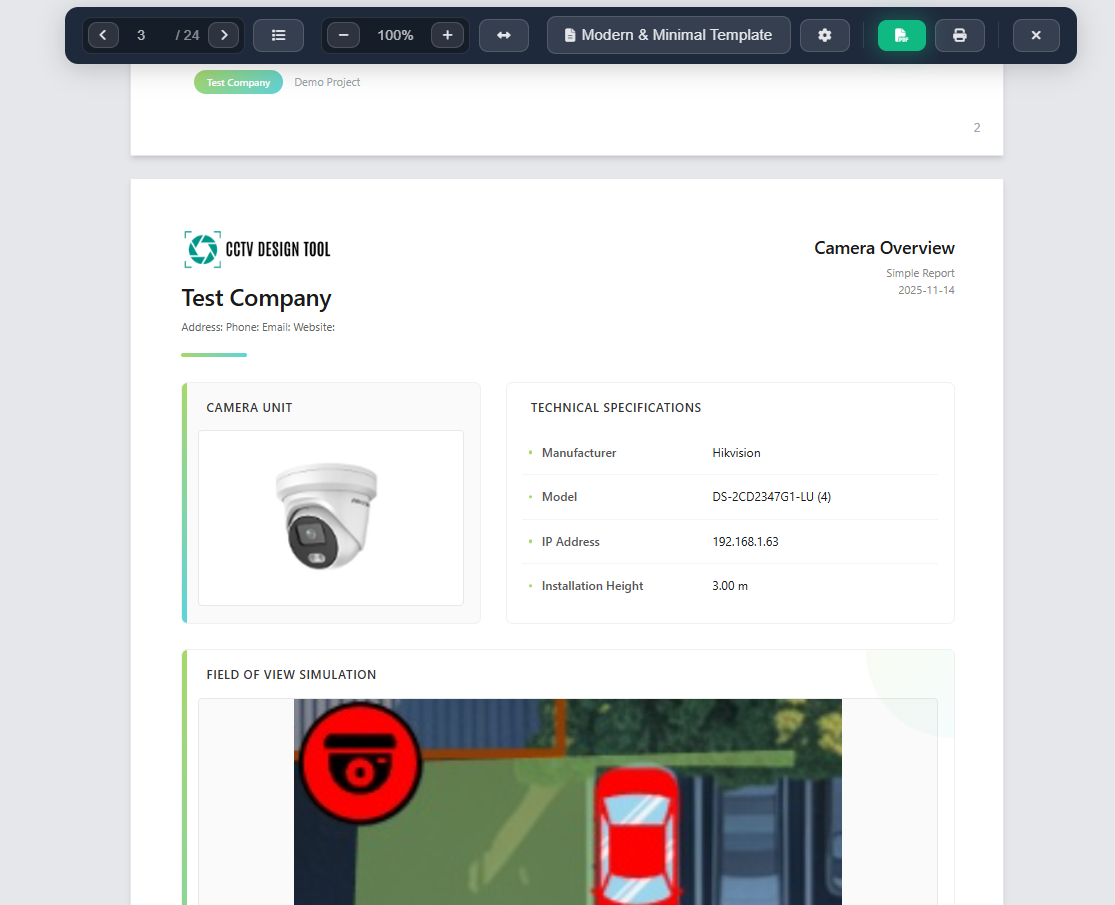
Kameras detalizācija
Detalizētas lapas katrai kamerai, tostarp:
- Kameras specifikācija (ražotājs, modelis, izšķirtspēja)
- Kanāla informācija (FOV leņķi, tālummaiņas diapazoni)
- IP adrese
- Uzstādīšanas augstums
- FOV attēli un leņķu diagrammas
- PPM (pikseļi uz metru) attēli pie konfigurējamiem attālumiem (noklusējums: 5 m, 10 m, 20 m)
Ierīces detalizācija
Lapas katrai tīkla ierīcei ar:
- Ierīces tipu un specifikācijām
- Ražotāju un modeli
- IP adresi
- Uzstādīšanas augstumu
Kanāla detalizācija
Atsevišķas lapas katram kameras kanālam (ja ieslēgts), ar:
- Konkrētā kanāla FOV informāciju
- Leņķu diagrammām
- PPM attēliem
Kameras fotogrāfijas
Lapas rāda:
- Kameras uzstādīšanas foto (pirms/pēc)
- Kameras pozīciju plānā
- NVR skata ekrānuzņēmumus (ja pieejami)
Kabeļu kopsavilkums
Visu savienojumu kopsavilkums:
- Kabeļu tipi un garumi
- Savienojumu skaits
- Kopējās kabeļu vajadzības
IP adresācija
Visu piešķirto IP adrešu saraksts:
- Kamerām
- Tīkla ierīcēm
- Sakārtots pēc ierīču tipa
Cenu aprēķins
Komponentu saraksts (BOM) ar:
- Produktu sarakstiem ar daudzumiem
- Vienības cenām un kopsummām
- Nodokļu aprēķiniem
- Kopējo summu
Iestatījumi un pielāgošana
Iestatījumu sānjosla nodrošina detalizētas pielāgošanas iespējas:
Zīmola iestatījumi
Konfigurējiet sava uzņēmuma zīmolu (Premium/Enterprise only):
- Company Name – Jūsu uzņēmuma nosaukums
- Company Details – Adrese, tālrunis, e-pasts, vietne
- Logo – Augšupielādējiet sava uzņēmuma logotipu (PNG vai JPG, maks. 1 MB)
- Primary Color – Galvenā zīmola krāsa
- Secondary Color – Akcenta zīmola krāsa
- Save as Default – Saglabāt zīmola iestatījumus nākamajām atskaitēm
- Reset to Default – Atjaunot noklusētos zīmola iestatījumus
Projekta informācija
Rediģējiet projekta informāciju:
- Project Name
- Subtitle
- Customer
- Generated On
Lapu tipu iestatījumi
Katrs lapas tips ar pielāgojamiem iestatījumiem tiek rādīts kā izvēršama sadaļa:
- Expand/Collapse – Noklikšķiniet uz chevron ikonas, lai izvērstu iestatījumus
- Custom fields – Katrā lapas tipā var būt specifiski iestatījumi (teksta lauki, datumi, pārslēgi)
- Settings are saved – Izmaiņas tiek piemērotas, noklikšķinot "Apply Changes"
PPM attālumi
Konfigurējiet trīs attālumus, kas tiek izmantoti PPM (Pixel Per Meter) priekšskatījuma attēliem kameras detalizācijas un kanāla detalizācijas lapās:
- Distance 1 / 2 / 3 – Katrs lauks pieņem vērtību projekta pašreizējās mērvienībās (metros vai pēdās). Noklusējums: 5 m, 10 m un 20 m.
- Vērtības tiek saglabātas kopā ar projektu un automātiski atjaunotas nākamajā atvēršanā.
- Mainot attālumus, atskaite tiek atzīmēta kā ar nepiemērotām izmaiņām; noklikšķiniet Apply Changes, lai ģenerētu PPM attēlus ar jaunajiem attālumiem.
Izmaiņu piemērošana
Pēc jebkādu iestatījumu maiņas sānjoslas augšdaļā parādās dzintara krāsas baneris, kas norāda uz nepiemērotām izmaiņām. Tās var piemērot divējādi:
- Noklikšķiniet Apply Changes tieši banerī (pieejams uzreiz pēc izmaiņu noteikšanas).
- Noklikšķiniet Apply Changes iestatījumu sānjoslas apakšā.
Atskaite tiks ģenerēta no jauna ar jūsu iestatījumiem, un sānjosla automātiski aizvērsies.
Lapu ieslēgšana un izslēgšana
Varat ātri ieslēgt vai izslēgt lapu tipus, neatverot pilnos iestatījumus:
- Noklikšķiniet uz Settings pogas (zobrata ikona) rīkjoslā
- Parādīsies dialogs ar izvēles rūtiņām katram lapas tipam
- Pārslēdziet lapu tipus ieslēgtā/izslēgtā stāvoklī
- Noklikšķiniet Adjust More Settings, lai piekļūtu detalizētai pielāgošanai
Izmaiņas stājas spēkā uzreiz pēc to piemērošanas.
Eksportēšana un drukāšana
PDF ģenerēšana un drukāšana ir pieejama Premium lietotājiem. Versijā Free varat veidot un priekšskatīt jebkura garuma atskaiti, taču Generate PDF un Print atver jaunināšanas dialogu.
PDF ģenerēšana
- Noklikšķiniet uz Generate PDF pogas rīkjoslā
- Atskaitēm ar vairāk nekā 100 lapām tiks parādīts dialogs:
- Ievadiet lapu diapazonu (No un Līdz)
- Maksimāli 100 lapas vienā eksportā
- Noklikšķiniet Export PDF, lai turpinātu
- PDF tiks ģenerēts un automātiski lejupielādēts
- Faila nosaukums tiek veidots pēc jūsu projekta nosaukuma
Drukāšana
- Noklikšķiniet uz Print pogas rīkjoslā
- Atskaitēm ar vairāk nekā 100 lapām atlasiet lapu diapazonu (tāpat kā PDF)
- Tiks atvērts pārlūka drukāšanas dialogs
- Konfigurējiet drukas iestatījumus (printeris, lapas, izkārtojums)
- Drukājiet kā parasti
Lapu diapazona ierobežojumi
Pārlūka ierobežojumu dēļ:
- Maksimāli 100 lapas vienā PDF eksportā vai drukāšanas darbībā
- Lielākām atskaitēm eksportējiet vairākās daļās
- Sistēma automātiski pārbauda lapu diapazonus
Report Presets
Priekšiestatījumi ļauj saglabāt visu atskaites konfigurāciju — veidnes izvēli, zīmolu, ieslēgtos lapu tipus, PPM attālumus un teksta pārrakstījumus — un atkārtoti to izmantot vairākos projektos ar vienu klikšķi. Tie tiek glabāti jūsu pārlūka lokālajā krātuvē, tāpēc nav nepieciešamas konta darbības vai interneta savienojums.
INFO
Priekšiestatījumi tiek glabāti katram pārlūkam atsevišķi. Tie netiek sinhronizēti starp ierīcēm vai pārlūkiem.
Kas tiek saglabāts priekšiestatījumā
| Iestatījums | Iekļauts |
|---|---|
| Template | ✓ |
| Branding (company name, logo, colors, details) | ✓ |
| Enabled page types | ✓ |
| Per-page settings (user variables) | ✓ |
| PPM distances | ✓ |
| Text overrides | ✓ |
| Project-specific data (customer, title, subtitle) | ✗ |
Priekšiestatījuma saglabāšana
- Nokonfigurējiet atskaiti kā vēlaties (veidne, zīmols, lapu tipi, PPM attālumi u. c.)
- Noklikšķiniet uz bookmark icon rīkjoslā
- Nolaižamajā izvēlnē noklikšķiniet "Save current settings as preset"
- Ievadiet priekšiestatījuma nosaukumu (pēc noklusējuma — pašreizējās veidnes nosaukums)
- Nospiediet Enter vai noklikšķiniet Save
- Parādās apstiprinājuma paziņojums, ka priekšiestatījums ir saglabāts
Varat saglabāt līdz 3 priekšiestatījumiem. Ja visas 3 vietas ir aizņemtas, opcija "Save" ir atspējota — vispirms izdzēsiet kādu no esošajiem priekšiestatījumiem, lai atbrīvotu vietu.
Priekšiestatījuma piemērošana (esošam projektam)
- Atveriet Simple Report jebkuram projektam
- Noklikšķiniet uz bookmark icon rīkjoslā
- Noklikšķiniet uz priekšiestatījuma nosaukuma, kuru vēlaties piemērot
- Visi saglabātie iestatījumi tiek nekavējoties piemēroti — atskaite automātiski ģenerējas no jauna
- Paziņojums apstiprina, kurš priekšiestatījums tika piemērots
Priekšiestatījuma piemērošana (jauns projekts caur vedni)
Atverot Simple Report projektam, kuram vēl nav konfigurēta atskaite, startē iestatīšanas vednis. 1. solī, ja esat saglabājis priekšiestatījumus, virs veidnes nolaižamās izvēlnes parādās sadaļa "Or start from a preset":
- Noklikšķiniet uz vēlamās priekšiestatījuma kartītes
- Visi iestatījumi tiek piemēroti uzreiz — vednis aizveras un atskaite tiek ģenerēta
- Nav jāiet cauri 2. un 3. solim
Priekšiestatījuma dzēšana
- Noklikšķiniet uz bookmark icon rīkjoslā
- Noklikšķiniet uz trash icon blakus priekšiestatījumam, kuru vēlaties dzēst
- Paziņojums apstiprina, ka priekšiestatījums ir noņemts
Atskaites ģenerēšanas process
Kad pirmo reizi atverat Simple Report vai piemērojat izmaiņas:
- Datu sagatavošana – Sistēma apkopo visus projekta datus (kameras, ierīces, savienojumus u. c.)
- Attēlu ģenerēšana – Tiek ģenerēti pārskata attēli, FOV attēli un citi vizuālie materiāli
- Lapu izveide – Lapas tiek izveidotas, balstoties uz ieslēgtajiem lapu tipiem
- Progresa izsekošana – Progresa josla rāda ģenerēšanas statusu ar atlikušo laiku
Lieliem projektiem ar daudzām kamerām un ierīcēm ģenerēšanas process var aizņemt ilgāku laiku. Varat redzēt progresu un aptuveno pabeigšanas laiku.
Padomi
- Sāciet ar vedni, lai nokonfigurētu savu pirmo atskaiti — tas soli pa solim izies cauri visiem būtiskajiem iestatījumiem
- Izmantojiet lapu saraksta nolaižamo izvēlni, lai ātri pārvietotos uz konkrētām atskaites sadaļām
- Pielāgojiet tālummaiņas līmeni, lai pārskatītu detaļas vai iegūtu pārskatu par visu lapas izkārtojumu
- Pielāgojiet zīmolu jau sākumā, lai visas lapas izmantotu jūsu uzņēmuma krāsas un logo
- Lieliem projektiem apsveriet iespēju izslēgt nevajadzīgos lapu tipus, lai samazinātu atskaites apjomu
- Izmantojiet tastatūras saīsnes (bulttaustiņi) ātrākai navigācijai pa lapām
- Pirms eksportēšanas priekšskatiet atskaiti, lai pārliecinātos, ka visa informācija ir pareiza
- Saglabājiet zīmola iestatījumus kā noklusējumu, lai paātrinātu turpmāku atskaišu veidošanu
- Atskaitēm virs 100 lapām iepriekš saplānojiet lapu diapazonu eksportus
- Simple Report automātiski iekļauj visus atbilstošos projekta datus — manuāla datu ievade nav nepieciešama
- Pirms galīgā PDF ģenerēšanas pārbaudiet projekta detaļas (klienta nosaukums, projekta nosaukums)
- Izmantojiet iestatījumu sānjoslu, lai smalki pielāgotu lapu specifisko saturu un izskatu
- Dzintara krāsas unapplied changes baneris sānjoslas augšpusē ātri atgādina par izmaiņu piemērošanu — varat noklikšķināt tās pogu, neritinot līdz apakšai
- Pielāgojiet trīs PPM distances iestatījumu sānjoslā atbilstoši reālās pasaules inspekcijas attālumiem jūsu projektā (piem., durvju ailes platums, koridora garums)
- Izmantojiet Presets, lai vienreiz saglabātu sava uzņēmuma standarta konfigurāciju (zīmols, vēlamā veidne, lapu tipi) un piemērotu to katram jaunam projektam ar vienu klikšķi — vairs nav jāatkārto tas pats iestatījums
- Saglabājiet līdz 3 priekšiestatījumiem dažādiem atskaišu stiliem (piem., "Full Offer", "Quick Overview", "Enterprise Branding")