
Enterprise iestatījumi
Enterprise iestatījumi piedāvā visaptverošus pārvaldības rīkus organizācijām, kas izmanto CCTV Design Tool Enterprise versiju. Šie iestatījumi ļauj administratoriem pārvaldīt licences, lietotājus, grupas, zīmolvedību, pielāgotos moduļus, lietotnes noklusējuma iestatījumus un uzņēmumam specifiskus kameru katalogus. Enterprise iestatījumu saskarne ir pieejama no User Profile un nodrošina centralizētu kontroli pār visiem uzņēmuma mēroga konfigurējumiem un lietotāju pārvaldību.
Kad to izmantot
- Kad nepieciešams pārvaldīt jūsu organizācijas lietotāju licences un piekļuves tiesības
- Kad vēlaties organizēt lietotājus grupās ar konkrētām atļaujām
- Kad jākonfigurē uzņēmuma zīmolvedība atskaitēm un dokumentiem
- Kad vēlaties iestatīt noklusējuma lietotnes iestatījumus, kas attiecas uz visiem jūsu organizācijas lietotājiem
- Kad jāpārvalda pielāgotie moduļi vai uzņēmuma kameru katalogi
- Kad vēlaties iestatīt Enterprise savai komandai vai pievienot, atcelt vai reaktivizēt licences
- Kad vēlaties, lai jūsu komanda pierakstītos, izmantojot uzņēmuma identitātes nodrošinātāju
Enterprise iestatījumu atvēršana
Enterprise iestatījumi ir pieejami caur User Profile:
- Klikšķiniet uz User izvēlnes kreisajā rīkjoslā.
- Nolaižamajā izvēlnē izvēlieties Profile.
- User Profile sānjoslā pārejiet uz Company sadaļu.
- Izvēlieties vajadzīgo Enterprise pārvaldības opciju.
WARNING
Enterprise iestatījumi ir pieejami tikai lietotājiem ar Enterprise kontiem un atbilstošām atļaujām. Pieejamās opcijas ir atkarīgas no jūsu lomas un uzņēmuma konfigurācijas.
Pāriet uz Enterprise
Jebkurš konts — Free vai Premium — var kļūt par Enterprise organizāciju:
- Pārejiet uz User Profile > Company > Convert to Enterprise.
- Klikšķiniet Convert account to Enterprise, ievadiet uzņēmuma nosaukumu un izvēlieties, cik licenču (vietu) jūsu komandai nepieciešams.
- Pārskatiet cenu: cenu par vietu, kopējo summu gadam un maksājamo summu šodien.
- Klikšķiniet Continue to payment un pabeidziet apmaksu.
Tiklīdz maksājums tiek apstiprināts, jūsu konts kļūst par organizācijas īpašnieku un aizņem vienu no licencēm. Jūsu projekti, iestatījumi un dati paliek nemainīti.
Enterprise ir gada abonements. Katra licence maksā atbilstoši apjoma līmenim, kurā iekļaujas jūsu kopējais vietu skaits, tādēļ jo vairāk vietu, jo zemāka cena par katru. Pašreizējie līmeņi ir parādīti Convert to Enterprise lapā.
Jau izmantojat Premium?
Neizmantotā Premium maksājuma daļa tiek atskaitīta no jūsu pirmā Enterprise maksājuma, un jūsu Premium abonements vairs netiek atjaunots.
Licenču pārvaldība
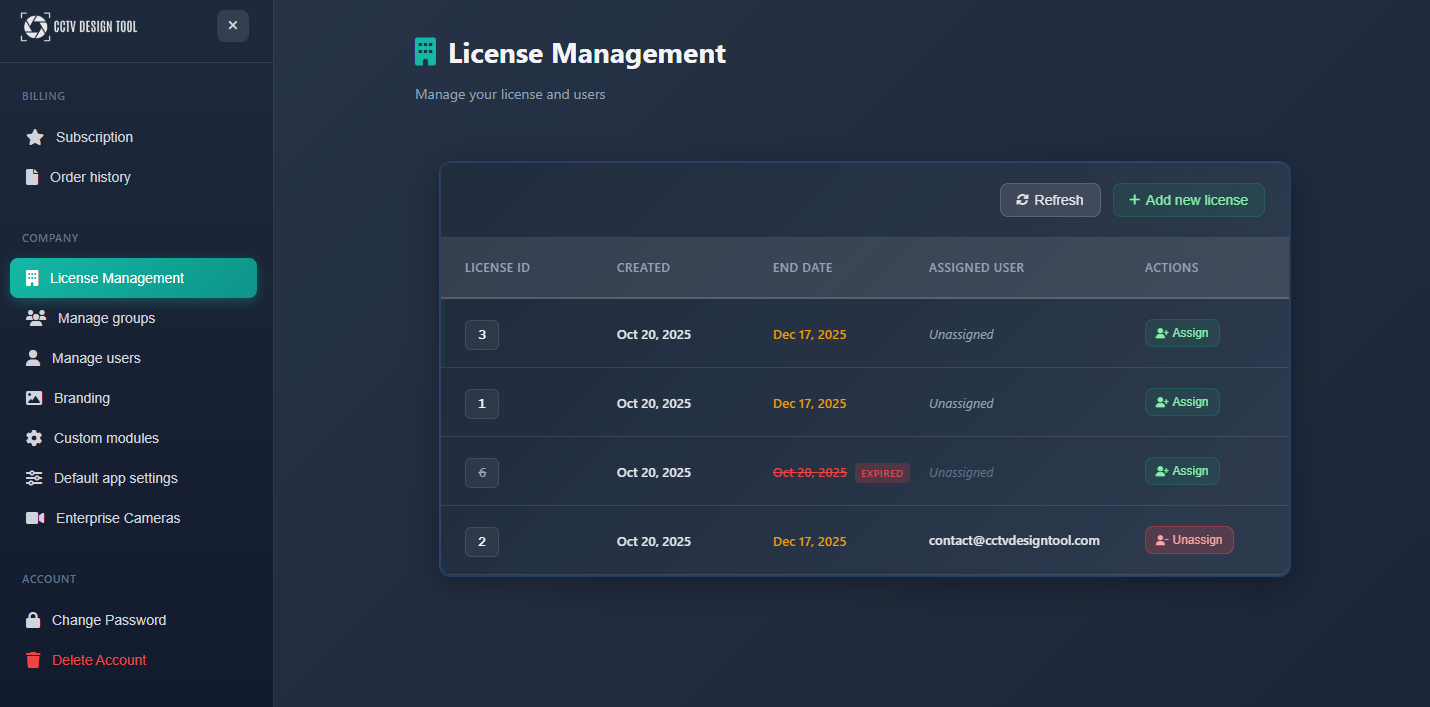
Sadaļā Licenču pārvaldība ir uzskaitīta katra jūsu organizācijas licence, kam tā ir piešķirta un kad tā beidzas. Augšpusē redzams abonements: cik vietu atjaunojas un kurā datumā.
Visas abonementa licences tiek atjaunotas kopā, vienā datumā, reizi gadā.
- Add licenses – Izvēlieties, cik licenču pievienot. Jūs maksājat tikai par atlikušo tekošā gada daļu (proporcionāli), un atjaunošanas datums nemainās. Jaunas licences parādās uzreiz pēc maksājuma apstiprināšanas. Iepriekš atceltās licences vispirms tiek atjaunotas bez maksas.
- Assign and unassign – Piešķiriet licenci dalībniekam vai atbrīvojiet to citam. Dalībnieka aizstāšana ir bez maksas.
- Cancel a license – Licence paliek aktīva un to var joprojām piešķirt līdz atjaunošanas datumam. Pēc tam tā tiek noņemta un vairs netiek iekasēta. Nauda netiek atmaksāta.
- Reactivate a license – Atsauciet atcelšanu pirms atjaunošanas datuma bez maksas.
- Renew an expired license – Licences, kas nopirktas pirms abonementa ieviešanas, var atjaunot pēc derīguma termiņa beigām. Atjaunota licence pievienojas abonementam un paliek piešķirta tam pašam dalībniekam: jūs maksājat tikai par atlikušo tekošā gada daļu (proporcionāli), un turpmāk tā atjaunojas kopā ar citām licencēm. Ja organizācijai nav aktīva abonementa, atjaunošana to uzsāk. Tikai organizācijas īpašnieks var atjaunot licences; Renew expired atjauno visas uzreiz.
Organizācijas īpašnieks pārvalda pašu abonementu sadaļā User Profile > Subscription: atjaunošanas datumu, vietu skaitu, Cancel subscription, Resume subscription un Update payment method. Atcelts abonements saglabā visas licences aktīvas līdz atjaunošanas datumam; pēc tā nekas netiek atjaunots.
INFO
Organizācijas, kas iegādājās licences pirms abonementa ieviešanas, patur šīs licences līdz to individuālajiem beigu datumiem. Licenču pievienošana uzsāk abonementu; to var izdarīt tikai organizācijas īpašnieks.
INFO
Licenču pārvaldības funkcijas ir pieejamas administratoriem ar atbilstošām atļaujām.
Grupu pārvaldība
Sadaļa Grupu pārvaldība ļauj izveidot un organizēt lietotājus grupās ar kopīgām atļaujām un iestatījumiem:
Grupas izveide
- Group Name – Piešķiriet grupai aprakstošu nosaukumu
- Group Permissions – Konfigurējiet, kādas darbības grupas dalībnieki drīkst veikt
- Group Settings – Iestatiet noklusējuma iestatījumus, kas attiecas uz visiem grupas dalībniekiem
Grupas pārvaldība
- Add Users – Pievienojiet lietotājus grupām
- Remove Users – Noņemiet lietotājus no grupām
- Edit Group – Mainiet grupas iestatījumus un atļaujas
- Delete Group – Dzēsiet vairs nevajadzīgas grupas
Grupas palīdz jums:
- Organizēt lietotājus pēc nodaļas, lomas vai projekta komandas
- Pielietot vienotus iestatījumus dažādām lietotāju grupām
- Vienkāršot atļauju pārvaldību
- Kontrolēt piekļuvi konkrētām funkcijām vai projektiem
Lietotāju pārvaldība
Sadaļa Lietotāju pārvaldība nodrošina visaptverošas lietotāju pārvaldības iespējas:
Lietotāju saraksts
- User Information – Skatīt lietotāju vārdus, e-pastus un lomas
- Group Membership – Skatīt un pārvaldīt, kurām grupām lietotāji pieder
Lietotāju darbības
- Add Users – Uzaiciniet jaunus lietotājus savai organizācijai
- Edit Users – Mainiet lietotāju informāciju, lomas un atļaujas
- Remove Users – Noņemiet lietotājus no savas organizācijas
- Reset Passwords – Administratoriem nepieciešamības gadījumā ir iespēja atiestatīt paroles
INFO
Ja jūsu organizācijai ir piespiedu Single Sign-On, jauni lietotāji tiek uzaicināti tikai pa e-pastu un pievienojas, pierakstoties caur jūsu identitātes nodrošinātāju. Pagaidu parole nav nepieciešama.
Zīmola iestatījumi
Sadaļa Zīmola iestatījumi ļauj konfigurēt uzņēmuma mēroga zīmolvedību, kas parādās atskaitēs un dokumentos:
Zīmola elementi
- Company Logo – Augšupielādējiet un pārvaldiet sava uzņēmuma logotipu
- Watermark – Iestatiet pielāgotu ūdenszīmes tekstu dokumentiem
- Color Scheme – Konfigurējiet zīmola krāsas atskaitēm
Zīmola iestatījumi attiecas uz:
- Eksportētiem PDF un JPG failiem
- Ģenerētām atskaitēm un piedāvājumiem
- Tīkla diagrammām un dokumentāciju
- Visiem dokumentiem, kas paredzēti klientiem
Tas nodrošina konsekventu un profesionālu zīmolvedību visos dokumentos, ko ģenerē jūsu komanda.
Pielāgotie moduļi
Sadaļa Pielāgotie moduļi ļauj pārvaldīt jūsu uzņēmumam specifiskus moduļus un funkcijas:
- Module List – Skatīt visus pieejamos pielāgotos moduļus
- Module Configuration – Konfigurēt moduļu iestatījumus un darbību
- Module Activation – Iespējot vai atspējot konkrētus moduļus jūsu organizācijai
Pielāgotie moduļi var ietvert:
- Specializētas atskaišu funkcijas
- Integrāciju ar ārējām sistēmām
- Pielāgotus aprēķinu rīkus
- Nozares specifisku funkcionalitāti
Piezīme: Pieejamie moduļi ir atkarīgi no jūsu Enterprise plāna un var prasīt papildu konfigurāciju.
Noklusējuma lietotnes iestatījumi
Sadaļa Noklusējuma lietotnes iestatījumi ļauj administratoriem noteikt lietotnes noklusējumus, kas attiecas uz visiem organizācijas lietotājiem:
Organizācijas mēroga noklusējumu iestatīšana:
- Nodrošina konsekvenci visos projektos
- Samazina konfigurēšanas laiku jauniem lietotājiem
- Uztur zīmola standartus
- Vienkāršo jauno komandas dalībnieku ievadi
Lietotāji joprojām var pielāgot iestatījumus atsevišķiem projektiem, taču noklusējumi nodrošina sākuma punktu, kas atbilst jūsu organizācijas standartiem.
Enterprise kameras
Sadaļa Enterprise kameras ļauj pārvaldīt pielāgotu kameras katalogu jūsu organizācijai:
Kameru kataloga pārvaldība
- Add Cameras – Augšupielādējiet pielāgotus kameras modeļus jūsu organizācijas katalogā
- Edit Cameras – Mainiet kameru specifikācijas un detaļas
- Remove Cameras – Noņemiet kameras no kataloga
Šifrēšanas politika
Sadaļa Šifrēšanas politika (pieejama administratoriem) ļauj piespiest noteiktu glabāšanas režīmu visiem projektiem un pēc izvēles iestatīt uzņēmuma mēroga šifrēšanas paroli Zero Knowledge projektiem.
Piespiedu glabāšanas režīms
Jūs varat pieprasīt, lai visi komandas dalībnieki izmantotu konkrētu glabāšanas režīmu:
| Option | Behaviour |
|---|---|
| None (user chooses) | Katrs lietotājs, saglabājot, izvēlas mākoni, mākoni+šifrēšanu vai lokālo. |
| Local only | Visi projekti jāglabā kā lokāli .cctvp faili. Saglabāšana mākonī ir atspējota. |
| Cloud + Encryption (ZK) | Visi projekti jāsaglabā ar Zero Knowledge šifrēšanu. Nepieciešama uzņēmuma mēroga parole. |
Uzņēmuma mēroga šifrēšanas parole
Kad piespiedu režīms ir Cloud + Encryption (ZK), jūs varat iestatīt vienotu paroli, kuru jālieto visiem komandas dalībniekiem. Tas nodrošina, ka visi jūsu organizācijas šifrētie projekti izmanto vienu un to pašu atslēgu, padarot iespējamu sadarbību ar šifrētiem projektiem.
Paroles iestatīšana pirmo reizi:
- Nolaižamajā sarakstā Forced Storage Mode izvēlieties Cloud + Encryption (ZK).
- Ievadiet stipru paroli (vismaz 8 rakstzīmes) laukā Company Password, vai klikšķiniet Generate random key & download .key file, lai ģenerētu kriptogrāfiski stipru atslēgu.
- Apstipriniet paroli un klikšķiniet Save Policy.
Esošās paroles maiņa:
- Pārejiet uz Encryption Policy sadaļā Enterprise iestatījumi.
- Ievadiet current uzņēmuma paroli un klikšķiniet Verify.
- Pēc veiksmīgas pārbaudes parādīsies jaunās paroles lauki. Ievadiet un apstipriniet jauno paroli.
- Klikšķiniet Save Policy.
WARNING
Pēc uzņēmuma paroles maiņas esošie projekti paliek šifrēti ar veco paroli. Komandas dalībnieki joprojām var atvērt šos projektus, izmantojot veco paroli. Lai projekta šifrēšanai lietotu jauno paroli, atveriet to un izmantojiet Project → Save As, vai eksportējiet to uz lokālu failu un importējiet vēlreiz.
DANGER
Glabājiet uzņēmuma paroli droši (piemēram, paroļu pārvaldniekā vai .key failā drošā glabātuvē). Paroles atjaunošana nav pieejama — ja parole tiek pazaudēta, šifrētos projektus atvērt nevarēs.
Single Sign-On
Sadaļa Single Sign-On ļauj administratoriem savienot organizāciju ar Microsoft Entra ID vai jebkuru OpenID Connect identitātes nodrošinātāju, lai komandas dalībnieki varētu pierakstīties ar uzņēmuma akreditācijas datiem. SSO var būt izvēles vai obligāts visiem dalībniekiem. Pilnu iestatīšanas ceļvedi skatiet sadaļā Single Sign-On (SSO).
Kameru ierobežojumi
Sadaļa Kameru ierobežojumi (pieejama tiem pašiem administratoriem kā Šifrēšanas politika) ļauj ierobežot kameru katalogu visiem jūsu uzņēmuma lietotājiem. Izmantojiet to, ja jūsu uzņēmums standartizē uz viena vai dažiem ražotājiem, lai komandas dalībnieki kļūdas pēc nepievienotu citu ražotāju kameras.
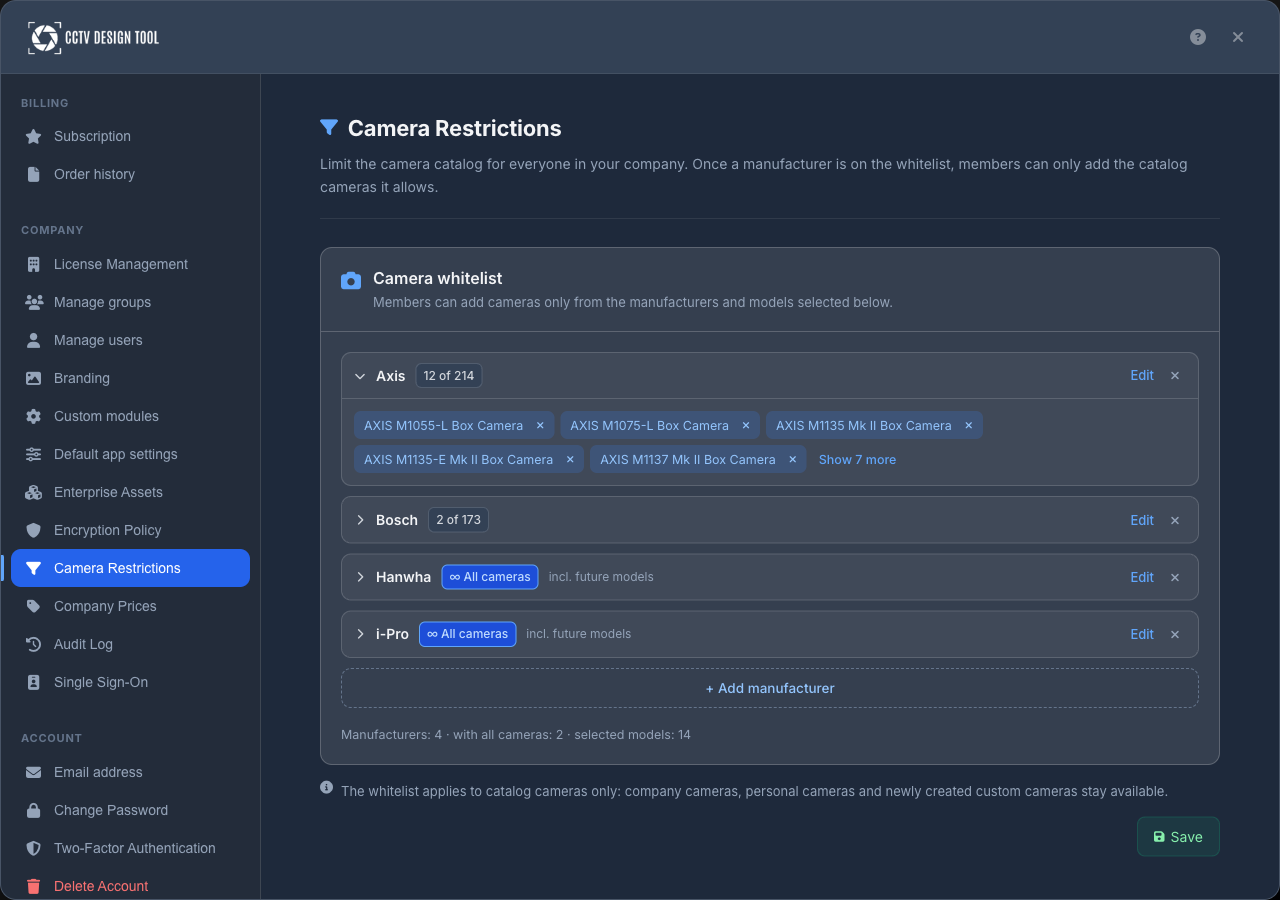
Sadaļā ir viens Camera whitelist. Kamēr baltā saraksta nav, nekas nav ierobežots un dalībnieki var pievienot jebkuras kataloga kameras. Tiklīdz tajā ir kāds ražotājs, katrs uzņēmuma dalībnieks, ieskaitot administratorus, var pievienot tikai baltā saraksta atļautās kataloga kameras.
Ko atļauj baltais saraksts
Katram baltajā sarakstā iekļautajam ražotājam ir viens no diviem atļauju veidiem:
| Option | Behaviour |
|---|---|
| All cameras | Ir atļauta katra šī ražotāja kamera, tostarp modeļi, kas vēlāk tiek pievienoti katalogam. Rindā tiek rādīta ∞ All cameras · incl. future models nozīmīte. |
| Selected models | Atļauti tikai jūsu izvēlētie modeļi. Rinda rāda, cik ir izvēlēti, piemēram, 12 no 85. |
Zem saraksta redzamā kopsavilkuma rinda rāda, cik ražotāju ir baltajā sarakstā, cik no tiem ir ar atļautām visām kamerām, un cik modeļu ir atlasīti.
Baltā saraksta iestatīšana
- Pārejiet uz User Profile > Company > Camera Restrictions.
- Klikšķiniet + Add manufacturer un meklējiet ražotāju. Jaunam ražotājam sākotnēji ir All cameras, un atveras tā modeļu izvēlētājs.
- Lai atļautu tikai atsevišķus modeļus, meklējiet tos izvēlētājā un atzīmējiet to rūtiņas, pēc tam klikšķiniet Done. Select all pārslēdz ražotāju atpakaļ uz visām kamerām, ieskaitot nākotnes modeļus.
- Atkārtojiet katram ražotājam, kuru vēlaties atļaut.
- Klikšķiniet Save.
Lai vēlāk mainītu ražotāju, klikšķiniet Edit tā rindā. Klikšķiniet uz rindas, lai to izvērstu un redzētu atļautos modeļus, un noņemiet modeli no tā birkas. Lai izņemtu ražotāju no baltā saraksta, klikšķiniet noņemšanas pogu tā rindā. Sākot no sešiem ražotājiem, virs saraksta esošs filtrs palīdzēs ātrāk atrast vajadzīgo.
WARNING
Ražotājs bez atlasītiem modeļiem tiek rādīts sarkanā krāsā ar Select a camera or remove, un balto sarakstu nevar saglabāt, līdz neizvēlaties vismaz vienu modeli vai neizņemat ražotāju.
Ko redz dalībnieki
- Kameru katalogā redzamas tikai atļautās kameras kopā ar paziņojumu "Your company limits which cameras you can add." Tas attiecas visur, kur tiek izvēlēta kamera: pievienošana, aizstāšana, masveida maiņa un paplašinātā meklēšana.
- Favorites un Recently used paslēpj neatļautās kataloga kameras.
- Paša dalībnieka ražotāju ierobežojums (zobrata poga katalogā) joprojām darbojas, bet tikai atļauto kameru ietvaros.
- Izmaiņas sasniedz dalībniekus aptuveni minūtes laikā pēc saglabāšanas, nepārlādējot lapu.
Baltais saraksts attiecas tikai uz kataloga kamerām. Kamēr tas ir ieslēgts, pieejami paliek:
- Kameras no jūsu uzņēmuma Enterprise Cameras kataloga
- Personīgās kameras, kuras saglabājis dalībnieks
- Pielāgotās kameras, kas izveidotas ar Create new
INFO
Kameras, kas jau ir projektā, netiek ietekmētas. Atverot projektu, kurā ir kamera, ko baltais saraksts neatļauj, šī kamera paliek un to joprojām var kopēt. Ierobežojumi attiecas tikai uz jaunu kameru pievienošanu no kataloga. Ierīces, piemēram, NVR un slēdži, nav ierobežotas.
Padomi
- Regulāri pārskatiet licenču sadalījumu, lai nodrošinātu optimālu izmantošanu
- Organizējiet lietotājus loģiskās grupās, lai vienkāršotu atļauju pārvaldību
- Agrīni iestatiet uzņēmuma zīmolu, lai visi dokumenti saglabātu vienotu izskatu
- Konfigurējiet lietotnes noklusējuma iestatījumus atbilstoši jūsu organizācijas standartiem un darba plūsmām
- Uzturiet uzņēmuma kameru katalogu atjauninātu ar aktuāliem modeļiem un specifikācijām
- Izmantojiet grupas, lai pielietotu konsekventus iestatījumus dažādām nodaļām vai projektu komandām
- Regulāri pārskatiet lietotāju atļaujas, lai nodrošinātu atbilstošu piekļuves līmeni
- Ja nepieciešama palīdzība ar Enterprise iestatīšanu, sazinieties ar atbalstu
- Dokumentējiet jūsu organizācijas iestatījumus un konfigurācijas atsaucei
- Apmāciet administratorus par Enterprise iestatījumiem, lai nodrošinātu pareizu pārvaldību