
एंटरप्राइज़ सेटिंग्स
एंटरप्राइज़ सेटिंग्स, CCTV Design Tool के एंटरप्राइज़ संस्करण का उपयोग करने वाले संगठनों के लिए व्यापक प्रबंधन टूल्स प्रदान करती हैं। ये सेटिंग्स प्रशासकों को लाइसेंस, उपयोगकर्ताओं, समूहों, ब्रांडिंग, कस्टम मॉड्यूल्स, डिफ़ॉल्ट ऐप सेटिंग्स और एंटरप्राइज़-विशिष्ट कैमरा कैटलॉग प्रबंधित करने की अनुमति देती हैं। एंटरप्राइज़ सेटिंग्स इंटरफ़ेस यूज़र प्रोफ़ाइल से सुलभ है और कंपनी-व्यापी कॉन्फ़िगरेशन एवं उपयोगकर्ता प्रबंधन पर केंद्रीकृत नियंत्रण प्रदान करता है।
इसका उपयोग कब करें
- जब आपको अपने संगठन के लिए उपयोगकर्ता लाइसेंस और एक्सेस प्रबंधित करने हों
- जब आप विशिष्ट अनुमतियों के साथ उपयोगकर्ताओं को समूहों में व्यवस्थित करना चाहते हों
- जब आपको रिपोर्ट्स और दस्तावेज़ों के लिए कंपनी ब्रांडिंग कॉन्फ़िगर करनी हो
- जब आप अपने संगठन के सभी उपयोगकर्ताओं पर लागू होने वाली डिफ़ॉल्ट ऐप सेटिंग्स सेट करना चाहते हों
- जब आपको कस्टम मॉड्यूल्स या एंटरप्राइज़ कैमरा कैटलॉग प्रबंधित करने हों
- जब आप अपनी टीम के लिए एंटरप्राइज़ सेट करना, या लाइसेंस जोड़ना, रद्द करना या पुन: सक्रिय करना चाहते हों
- जब आप चाहते हों कि आपकी टीम आपकी कंपनी के identity provider से साइन इन करे
एंटरप्राइज़ सेटिंग्स खोलना
एंटरप्राइज़ सेटिंग्स यूज़र प्रोफ़ाइल के माध्यम से एक्सेस की जाती हैं:
- बाएँ टूलबार में User मेनू पर क्लिक करें।
- ड्रॉपडाउन मेनू से Profile चुनें।
- यूज़र प्रोफ़ाइल साइडबार में Company सेक्शन पर जाएँ।
- इच्छित एंटरप्राइज़ प्रबंधन विकल्प चुनें।
WARNING
एंटरप्राइज़ सेटिंग्स केवल एंटरप्राइज़ खातों और उपयुक्त अनुमतियों वाले उपयोगकर्ताओं के लिए उपलब्ध हैं। उपलब्ध विकल्प आपके उपयोगकर्ता रोल और कंपनी कॉन्फ़िगरेशन पर निर्भर करते हैं।
एंटरप्राइज़ में परिवर्तित करें
कोई भी खाता — Free या Premium — एक एंटरप्राइज़ संगठन बन सकता है:
- User Profile > Company > Convert to Enterprise पर जाएँ।
- Convert account to Enterprise पर क्लिक करें, अपनी कंपनी का नाम दर्ज करें और अपनी टीम के लिए कितने लाइसेंस (सीट्स) चाहिए चुनें।
- कीमत की समीक्षा करें: प्रति सीट कीमत, एक वर्ष का कुल और आज देय राशि।
- Continue to payment पर क्लिक करें और चेकआउट पूरा करें।
जैसे ही भुगतान पूरा होता है, आपका खाता संगठन का मालिक बन जाता है और लाइसेंसों में से एक रखता है। आपके प्रोजेक्ट्स, सेटिंग्स और डेटा बिल्कुल वैसे ही रहते हैं।
एंटरप्राइज़ एक वार्षिक सदस्यता है। हर लाइसेंस की कीमत आपके कुल सीट्स जिस वॉल्यूम टियर में आती हैं, उस पर आधारित होती है, इसलिए जितनी अधिक सीट्स होंगी, प्रति सीट कीमत उतनी कम होगी। वर्तमान टियर्स Convert to Enterprise पेज पर दिखाए जाते हैं।
पहले से Premium पर हैं?
आपके Premium भुगतान का अप्रयुक्त हिस्सा आपकी पहली एंटरप्राइज़ भुगतान से घटा दिया जाता है, और आपकी Premium सदस्यता का नवीनीकरण बंद हो जाता है।
लाइसेंस प्रबंधन
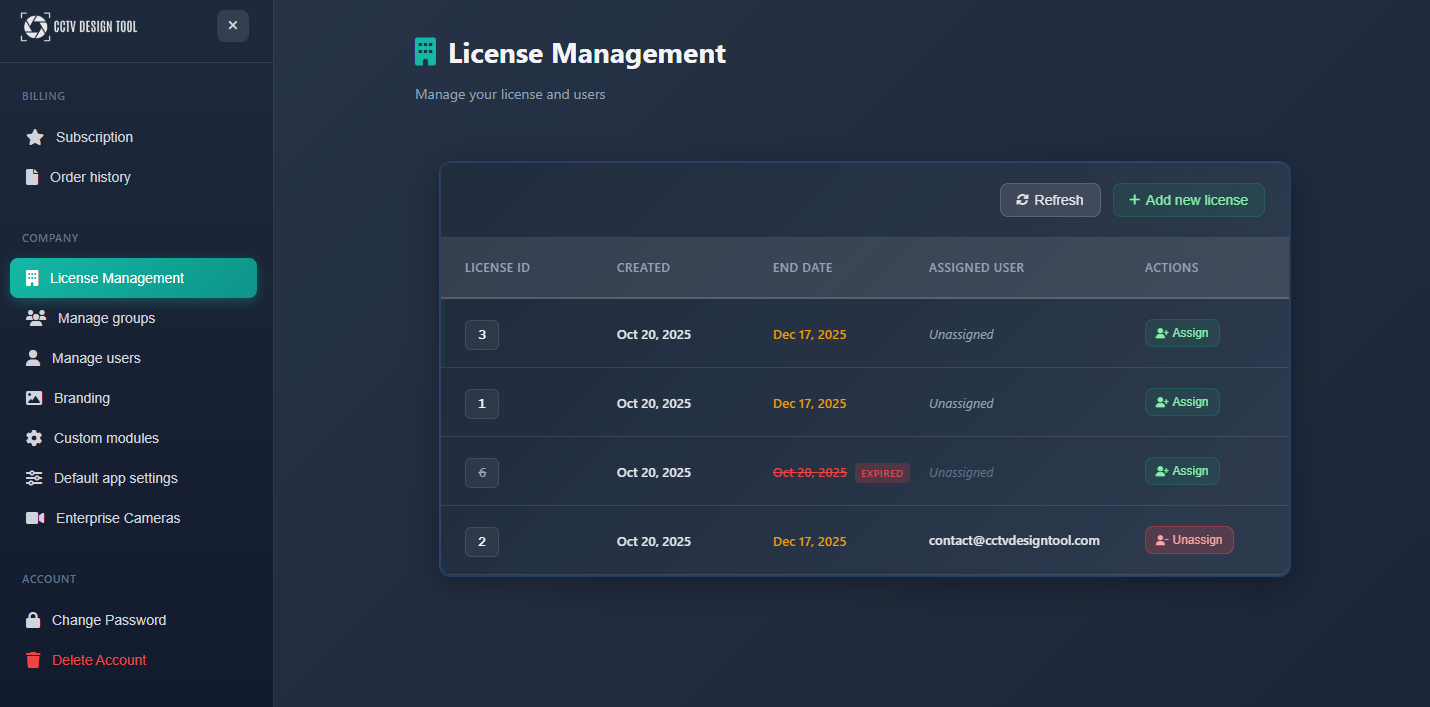
लाइसेंस प्रबंधन सेक्शन में आपके संगठन के हर लाइसेंस, वह किसे असाइन है और वह कब समाप्त होता है, की सूची होती है। शीर्ष पर आप सदस्यता देखते हैं: कितनी सीट्स नवीनीकृत होती हैं और किस तारीख को।
सदस्यता के सभी लाइसेंस एक साथ, एक ही तारीख को, वर्ष में एक बार नवीनीकृत होते हैं।
- Add licenses – कितने लाइसेंस जोड़ने हैं चुनें। आप केवल वर्तमान वर्ष के बचे हुए हिस्से के लिए भुगतान करते हैं (आनुपातिक, prorated), और नवीनीकरण तिथि नहीं बदलती। जैसे ही भुगतान पूरा होता है नए लाइसेंस दिखाई देते हैं। पहले रद्द किए गए लाइसेंस पहले बिना किसी शुल्क के वापस आ जाते हैं।
- Assign and unassign – किसी सदस्य को लाइसेंस दें, या किसी और के लिए खाली करें। किसी सदस्य को बदलना मुफ़्त है।
- Cancel a license – लाइसेंस नवीनीकरण तिथि तक सक्रिय रहता है और तब तक असाइन भी किया जा सकता है। उसके बाद यह हट जाता है और बिल नहीं होता। कोई रिफंड नहीं है।
- Reactivate a license – नवीनीकरण तिथि से पहले रद्दीकरण को बिना किसी शुल्क के पूर्ववत करें।
- Renew an expired license – जिन लाइसेंसों को सदस्यता शुरू होने से पहले खरीदा गया था उन्हें समाप्त होने के बाद नवीनीकृत किया जा सकता है। नवीनीकृत लाइसेंस सदस्यता में शामिल हो जाता है और उसी सदस्य को असाइन रहता है: आप केवल वर्तमान वर्ष के बचे हुए हिस्से के लिए भुगतान करते हैं (prorated), और उसके बाद यह अन्य लाइसेंसों के साथ नवीनीकृत होता है। यदि संगठन की कोई सक्रिय सदस्यता नहीं है, तो नवीनीकरण से एक सदस्यता शुरू होती है। केवल संगठन का मालिक लाइसेंस नवीनीकृत कर सकता/सकती है; Renew expired सभी को एक साथ नवीनीकृत करता है।
संगठन का मालिक स्वयं User Profile > Subscription में सदस्यता प्रबंधित करता/करती है: नवीनीकरण तिथि, सीट्स की संख्या, Cancel subscription, Resume subscription और Update payment method। रद्द की गई सदस्यता नवीनीकरण तिथि तक हर लाइसेंस को सक्रिय रखती है; उसके बाद कुछ भी नवीनीकृत नहीं होता।
INFO
जिन संगठनों ने सदस्यता शुरू होने से पहले लाइसेंस खरीदे थे वे उन लाइसेंसों को उनकी अपनी समाप्ति तिथियों तक रखते हैं। लाइसेंस जोड़ना सदस्यता शुरू करता है; केवल संगठन का मालिक ही ऐसा कर सकता/सकती है।
INFO
लाइसेंस प्रबंधन फीचर्स उपयुक्त अनुमतियों वाले प्रशासकों के लिए उपलब्ध हैं।
ग्रुप्स प्रबंधित करें
Manage Groups सेक्शन आपको साझा अनुमतियों और सेटिंग्स के साथ उपयोगकर्ताओं को समूहों में बनाने और व्यवस्थित करने देता है:
समूह बनाना
- Group Name – समूह के लिए एक वर्णनात्मक नाम असाइन करें
- Group Permissions – कॉन्फ़िगर करें कि समूह सदस्य कौन-सी कार्रवाइयाँ कर सकते हैं
- Group Settings – वे डिफ़ॉल्ट सेटिंग्स सेट करें जो सभी समूह सदस्यों पर लागू हों
समूह प्रबंधन
- Add Users – उपयोगकर्ताओं को समूहों में असाइन करें
- Remove Users – उपयोगकर्ताओं को समूहों से हटाएँ
- Edit Group – समूह सेटिंग्स और अनुमतियाँ संशोधित करें
- Delete Group – ऐसे समूह हटाएँ जिनकी अब आवश्यकता नहीं है
ग्रुप्स आपकी मदद करते हैं:
- उपयोगकर्ताओं को विभाग, भूमिका या प्रोजेक्ट टीम के अनुसार व्यवस्थित करने में
- उपयोगकर्ता समूहों में सुसंगत सेटिंग्स लागू करने में
- अनुमति प्रबंधन को सरल बनाने में
- विशिष्ट फीचर्स या प्रोजेक्ट्स तक पहुँच को नियंत्रित करने में
उपयोगकर्ता प्रबंधित करें
Manage Users सेक्शन व्यापक उपयोगकर्ता प्रबंधन क्षमताएँ प्रदान करता है:
उपयोगकर्ता सूची
- User Information – उपयोगकर्ता के नाम, ईमेल्स, और रोल्स देखें
- Group Membership – देखें और प्रबंधित करें कि उपयोगकर्ता किन समूहों में हैं
उपयोगकर्ता ऑपरेशंस
- Add Users – अपने संगठन में नए उपयोगकर्ताओं को आमंत्रित करें
- Edit Users – उपयोगकर्ता जानकारी, रोल्स और अनुमतियाँ संशोधित करें
- Remove Users – अपने संगठन से उपयोगकर्ताओं को हटाएँ
- Reset Passwords – आवश्यकता होने पर प्रशासक उपयोगकर्ता पासवर्ड रीसेट कर सकते हैं
INFO
जब आपके संगठन के लिए Single Sign-On लागू किया जाता है, नए उपयोगकर्ताओं को केवल ईमेल द्वारा आमंत्रित किया जाता है और वे आपके identity provider के माध्यम से साइन इन करके शामिल होते हैं। किसी अस्थायी पासवर्ड की आवश्यकता नहीं होती।
ब्रांडिंग
ब्रांडिंग सेक्शन आपको रिपोर्ट्स और दस्तावेज़ों में दिखाई देने वाली कंपनी-व्यापी ब्रांडिंग कॉन्फ़िगर करने देता है:
ब्रांडिंग तत्व
- Company Logo – अपनी कंपनी का लोगो अपलोड और प्रबंधित करें
- Watermark – दस्तावेज़ों के लिए कस्टम वॉटरमार्क टेक्स्ट सेट करें
- Color Scheme – रिपोर्ट्स के लिए ब्रांड रंग कॉन्फ़िगर करें
ब्रांडिंग सेटिंग्स इन पर लागू होती हैं:
- निर्यात किए गए PDF और JPG फ़ाइलें
- जेनरेट की गई रिपोर्ट्स और प्रस्ताव
- नेटवर्क आरेख और दस्तावेज़ीकरण
- सभी क्लाइंट-फेसिंग दस्तावेज़
यह सुनिश्चित करता है कि आपकी टीम द्वारा जेनरेट किए गए सभी दस्तावेज़ों में सुसंगत, पेशेवर ब्रांडिंग रहे।
कस्टम मॉड्यूल्स
Custom Modules सेक्शन आपको एंटरप्राइज़-विशिष्ट मॉड्यूल्स और फीचर्स प्रबंधित करने देता है:
- Module List – सभी उपलब्ध कस्टम मॉड्यूल्स देखें
- Module Configuration – मॉड्यूल सेटिंग्स और व्यवहार कॉन्फ़िगर करें
- Module Activation – अपने संगठन के लिए विशिष्ट मॉड्यूल्स सक्षम या अक्षम करें
कस्टम मॉड्यूल्स में शामिल हो सकते हैं:
- विशेषीकृत रिपोर्टिंग फीचर्स
- बाहरी सिस्टम्स के साथ एकीकरण
- कस्टम गणना टूल्स
- उद्योग-विशिष्ट कार्यक्षमता
नोट: उपलब्ध मॉड्यूल्स आपके एंटरप्राइज़ प्लान पर निर्भर करते हैं और अतिरिक्त कॉन्फ़िगरेशन की आवश्यकता हो सकती है।
डिफ़ॉल्ट ऐप सेटिंग्स
Default App Settings सेक्शन प्रशासकों को संगठन के सभी उपयोगकर्ताओं पर लागू होने वाले एप्लिकेशन-व्यापी डिफ़ॉल्ट्स सेट करने देता है:
संगठन-व्यापी डिफ़ॉल्ट्स सेट करना:
- सभी प्रोजेक्ट्स में स्थिरता सुनिश्चित करता है
- नए उपयोगकर्ताओं के लिए कॉन्फ़िगरेशन समय कम करता है
- ब्रांड मानकों को बनाए रखता है
- नए टीम सदस्यों के ऑनबोर्डिंग को सरल बनाता है
उपयोगकर्ता अभी भी व्यक्तिगत प्रोजेक्ट्स के लिए सेटिंग्स अनुकूलित कर सकते हैं, लेकिन डिफ़ॉल्ट्स आपके संगठन के मानकों से मेल खाने वाला शुरुआती बिंदु प्रदान करते हैं।
एंटरप्राइज़ कैमरे
Enterprise Cameras सेक्शन आपको अपने संगठन के लिए कस्टम कैमरा कैटलॉग प्रबंधित करने देता है:
कैमरा कैटलॉग प्रबंधन
- Add Cameras – अपने संगठन के कैटलॉग में कस्टम कैमरा मॉडल अपलोड करें
- Edit Cameras – कैमरा स्पेसिफ़िकेशंस और विवरण संशोधित करें
- Remove Cameras – कैटलॉग से कैमरे हटाएँ
एन्क्रिप्शन नीति
एन्क्रिप्शन नीति सेक्शन (प्रशासकों के लिए उपलब्ध) आपको सभी प्रोजेक्ट्स के लिए एक विशेष स्टोरेज मोड लागू करने और वैकल्पिक रूप से Zero Knowledge प्रोजेक्ट्स के लिए कंपनी-व्यापी एन्क्रिप्शन पासवर्ड सेट करने देता है।
फ़ोर्स्ड स्टोरेज मोड
आप सभी टीम सदस्यों को एक विशेष स्टोरेज मोड उपयोग करने की आवश्यकता दे सकते हैं:
| विकल्प | व्यवहार |
|---|---|
| None (user chooses) | सहेजते समय प्रत्येक उपयोगकर्ता cloud, cloud+encryption, या local चुनता है। |
| Local only | सभी प्रोजेक्ट्स को स्थानीय .cctvp फ़ाइलों के रूप में सहेजा जाना चाहिए। Cloud save अक्षम है। |
| Cloud + Encryption (ZK) | सभी प्रोजेक्ट्स को Zero Knowledge एन्क्रिप्शन के साथ सहेजा जाना चाहिए। एक कंपनी-व्यापी पासवर्ड आवश्यक है। |
कंपनी-व्यापी एन्क्रिप्शन पासवर्ड
जब Cloud + Encryption (ZK) फ़ोर्स्ड मोड हो, तो आप एक एकल पासवर्ड सेट कर सकते हैं जिसे सभी टीम सदस्यों को उपयोग करना होगा। यह सुनिश्चित करता है कि आपकी संस्था के सभी एन्क्रिप्टेड प्रोजेक्ट्स एक ही कुंजी साझा करें, जिससे एन्क्रिप्टेड प्रोजेक्ट्स पर सहयोग संभव हो सके।
पहली बार पासवर्ड सेट करना:
- Forced Storage Mode ड्रॉपडाउन से Cloud + Encryption (ZK) चुनें।
- Company Password फ़ील्ड में एक मज़बूत पासवर्ड (न्यूनतम 8 अक्षर) दर्ज करें, या एक क्रिप्टोग्राफ़िक तौर पर मजबूत कुंजी बनाने के लिए Generate random key & download .key file पर क्लिक करें।
- पासवर्ड की पुष्टि करें और Save Policy पर क्लिक करें।
मौजूदा पासवर्ड बदलना:
- एंटरप्राइज़ सेटिंग्स में Encryption Policy पर जाएँ।
- वर्तमान कंपनी पासवर्ड दर्ज करें और Verify पर क्लिक करें।
- सत्यापित होने पर, नए पासवर्ड फ़ील्ड दिखाई देंगे। नया पासवर्ड दर्ज करें और पुष्टि करें।
- Save Policy पर क्लिक करें।
WARNING
कंपनी पासवर्ड बदलने के बाद, मौजूदा प्रोजेक्ट्स पुराने पासवर्ड से ही एन्क्रिप्टेड रहते हैं। टीम सदस्य उन प्रोजेक्ट्स को पुराने पासवर्ड से अभी भी खोल सकते हैं। किसी प्रोजेक्ट को नए पासवर्ड से पुनः एन्क्रिप्ट करने के लिए, उसे खोलें और Project → Save As उपयोग करें, या उसे एक स्थानीय फ़ाइल में एक्सपोर्ट करके फिर से इंपोर्ट करें।
DANGER
कंपनी पासवर्ड को सुरक्षित रूप से स्टोर करें (जैसे पासवर्ड मैनेजर या सुरक्षित स्टोरेज में .key फ़ाइल)। पासवर्ड रिकवरी नहीं है — यदि पासवर्ड खो जाता है, तो एन्क्रिप्टेड प्रोजेक्ट्स खोले नहीं जा सकते।
सिंगल साइन-ऑन
Single Sign-On सेक्शन प्रशासकों को संगठन को Microsoft Entra ID या किसी भी OpenID Connect identity provider से कनेक्ट करने देता है, ताकि टीम सदस्य अपनी कंपनी क्रेडेंशियल्स से साइन इन करें। SSO वैकल्पिक भी हो सकता है या सभी सदस्यों के लिए अनिवार्य भी। संपूर्ण सेटअप गाइड के लिए Single Sign-On (SSO) देखें।
कैमरा प्रतिबंध
Camera Restrictions सेक्शन (एन्क्रिप्शन नीति वाले उन्हीं प्रशासकों के लिए उपलब्ध) आपको आपकी कंपनी के सभी लोगों के लिए कैमरा कैटलॉग को सीमित करने देता है। इसका उपयोग तब करें जब आपकी कंपनी एक या कुछ विक्रेताओं पर मानकीकृत करती है, ताकि टीम सदस्य गलती से अन्य निर्माताओं के कैमरे न जोड़ सकें।
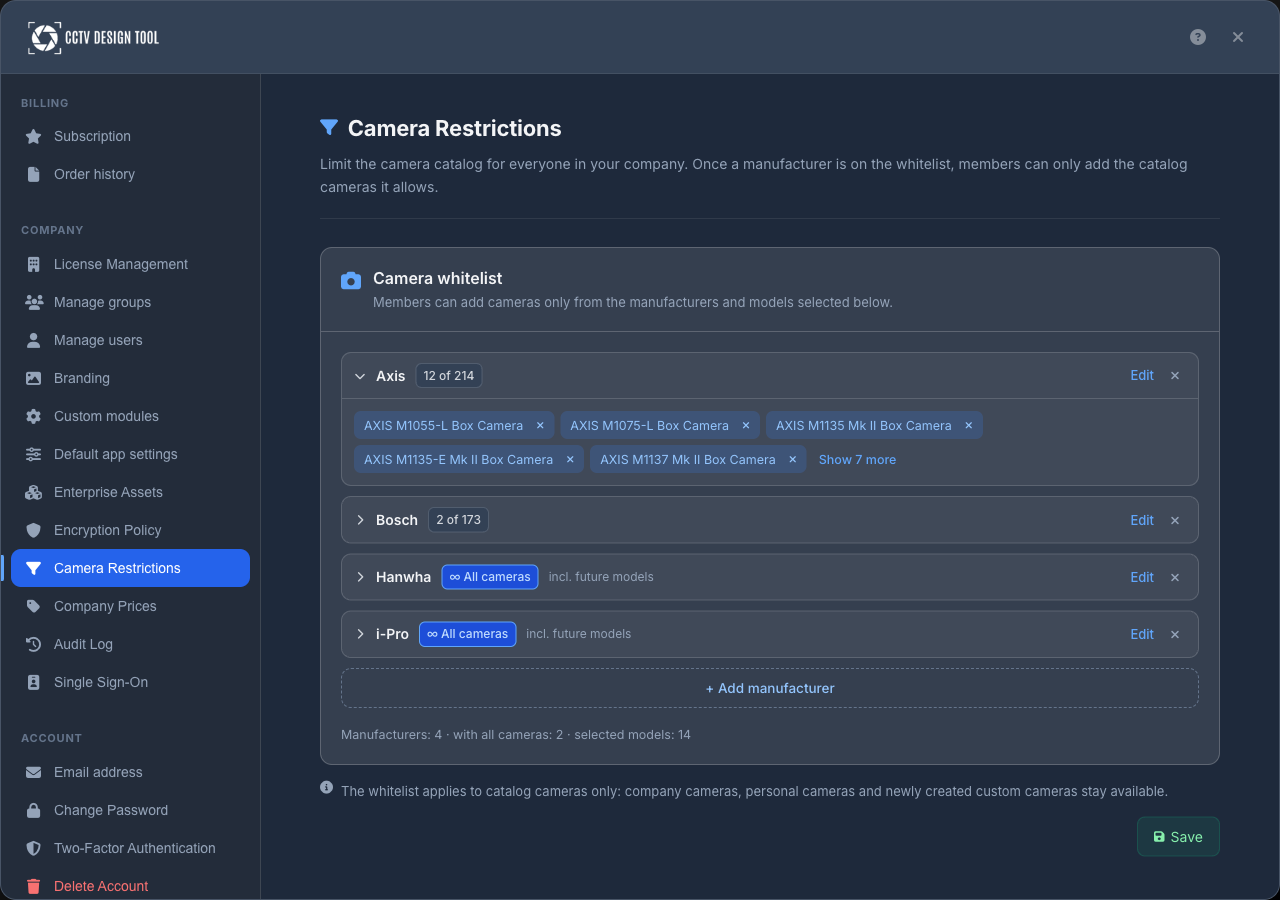
इस सेक्शन में एक Camera whitelist होती है। जब तक whitelist खाली है, कुछ भी प्रतिबंधित नहीं है और सदस्य कोई भी कैटलॉग कैमरा जोड़ सकते हैं। जैसे ही इसमें कोई निर्माता होता है, कंपनी का हर सदस्य, प्रशासकों सहित, केवल वही कैटलॉग कैमरे जोड़ सकता है जिन्हें वह अनुमति देता है।
whitelist क्या अनुमति देती है
whitelist पर प्रत्येक निर्माता को दो तरीकों में से एक में अनुमति दी जाती है:
| विकल्प | व्यवहार |
|---|---|
| All cameras | इस निर्माता का हर कैमरा अनुमति प्राप्त है, बाद में कैटलॉग में जोड़े गए मॉडल्स सहित। पंक्ति पर ∞ All cameras · incl. future models बैज दिखता है। |
| Selected models | केवल वे मॉडल्स अनुमति प्राप्त हैं जिन्हें आप चुनते हैं। पंक्ति पर दिखता है कि कितने चुने गए हैं, उदाहरण के लिए 12 of 85। |
सूची के नीचे की एक सारांश पंक्ति दिखाती है कि whitelist पर कितने निर्माता हैं, कितनों के लिए all cameras हैं, और कितने मॉडल्स चुने गए हैं।
whitelist सेट करना
- User Profile > Company > Camera Restrictions पर जाएँ।
- + Add manufacturer पर क्लिक करें और निर्माता खोजें। नया निर्माता All cameras से शुरू होता है, और उसका मॉडल पिकर खुलता है।
- केवल कुछ मॉडल्स की अनुमति देने के लिए, पिकर में उन्हें खोजें और उनके चेकबॉक्स टिक करें, फिर Done पर क्लिक करें। Select all निर्माता को फिर से सभी कैमरों (भविष्य के मॉडल्स सहित) पर स्विच करता है।
- जिन निर्माताओं को अनुमति देना है, उनके लिए इसे दोहराएँ।
- Save पर क्लिक करें।
किसी निर्माता को बाद में बदलने के लिए, उसकी पंक्ति पर Edit पर क्लिक करें। किसी पंक्ति पर क्लिक करके उसे विस्तार करें और अनुमत मॉडल्स देखें, और उसके टैग से किसी मॉडल को हटाएँ। किसी निर्माता को whitelist से हटाने के लिए, उसकी पंक्ति पर remove बटन पर क्लिक करें। छह निर्माताओं से अधिक होने पर, सूची के ऊपर का एक फ़िल्टर आपको किसी निर्माता को ढूँढने में मदद करता है।
WARNING
जिस निर्माता के कोई चयनित मॉडल नहीं हैं, उसे लाल रंग में Select a camera or remove के साथ दिखाया जाता है, और तब तक whitelist सहेजी नहीं जा सकती जब तक आप कम से कम एक मॉडल नहीं चुनते या निर्माता को नहीं हटाते।
सदस्य क्या देखते हैं
- कैमरा कैटलॉग केवल अनुमत कैमरे दिखाता है, साथ में यह नोटिस "Your company limits which cameras you can add."। यह हर जगह लागू होता है जहाँ कोई कैमरा चुना जाता है: जोड़ना, बदलना, बैच परिवर्तन और उन्नत खोज।
- Favorites और Recently used वे कैटलॉग कैमरे छुपाते हैं जो अनुमति प्राप्त नहीं हैं।
- किसी सदस्य की अपनी निर्माता सीमा (कैटलॉग में कॉग बटन) अभी भी काम करती है, परंतु केवल अनुमत कैमरों के भीतर।
- बदलाव, पेज रीलोड किए बिना, सहेजने के लगभग एक मिनट के भीतर सदस्यों तक पहुँच जाते हैं।
whitelist केवल कैटलॉग कैमरों पर लागू होती है। जब यह ऑन है, तब ये उपलब्ध रहते हैं:
- आपकी कंपनी के Enterprise Cameras कैटलॉग के कैमरे
- सदस्य द्वारा सेव किए गए व्यक्तिगत कैमरे
- Create new से बनाए गए कस्टम कैमरे
INFO
जो कैमरे पहले से किसी प्रोजेक्ट में हैं वे प्रभावित नहीं होते। ऐसा प्रोजेक्ट खोलना जिसमें ऐसा कैमरा है जिसे whitelist अनुमति नहीं देती, उस कैमरे को बनाए रखता है, और उसे अभी भी कॉपी किया जा सकता है। केवल कैटलॉग से नए कैमरे जोड़ना प्रतिबंधित है। NVRs और स्विच जैसी डिवाइसेज़ प्रतिबंधित नहीं हैं।
सुझाव
- इष्टतम उपयोग सुनिश्चित करने के लिए लाइसेंस आवंटन की नियमित रूप से समीक्षा करें
- अनुमति प्रबंधन को सरल बनाने के लिए उपयोगकर्ताओं को तार्किक समूहों में व्यवस्थित करें
- सभी दस्तावेज़ों में सुसंगत रूप बनाए रखने के लिए कंपनी ब्रांडिंग को जल्दी सेट करें
- अपने संगठन के मानकों और वर्कफ़्लोज़ से मेल खाने के लिए डिफ़ॉल्ट ऐप सेटिंग्स कॉन्फ़िगर करें
- अपने एंटरप्राइज़ कैमरा कैटलॉग को वर्तमान मॉडलों और स्पेसिफ़िकेशंस के साथ अपडेट रखें
- विभागों या प्रोजेक्ट टीमों में सुसंगत सेटिंग्स लागू करने के लिए समूहों का उपयोग करें
- उपयुक्त एक्सेस स्तर सुनिश्चित करने के लिए उपयोगकर्ता अनुमतियों की समय-समय पर समीक्षा करें
- एंटरप्राइज़ सेटिंग्स कॉन्फ़िगरेशन में सहायता की आवश्यकता होने पर समर्थन से संपर्क करें
- संदर्भ के लिए अपने संगठन की सेटिंग्स और कॉन्फ़िगरेशंस का दस्तावेज़ीकरण करें
- उचित प्रबंधन सुनिश्चित करने के लिए एंटरप्राइज़ सेटिंग्स पर प्रशासकों को प्रशिक्षित करें