
PPM संकेतक
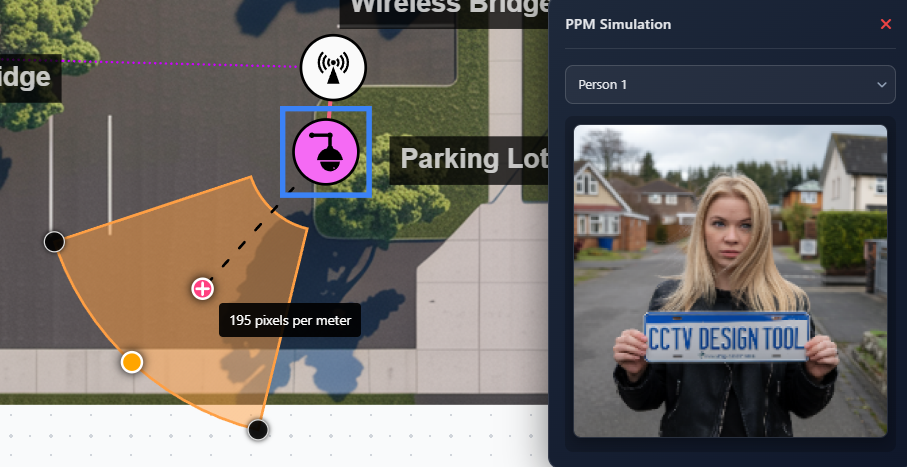
PPM (पिक्सेल प्रति मीटर) संकेतक एक इंटरएक्टिव टूल है जो कैमरा के FOV (दृश्य क्षेत्र) के भीतर किसी भी बिंदु पर पिक्सेल घनत्व को देखने और समझने में आपकी सहायता करता है। FOV पर एक खींचने योग्य बिंदु दिखाकर और उस स्थान पर PPM मान की गणना करके, आप यह निर्धारित कर सकते हैं कि कोई कैमरा विशिष्ट दूरी पर पहचान या रिकग्निशन के लिए पर्याप्त विवरण कैप्चर कर सकता है या नहीं। संकेतक एक प्रिव्यू विंडो भी प्रदान करता है जो चुने गए PPM मान पर कैमरा क्या देखेगा उसका एक सिम्युलेटेड इमेज प्रतिनिधित्व दिखाती है, जिससे आपको इमेज गुणवत्ता और विवरण स्तर का आकलन करने में मदद मिलती है।
इसे कब उपयोग करें
- जब आपको सत्यापित करना हो कि कोई कैमरा किसी विशिष्ट दूरी पर पर्याप्त विवरण कैप्चर कर सकता है
- जब पहचान उद्देश्यों के लिए सर्वोत्तम कैमरा प्लेसमेंट निर्धारित करना हो
- जब अलग-अलग कैमरा मॉडलों और उनके रेज़ोल्यूशन क्षमता की तुलना करनी हो
- जब कैमरा कवरेज की योजना बनानी हो और विभिन्न दूरियों पर विवरण स्तर समझना हो
- जब ग्राहकों या हितधारकों को दृश्य उदाहरणों के साथ कैमरा क्षमताएँ समझानी हों
PPM संकेतक सक्षम करना
PPM संकेतक को Layers पैनल में सक्षम किया जा सकता है:
- टूलबार में Layers बटन पर क्लिक करें
- Show PPM विकल्प सक्षम करें
- किसी कैमरा का FOV देखने के लिए उसे चुनें
- PPM संकेतक केवल चयनित कैमरा के FOV पर दिखाई देगा
संकेतक दो भागों से बना है:
- इंटरएक्टिव PPM बिंदु – FOV पर एक खींचने योग्य नारंगी वृत्त
- PPM प्रिव्यू विंडो – जब आप बिंदु के साथ इंटरैक्ट करते हैं तो दिखाई देने वाली सिमुलेशन विंडो
इंटरएक्टिव PPM बिंदु
PPM बिंदु को स्थानांतरित करना
- क्लिक करें और ड्रैग करें नारंगी वृत्त को FOV के भीतर किसी भी स्थान पर ले जाने के लिए
- बिंदु FOV की सीमाओं के भीतर रहने के लिए सीमित है
- जैसे ही आप खींचते हैं, PPM मान रीयल-टाइम में अपडेट होता है
- एक टूलटिप दिखाई देता है जो उस बिंदु पर वर्तमान PPM मान दिखाता है
PPM गणना
PPM मान निम्न के आधार पर गणना किया जाता है:
- कैमरा रेज़ोल्यूशन – कैमरा का अधिकतम क्षैतिज रेज़ोल्यूशन
- कैमरा से दूरी – कैमरा से चयनित बिंदु तक सीधी रेखीय दूरी
- कैमरा ऊँचाई – कैमरा की स्थापना ऊँचाई
- FOV कोण – क्षैतिज फील्ड-ऑफ-व्यू कोण
गणना कैमरा के परिप्रेक्ष्य को ध्यान में रखती है और चयनित बिंदु पर पिक्सेल घनत्व का सटीक माप प्रदान करती है।
PPM प्रिव्यू विंडो
जब आप PPM बिंदु के साथ इंटरैक्ट करते हैं, तो स्क्रीन के दाएँ-ऊपरी कोने में एक प्रिव्यू विंडो दिखाई देती है जो सिम्युलेटेड इमेज प्रतिनिधित्व दिखाती है।
विंडो की विशेषताएँ
प्रिव्यू विंडो में शामिल हैं:
- हेडर – "PPM Simulation" शीर्षक और close button
- इमेज सेलेक्टर – अलग-अलग टेस्ट इमेज चुनने के लिए ड्रॉपडाउन
- सिम्युलेटेड इमेज – चुने गए PPM मान पर कैमरा क्या देखेगा, यह दिखाती है
- ज़ूम लेंस – इमेज पर होवर करें ताकि आवर्धित दृश्य दिखे
टेस्ट इमेज चुनना
ड्रॉपडाउन आपको विभिन्न टेस्ट इमेज में से चुनने देता है:
- Standard test images – विभिन्न दृश्य और वस्तुएँ
- Thermal images – थर्मल कैमरों के लिए (थर्मल कैमरों के लिए स्वतः चुना जाता है)
- Different scenarios – अलग-अलग प्रकाश और दृश्य परिस्थितियाँ
प्रत्येक इमेज आपको यह कल्पना करने में मदद करती है कि चुने गए PPM मान पर कैमरा कैसा प्रदर्शन करेगा।
ज़ूम लेंस फीचर
जब आप प्रिव्यू इमेज पर होवर करें या स्पर्श करें:
- एक ज़ूम लेंस आपके कर्सर या उंगली का अनुसरण करते हुए दिखाई देता है
- लेंस कर्सर के नीचे वाले क्षेत्र का 2x आवर्धित दृश्य दिखाता है
- यह आपको सिम्युलेटेड इमेज में सूक्ष्म विवरण जाँचने में मदद करता है
- जैसे ही आप कर्सर हटाते हैं, लेंस गायब हो जाता है
ज़ूम लेंस विशेष रूप से इन कार्यों में उपयोगी है:
- पाठ की पठनीयता जाँचना
- चेहरे की पहचान गुणवत्ता जाँचना
- लाइसेंस प्लेट की पठनीयता का आकलन करना
- चुने गए PPM पर विवरण स्तर का मूल्यांकन करना
प्रिव्यू बंद करना
इसे बंद करने के लिए प्रिव्यू विंडो के हेडर में close button (×) पर क्लिक करें। जब आप PPM बिंदु के साथ इंटरैक्ट करना बंद कर देते हैं, तो विंडो स्वतः भी बंद हो जाएगी।
सुझाव
- यह सत्यापित करने के लिए PPM मानों का उपयोग करें कि महत्वपूर्ण क्षेत्रों में आपके विवरण संबंधी आवश्यकताएँ पूरी हो रही हैं
- दूरी के साथ विवरण कैसे बदलता है यह समझने के लिए PPM बिंदु को अलग-अलग दूरियों पर ले जाएँ
- सिम्युलेटेड इमेज में सूक्ष्म विवरण जाँचने के लिए प्रिव्यू में ज़ूम लेंस का उपयोग करें
- अलग-अलग दृश्य प्रकारों के साथ परीक्षण करें ताकि विभिन्न परिदृश्यों में कैमरा प्रदर्शन देख सकें
- ग्राहकों को कैमरा क्षमताएँ दृश्य रूप से प्रदर्शित करने के लिए प्रिव्यू विंडो का उपयोग करें