
Devices Panel
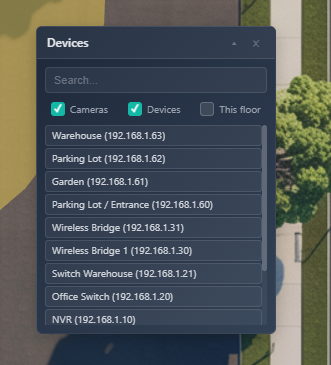
Devices Panel एक फ्लोटिंग, ड्रैगेबल पैनल है जो आपके प्रोजेक्ट में सभी कैमरों और डिवाइस तक त्वरित पहुँच प्रदान करता है। यह आपको एक सुविधाजनक सूची दृश्य से खोजने, फ़िल्टर करने और किसी भी कैमरा या डिवाइस को जल्दी से चुनने की अनुमति देता है। पैनल को मिनिमाइज़ किया जा सकता है, स्क्रीन पर कहीं भी पुनर्स्थापित किया जा सकता है, और यह सत्रों के बीच अपनी स्थिति और अवस्था याद रखता है। यह विशेष रूप से तब उपयोगी है जब आप बड़े प्रोजेक्ट्स पर काम कर रहे हों और अलग-अलग कैमरों और डिवाइस के बीच तेजी से नेविगेट करने की आवश्यकता हो।
इसे कब उपयोग करें
- जब आपको अपने प्रोजेक्ट के सभी कैमरों और डिवाइस तक त्वरित पहुँच चाहिए
- जब आप बड़े प्रोजेक्ट्स पर काम कर रहे हों और विशिष्ट आइटम को जल्दी से ढूँढ़कर चयन करना हो
- जब आप डिवाइस को प्रकार (कैमरा बनाम डिवाइस) या फ़्लोर के आधार पर फ़िल्टर करना चाहें
- जब आपको प्रोजेक्ट आइटम की एक स्थायी, हमेशा-सुलभ सूची चाहिए
- जब आप मुख्य कैनवास का उपयोग किए बिना अलग-अलग कैमरों और डिवाइस के बीच जल्दी नेविगेट करना चाहें
Devices Panel खोलना
Devices Panel को यहाँ से खोला जा सकता है:
- Layers button – टूलबार में Layers button पर क्लिक करें और Devices Panel विकल्प सक्षम करें
खुलने के बाद, पैनल एक फ्लोटिंग विंडो के रूप में दिखाई देता है जिसे स्क्रीन पर कहीं भी ले जाया जा सकता है।
पैनल इंटरफ़ेस
Header
पैनल हेडर में शामिल है:
- Title – "Devices" लेबल
- Minimize button (▴/▽) – पैनल को संकुचित या विस्तारित करें
- Close button (×) – पैनल को पूरी तरह बंद करें
हेडर ही ड्रैग हैंडल भी है—पैनल को स्क्रीन पर कहीं भी पुनर्स्थापित करने के लिए इसे क्लिक करके खींचें।
खोज सुविधा
ऊपर का सर्च इनपुट आपको निम्न आधार पर डिवाइस और कैमरे जल्दी खोजने देता है:
- Display name – डिवाइस/कैमरा को सौंपा गया कस्टम नाम
- Model – डिवाइस का मॉडल नाम
- Manufacturer – निर्माता का नाम
- IP address – डिवाइस/कैमरा को सौंपा गया IP पता
सर्च केस-इन्सेन्सिटिव है और टाइप करते ही वास्तविक समय में परिणाम फ़िल्टर करता है।
फ़िल्टर
तीन फ़िल्टर चेकबॉक्स आपको सूची में क्या दिखना है, यह नियंत्रित करने देते हैं:
- Cameras – सूची में कैमरों को दिखाएँ या छुपाएँ (डिफ़ॉल्ट रूप से चेक्ड)
- Devices – सूची में नॉन-कैमरा डिवाइस को दिखाएँ या छुपाएँ (डिफ़ॉल्ट रूप से चेक्ड)
- This floor – केवल वर्तमान में चयनित फ़्लोर के आइटम दिखाएँ
आप फ़िल्टरों को संयोजित कर सकते हैं—उदाहरण के लिए, केवल वर्तमान फ़्लोर के कैमरे दिखाएँ, या केवल डिवाइस (कैमरों को छोड़कर) दिखाएँ।
डिवाइस सूची
मुख्य सूची आपके सर्च क्वेरी और फ़िल्टर सेटिंग्स से मेल खाने वाले सभी आइटम दिखाती है। प्रत्येक आइटम दर्शाता है:
- Display name – प्राथमिक पहचानकर्ता (display name, model, or ID)
- IP address – कोष्ठक में, यदि उपलब्ध हो
आइटम क्लिक करने योग्य होते हैं—किसी आइटम पर क्लिक करने से वह मुख्य कैनवास में चयनित हो जाता है और उसका संबंधित साइडबार (Camera Sidebar या Device Sidebar) खुल जाता है।
चयनित आइटम
वर्तमान में चयनित डिवाइस या कैमरा नीले बैकग्राउंड से हाईलाइट होता है, जिससे सक्रिय आइटम को पहचानना आसान हो जाता है।
परिणाम न मिलने पर संदेश
यदि आपके सर्च और फ़िल्टर मानदंड से कोई आइटम मेल नहीं खाता, तो पैनल "No devices found" संदेश दिखाता है।
पैनल के साथ इंटरैक्शन
खींचना और पुनर्स्थापन
- क्लिक करके दबाए रखें पैनल हेडर (टाइटल बार)
- खींचें (Drag) पैनल को अपनी इच्छित स्थिति तक
- छोड़ें (Release) ताकि पैनल नई लोकेशन पर ड्रॉप हो जाए
पैनल की स्थिति स्वतः आपके ब्राउज़र की लोकल स्टोरेज में सहेजी जाती है, इसलिए अगली बार खोलने पर यह वहीँ मिलेगा जहाँ आपने रखा था।
संकुचित और विस्तारित करना
- मिनिमाइज़ बटन पर क्लिक करें (▴) ताकि पैनल सिर्फ हेडर तक संकुचित हो जाए
- दोबारा क्लिक करें (▽) ताकि पैनल वापस फुल साइज में आ जाए
मिनिमाइज़ की हुई अवस्था भी सहेजी जाती है, इसलिए पैनल याद रखेगा कि वह संकुचित था या विस्तारित।
पैनल बंद करना
पैनल को पूरी तरह बंद करने के लिए हेडर में Close button (×) पर क्लिक करें। आप इसे उसी तरीके से दोबारा खोल सकते हैं जिससे आपने इसे प्रारंभ में खोला था।
आइटम का चयन
- सूची में किसी भी आइटम पर क्लिक करें
- आइटम तुरंत मुख्य कैनवास में चयनित हो जाता है
- संबंधित साइडबार (Camera Sidebar या Device Sidebar) अपने-आप खुल जाता है
- चयनित आइटम पैनल में नीले रंग से हाईलाइट होता है
सर्च टिप्स
सर्च सुविधा एक साथ कई फ़ील्ड्स में खोज करती है:
- डिवाइस नाम का हिस्सा टाइप करें ताकि उसे जल्दी खोजा जा सके
- IP पते से खोजें ताकि विशिष्ट नेटवर्क कॉन्फ़िगरेशन वाले डिवाइस मिलें
- निर्माता या मॉडल नाम का उपयोग करें ताकि किसी विशिष्ट प्रकार के सभी डिवाइस मिलें
- टाइप करते समय सर्च रियल-टाइम में अपडेट होती है
उदाहरण सर्च:
192.168– उन सभी डिवाइस को ढूँढ़ता है जिनके IP पते 192.168 से शुरू होते हैंhikvision– सभी Hikvision कैमरे और डिवाइस ढूँढ़ता हैentrance– उन डिवाइस को ढूँढ़ता है जिनके display name में "entrance" है
फ़िल्टर संयोजन
आप विशिष्ट दृश्य बनाने के लिए फ़िल्टरों का संयोजन कर सकते हैं:
- केवल कैमरे – "Devices" अनचेक करें, "Cameras" चेक्ड रखें
- केवल डिवाइस – "Cameras" अनचेक करें, "Devices" चेक्ड रखें
- केवल वर्तमान फ़्लोर – सक्रिय फ़्लोर के आइटम ही देखने के लिए "This floor" चेक करें
- वर्तमान फ़्लोर पर कैमरे – "This floor" और "Cameras" चेक करें, "Devices" अनचेक करें
पैनल पर्सिस्टेंस
Devices Panel याद रखता है:
- स्थिति – आपने इसे स्क्रीन पर कहाँ रखा
- मिनिमाइज़्ड स्थिति – वह संकुचित था या विस्तारित
- फ़िल्टर अवस्थाएँ – नोट: सत्रों के बीच फ़िल्टर अवस्थाएँ सहेजी नहीं जातीं
इसका अर्थ है कि आप पैनल को सुविधाजनक स्थान पर रख सकते हैं और यह भविष्य में भी वहीं रहेगा।
सुझाव
- पैनल को स्क्रीन के किसी कोने या साइड में रखें जहाँ यह आपके मुख्य कार्यक्षेत्र में बाधा न बने
- बड़े प्रोजेक्ट्स में विशिष्ट डिवाइस तक जल्दी पहुँचने के लिए सर्च फ़ंक्शन का उपयोग करें
- विशिष्ट फ़्लोर पर आइटम जल्दी खोजने के लिए "This floor" फ़िल्टर को सर्च के साथ मिलाएँ
- जब आवश्यकता न हो, तो पैनल को मिनिमाइज़ करें, ताकि वह सुलभ बना रहे
- व्यापक प्रोजेक्ट नेविगेशन के लिए पैनल, Layers panel के साथ अच्छी तरह काम करता है
- यदि उपलब्ध हों तो कीबोर्ड शॉर्टकट का उपयोग करके पैनल की विज़िबिलिटी जल्दी टॉगल करें
- विशिष्ट नेटवर्क सेगमेंट में डिवाइस खोजने के लिए IP पते के रेंज से सर्च करें
- जब आप अपने प्रोजेक्ट से डिवाइस जोड़ते या हटाते हैं, तो पैनल स्वतः अपडेट हो जाता है
- आसान पहचान के लिए चयनित आइटम पैनल और मुख्य कैनवास दोनों में हाईलाइट होते हैं
- अलग-अलग कैमरों और डिवाइस के बीच जल्दी स्विच करने के लिए काम करते समय पैनल खुला रखें