
प्रोजेक्ट बनाना
लो-वोल्टेज सिस्टम को डिज़ाइन करने की शुरुआत में प्रोजेक्ट बनाना पहला कदम है। हर प्रोजेक्ट के लिए एक बैकग्राउंड लेआउट आवश्यक होता है जो आपके डिज़ाइन की नींव के रूप में काम करता है। आप सैटेलाइट मैप्स का उपयोग करके नया प्रोजेक्ट बना सकते हैं, अपनी फ़ाइलें अपलोड कर सकते हैं, खाली बैकग्राउंड से शुरू कर सकते हैं, या किसी मौजूदा प्रोजेक्ट को खोल सकते हैं।
इसका उपयोग कब करें
- जब आप नए CCTV या लो-वोल्टेज सिस्टम डिज़ाइन की शुरुआत कर रहे हों
- जब आपको किसी विशिष्ट स्थान के आधार पर सैटेलाइट मैप व्यू का उपयोग करके प्रोजेक्ट बनाना हो
- जब आपके पास मौजूदा फ़्लोर प्लान, PDF, या DXF फ़ाइलें हों जिन्हें आप प्रोजेक्ट बैकग्राउंड के रूप में उपयोग करना चाहते हों
- जब आप पहले से सेव किए गए प्रोजेक्ट को खोलकर उस पर काम जारी रखना चाहें
- जब आपको टैग और वर्कस्पेस का उपयोग करके कई प्रोजेक्ट व्यवस्थित और प्रबंधित करने हों
प्रोजेक्ट डायलॉग खोलना
नया प्रोजेक्ट बनाने या मौजूदा प्रोजेक्ट खोलने के लिए, बाएँ टूलबार में Project मेनू पर क्लिक करें और New Project चुनें। एक मोडल खुलेगा जिसमें नया प्रोजेक्ट बनाने या मौजूदा प्रोजेक्ट खोलने के विकल्प होंगे।
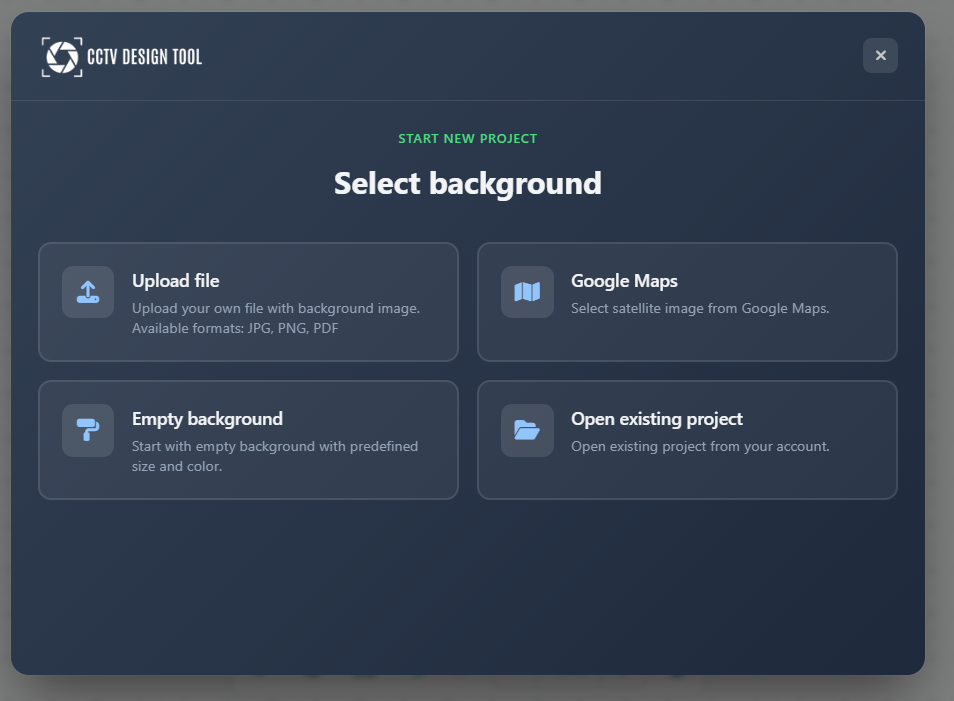
मैप्स के साथ प्रोजेक्ट बनाना
एप्लिकेशन आपको Mapbox या ArcGIS प्रदाताओं का उपयोग करके सैटेलाइट इमेजरी को प्रोजेक्ट बैकग्राउंड के रूप में उपयोग करने देता है। यह तब आदर्श है जब आपको किसी विशेष स्थान के लिए सिस्टम डिज़ाइन करना हो।
स्थान ढूँढना
आप इन तरीकों में से किसी एक का उपयोग करके स्थान ढूँढ सकते हैं:
- अपने डिवाइस के वर्तमान स्थान का उपयोग करें
- पता मैन्युअली दर्ज करें
- What3Words निर्देशांकों का उपयोग करें
मानचित्र कॉन्फ़िगर करना
स्थान मिलने के बाद सैटेलाइट व्यू दिखाई देगा। आप ये कर सकते हैं:
- Select Map Provider: अपने क्षेत्र के लिए सर्वश्रेष्ठ इमेजरी पाने हेतु Mapbox और ArcGIS में से चुनें।
- Load Building Walls: "Load building walls" विकल्प को चेक करें ताकि बिल्डिंग के आउटलाइन स्वतः दीवारों के रूप में आपके प्रोजेक्ट में इम्पोर्ट हो जाएँ।
क्षेत्र चुनें
मानचित्र पर एक चयन आयत दिखाई देता है। यह आयत उस विशिष्ट क्षेत्र को परिभाषित करता है जिसे आपके प्रोजेक्ट में इम्पोर्ट किया जाएगा।
- Move: आयत के केंद्र को ड्रैग करके इसे इच्छित स्थान पर ले जाएँ।
- Resize: उस क्षेत्र के आकार को समायोजित करने के लिए आयत के कोनों या किनारों को ड्रैग करें जिसे आप कैप्चर करना चाहते हैं।
अपनी साइट को ढूँढने के लिए आवश्यकतानुसार मानचित्र को ज़ूम और पैन करें, फिर अपनी डिज़ाइन के लिए आवश्यक सटीक क्षेत्र को कवर करने हेतु हरे चयन आयत को समायोजित करें।
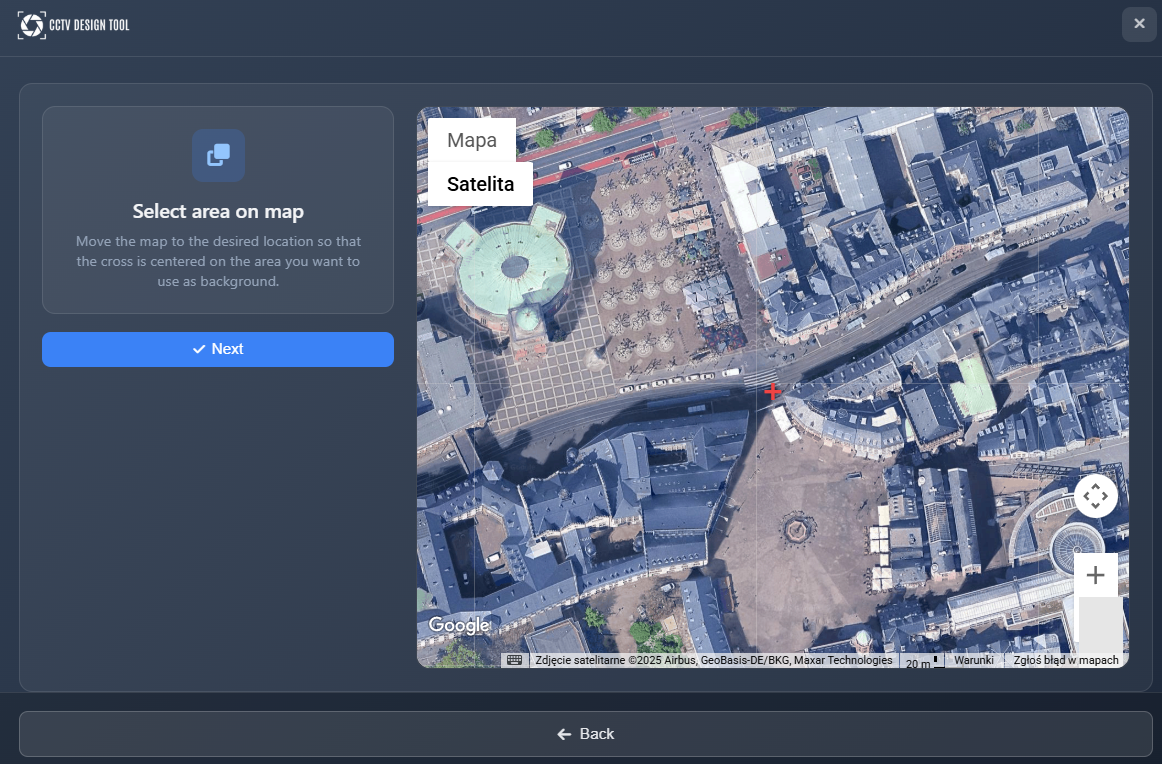
क्षेत्र का चयन करने के बाद, Next पर क्लिक करें ताकि मैप इमेज जेनरेट हो सके और आगे बढ़ें।
अपलोड की गई फ़ाइलों से प्रोजेक्ट बनाना
आप अपनी इमेज फ़ाइलें, PDF, या DXF फ़ाइलें अपलोड कर सकते हैं और उन्हें प्रोजेक्ट बैकग्राउंड के रूप में उपयोग कर सकते हैं।
फ़ाइल चयन
अपने डिवाइस से इमेज फ़ाइल, PDF या DXF फ़ाइल चुनें। एप्लिकेशन फ़ाइल के प्रकार के आधार पर उसे प्रोसेस करेगा।
PDF फ़ाइलें
यदि आप PDF फ़ाइल अपलोड करते हैं, तो आपको PDF की कौन-सी पेज को बैकग्राउंड के रूप में उपयोग करना है, यह चुनना होगा। एप्लिकेशन सभी उपलब्ध पेजों के थंबनेल दिखाएगा ताकि आप चयन कर सकें।
DXF फ़ाइलें
DXF फ़ाइलों के लिए, आपको चुनना होगा कि किन लेयरों का उपयोग करना है। चुनी गई लेयरों की सभी रेखाएँ आपके प्रोजेक्ट में दीवारों में परिवर्तित कर दी जाएँगी। सावधानी से तय करें कि किन लेयरों को इम्पोर्ट करना है, क्योंकि इससे आपके प्रोजेक्ट की संरचना प्रभावित होती है।
इमेज फ़ाइलें
इमेज फ़ाइलों के लिए कोई अतिरिक्त चयन चरण की आवश्यकता नहीं होती और इन्हें सीधे बैकग्राउंड के रूप में उपयोग किया जा सकता है।
रिक्त प्रोजेक्ट बनाना
रिक्त प्रोजेक्ट ठोस रंग की पृष्ठभूमि वाला खाली कैनवास बनाता है। यह विकल्प वैचारिक डिज़ाइन के लिए या तब उपयोगी है जब आपके पास काम करने के लिए कोई विशिष्ट लेआउट न हो। बस प्रोजेक्ट निर्माण विकल्पों में से "Blank Background" चुनें।
इमेज स्केल सेट करना
अपलोड की गई फ़ाइलों से बनाए गए प्रोजेक्ट के लिए, सटीक माप और यथार्थवादी FOV गणनाएँ सुनिश्चित करने हेतु आपको इमेज स्केल सेट करना होगा।
दिखाई देने वाली मापन रेखा को अपनी इमेज पर किसी ज्ञात आयाम पर ड्रैग करें और उसके वास्तविक मान को इनपुट फ़ील्ड में दर्ज करें। यह इमेज स्केल स्थापित करता है, जिससे सभी जेनरेट किए गए FOV (Field of View) क्षेत्र और कनेक्शन लंबाइयाँ यथार्थवादी और सटीक रहती हैं।
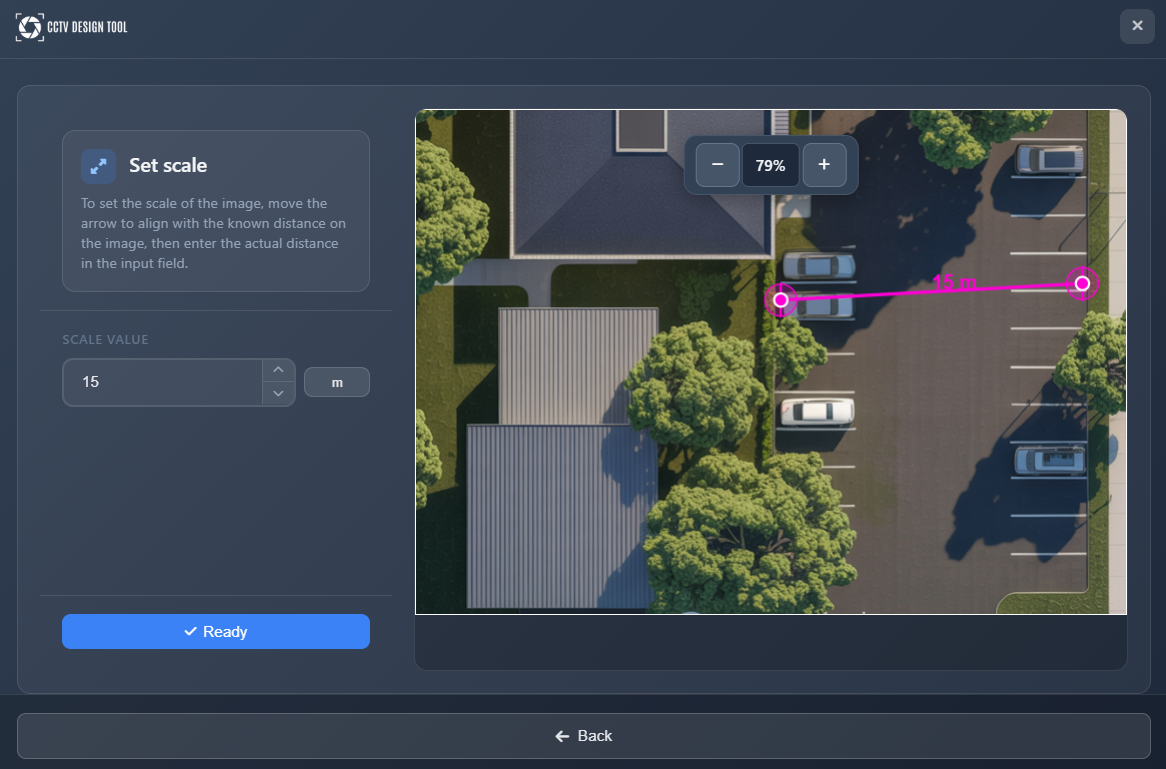
हमेशा किसी ज्ञात आयाम का उपयोग करके इमेज स्केल को सटीक रूप से सेट करें – यह यथार्थवादी सिस्टम डिज़ाइन के लिए महत्वपूर्ण है।
बैकग्राउंड इमेज समायोजित करना
स्केल सेट करने के बाद, आप अपनी बैकग्राउंड इमेज को अपनी डिज़ाइन आवश्यकताओं के अनुसार समायोजित कर सकते हैं।
क्रॉपिंग और रोटेशन
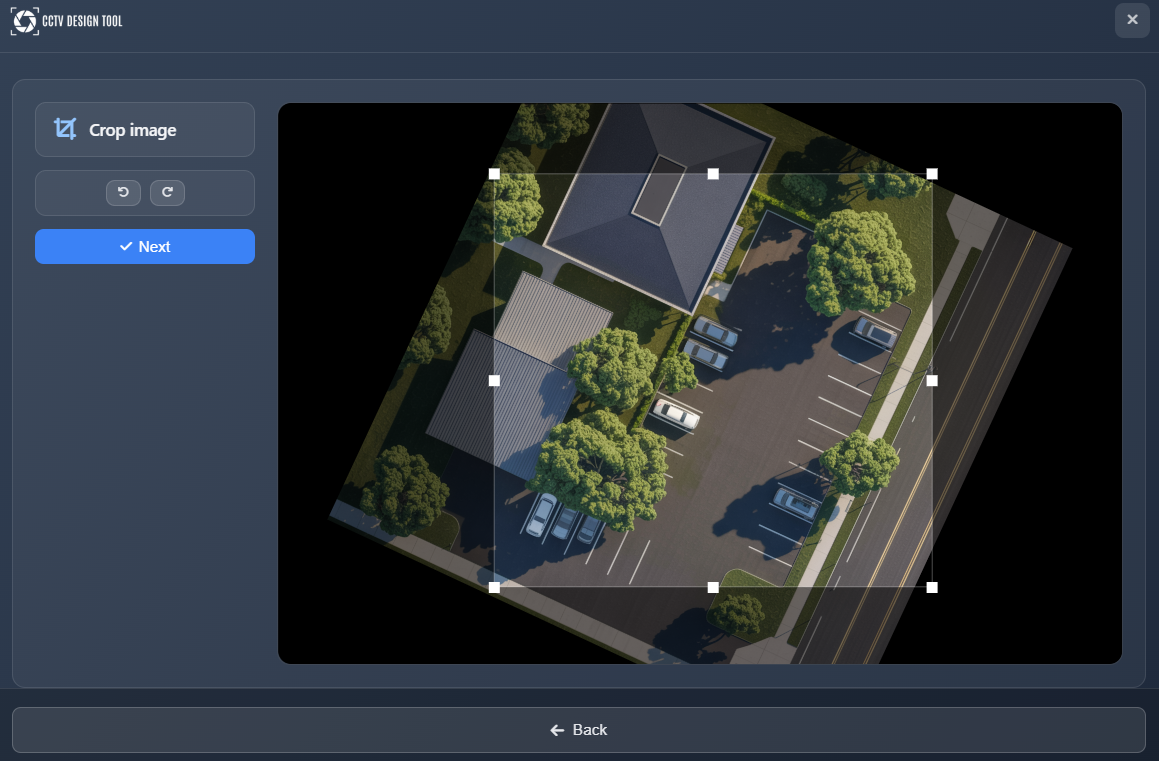
आप दिखाई देने वाले क्षेत्र को समायोजित करने के लिए इमेज को क्रॉप कर सकते हैं और इसे सही ढंग से एलाइन करने के लिए रोटेट कर सकते हैं। दिखाई देने वाले क्षेत्र को समायोजित करने के लिए क्रॉप हैंडल का उपयोग करें और इमेज को सही दिशा देने के लिए रोटेशन नियंत्रणों का उपयोग करें।
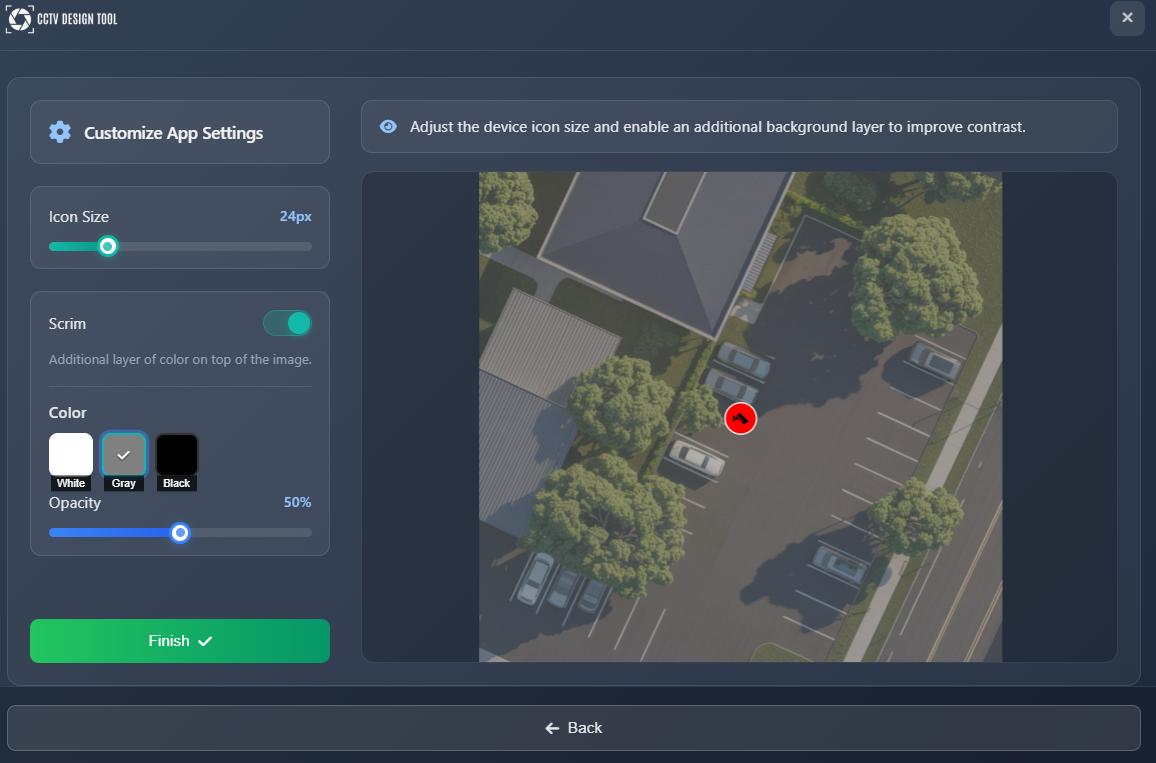
ऐप सेटिंग्स कस्टमाइज़ करें
प्रोजेक्ट को अंतिम रूप देने से पहले, आप ऐप सेटिंग्स कस्टमाइज़ कर सकते हैं:
- Symbol sizes – अपने प्रोजेक्ट में प्रतीकों का आकार इस तरह समायोजित करें कि वे स्पष्ट दिखें। आप इसे बाद में App Settings में बदल सकते हैं
- Color overlay – बैकग्राउंड इमेज को गहरा या हल्का करने के लिए एक कलर ओवरले लेयर जोड़ें, ताकि आप प्रोजेक्ट में जो तत्व जोड़ेंगे वे अधिक कॉन्ट्रास्ट के साथ स्पष्ट दिखें
मौजूदा प्रोजेक्ट खोलना
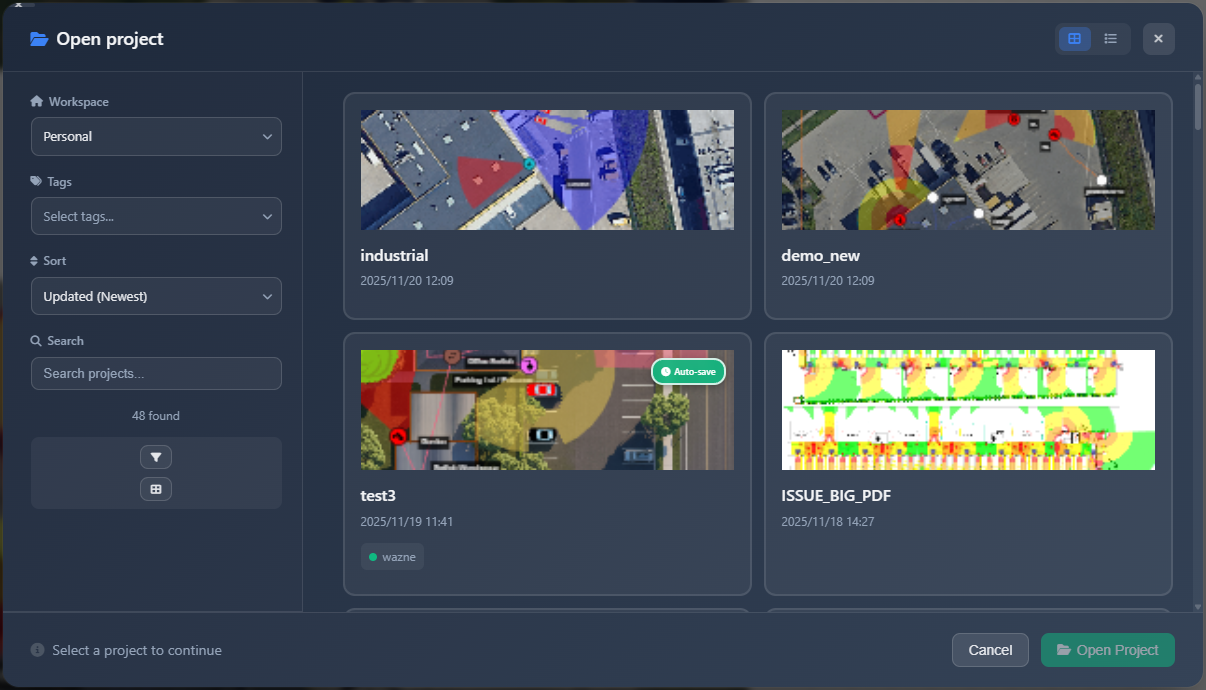
पहले से सेव किए गए प्रोजेक्ट को खोलने के लिए, Project मेनू से New Project चुनें (या यदि उपलब्ध हो तो Open Project)। प्रोजेक्ट ब्राउज़र आपके सेव किए गए प्रोजेक्ट दिखाएगा।
प्रोजेक्ट फ़िल्टर करना
अपना प्रोजेक्ट खोजने के लिए बाएँ साइडबार में फ़िल्टर का उपयोग करें:
- Workspace – प्रोजेक्ट को फ़िल्टर करने के लिए वर्कस्पेस चुनें (केवल एंटरप्राइज उपयोगकर्ताओं के लिए उपलब्ध)
- Tags – टैग के आधार पर प्रोजेक्ट फ़िल्टर करें। प्रोजेक्ट को समूहित और व्यवस्थित करने के लिए टैग लगाए जा सकते हैं
- Filename – फ़ाइलनाम से प्रोजेक्ट खोजें
प्रोजेक्ट सूची
सूची में प्रत्येक प्रोजेक्ट में ये दिखते हैं:
- Thumbnail – प्रोजेक्ट का दृश्य पूर्वावलोकन
- Tags – संगठन के लिए जुड़े हुए टैग
- Auto-save flag – दर्शाता है कि प्रोजेक्ट ऑटो-सेव हुआ है और ऑटो-सेव मैनुअल सेव से नया है
प्रोजेक्ट कार्रवाइयाँ
जब आप कोई प्रोजेक्ट चुनते हैं, तो नीचे ये कार्रवाइयाँ उपलब्ध होती हैं:
- Rename – प्रोजेक्ट का नाम बदलें
- Assign Tag – प्रोजेक्ट के लिए टैग जोड़ें या संशोधित करें
- Delete – प्रोजेक्ट को स्थायी रूप से हटाएँ
- Open Project – प्रोजेक्ट को एप्लिकेशन में लोड करें
चुने गए प्रोजेक्ट को लोड करने और उस पर काम शुरू करने के लिए Open Project पर क्लिक करें।
स्टोरेज मोड
जब आप पहली बार कोई प्रोजेक्ट सेव करते हैं (या Project → Save As के माध्यम से), तो आप चुनते हैं कि इसे कैसे स्टोर किया जाए:
| मोड | विवरण |
|---|---|
| Cloud | प्रोजेक्ट CCTV Design Tool क्लाउड में सेव होता है। इमेजेस सुरक्षित स्टोरेज में अपलोड हो जाती हैं। यह अधिकांश उपयोगकर्ताओं के लिए डिफ़ॉल्ट है। |
| Cloud + Encryption (Zero Knowledge) | प्रोजेक्ट डेटा और इमेजेस अपलोड से पहले ब्राउज़र में एन्क्रिप्ट हो जाती हैं। सर्वर कभी भी आपका एन्क्रिप्शन की प्राप्त या स्टोर नहीं करता — केवल आप ही प्रोजेक्ट खोल सकते हैं। पासवर्ड सेट करना आवश्यक है। Premium उपयोगकर्ताओं के लिए उपलब्ध। |
| Local file | प्रोजेक्ट आपके डिवाइस पर .cctvp फ़ाइल के रूप में सेव होता है। कोई क्लाउड अपलोड नहीं होता। ऑफ़लाइन काम करता है। |
TIP
Enterprise प्रशासक Encryption Policy के माध्यम से Enterprise Settings में सभी टीम सदस्यों के लिए किसी विशिष्ट स्टोरेज मोड को लागू कर सकते हैं।
Cloud + Encryption (Zero Knowledge) मोड
जब आप Cloud + Encryption चुनते हैं, तो आपसे पासवर्ड सेट करने के लिए कहा जाएगा। यह पासवर्ड पूरी तरह आपके ब्राउज़र के भीतर एक एन्क्रिप्शन की निकालने में उपयोग होता है। न तो पासवर्ड और न ही की कभी सर्वर को भेजी जाती है।
महत्वपूर्ण:
- अपना पासवर्ड लिखकर सुरक्षित स्थान पर रखें। पासवर्ड रिकवरी उपलब्ध नहीं है — यदि आप इसे खो देते हैं, तो प्रोजेक्ट नहीं खोला जा सकता।
- यदि आपके Enterprise एडमिन ने कंपनी-व्यापी एन्क्रिप्शन पासवर्ड सेट किया है, तो आपको अपना बनाने के बजाय वही पासवर्ड दर्ज करने के लिए कहा जाएगा।
- किसी मौजूदा प्रोजेक्ट के स्टोरेज मोड को बदलने के लिए, Project → Save As का प्रयोग करें और कोई अलग मोड चुनें।
Zero Knowledge एन्क्रिप्शन पर विस्तृत गाइड के लिए देखें: Zero Knowledge Encryption।
टिप्स
- किसी ज्ञात आयाम का उपयोग करके हमेशा इमेज स्केल को सटीक रूप से सेट करें – इससे FOV गणनाएँ और कनेक्शन लंबाइयाँ यथार्थवादी रहती हैं
- विशेष रूप से कई क्लाइंट प्रोजेक्ट पर काम करते समय, अपने प्रोजेक्ट व्यवस्थित करने के लिए टैग का उपयोग करें
- DXF फ़ाइलों के लिए, किन लेयरों को इम्पोर्ट करना है, इसे सावधानी से चुनें, क्योंकि उन लेयरों की सभी रेखाएँ दीवारें बन जाती हैं
- यदि आपकी बैकग्राउंड इमेज बहुत उज्ज्वल या बहुत गहरी है, तो कलर ओवरले समायोजित करें, ताकि आप जो तत्व जोड़ेंगे वे स्पष्ट दिखें
- ऑटो-सेव फ़्लैग आपको पहचानने में मदद करता है कि किन प्रोजेक्ट को मैनुअल सेव की तुलना में हाल में स्वतः सेव किया गया है
- सैटेलाइट मैप्स का उपयोग करते समय, इमारत के विवरण स्पष्ट रूप से देखने के लिए पर्याप्त ज़ूम इन करें, फिर crosshair को केंद्र में रखें