
Ƙirƙirar Aiki
Ƙirƙirar aiki shi ne mataki na farko wajen tsara tsarin low-voltage ɗinka. Kowane aiki yana buƙatar shimfiɗar bango wanda zai zama tubalin tushen zane. Za ka iya ƙirƙirar sabon aiki ta amfani da taswirorin tauraron dan adam, loda fayilolinka, farawa da fanko, ko buɗe aikin da aka riga aka ajiye.
Yaushe za a yi amfani da wannan
- Lokacin farawa daga tushe wajen zayyana tsarin CCTV ko low-voltage
- Lokacin da kake buƙatar ƙirƙirar aiki bisa wani takamaiman wuri ta amfani da hoton taswirar tauraron dan adam
- Idan kana da shirin bene, PDFs, ko DXF da kake son amfani da su a matsayin bangon aiki
- Lokacin da kake son buɗe aikin da aka ajiye a baya ka ci gaba da aiki a kai
- Lokacin da kake buƙatar tsara da sarrafa ayyuka da yawa ta amfani da tags da workspaces
Buɗe tattaunawar aikin
Don ƙirƙirar sabon aiki ko buɗe wanda aka riga aka ajiye, danna menu na Project a gefen hagu sannan zaɓi New Project. Za a nuna modal tare da zaɓuɓɓuka don ƙirƙirar sabon aiki ko buɗe wanda ake da shi.
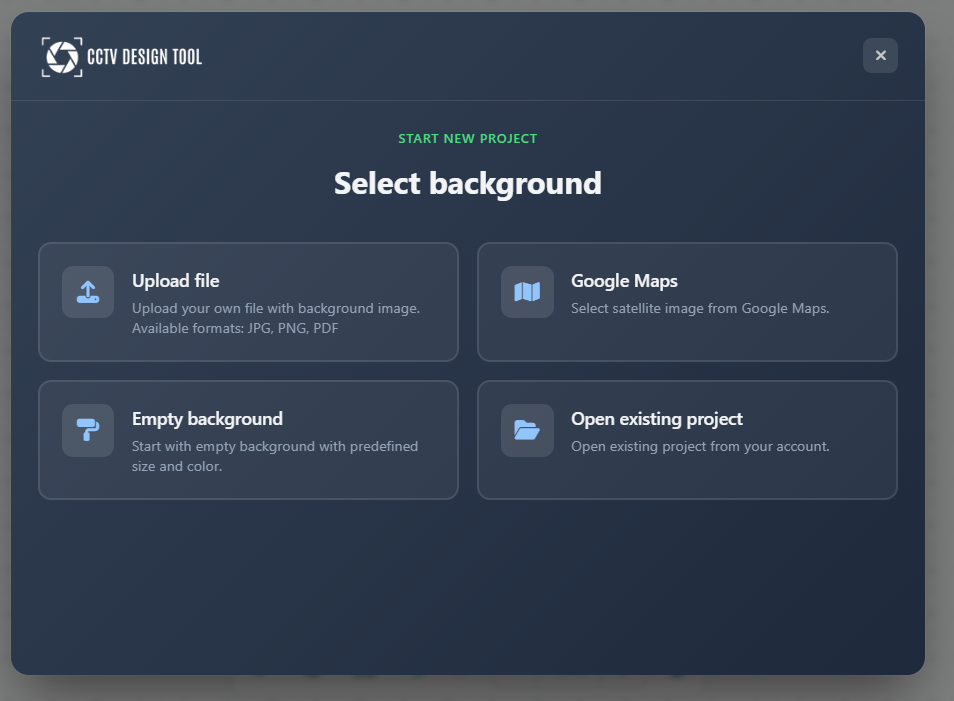
Ƙirƙirar aiki da Taswirori
Manhajar na ba ka damar amfani da hoton tauraron dan adam a matsayin bangon aikin ka ta amfani da masu samar da hoto Mapbox ko ArcGIS. Wannan ya fi dacewa idan kana zayyana tsarin don wani takamaiman wuri.
Nemo wurin
Za ka iya nemo wurin ta ɗaya daga cikin waɗannan hanyoyi:
- Yi amfani da wurin da na'urarka take yanzu
- Shigar da adireshi da hannu
- Yi amfani da ma'aunin What3Words
Saita taswira
Bayan ka nemo wurin, hoton tauraron dan adam zai bayyana. Za ka iya:
- Select Map Provider: Zaɓi tsakanin Mapbox da ArcGIS domin samun mafi kyawun hotuna na yankinka.
- Load Building Walls: Duba zaɓin "Load building walls" domin shigo da layukan gine-gine ta atomatik a matsayin ganuwa a aikinka.
Zaɓin Yanki
Akwatin zaɓi zai bayyana a taswirar. Wannan akwatin yana ayyana takamaiman yanki da za a shigo da shi cikin aikin ka.
- Move: Jawo tsakiyar akwatin don daidaita shi a kan wurin da kake so.
- Resize: Jawo kusurwa ko gefen akwatin don daidaita girman yankin da kake son ɗauka.
Yi zuƙowa da gungura taswirar yadda ake buƙata don gano shafin ka, sannan daidaita murabba'in zaɓin kore don rufe ainihin yankin da kake buƙata don zanenka.
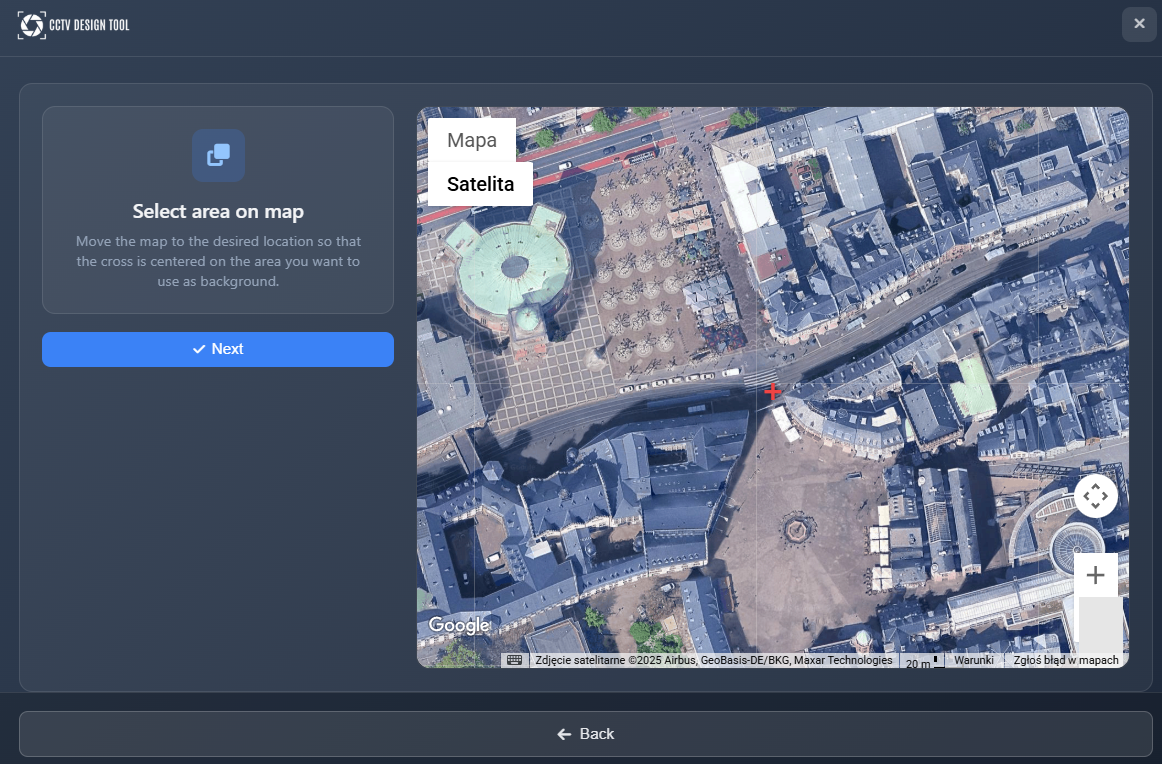
Da zarar ka zaɓi yankin, danna Next don samar da hoton taswira ka ci gaba.
Ƙirƙirar aiki daga fayilolin da aka loda
Za ka iya loda fayilolinka don amfani a matsayin bangon aiki, ciki har da fayilolin hoto, PDFs, ko DXF.
Zaɓin fayil
Zaɓi fayil ɗin hoto, PDF, ko DXF daga na'urarka. Manhajar za ta aiwatar da fayil ɗin bisa nau'insa.
Fayilolin PDF
Idan ka loda fayil na PDF, za ka buƙaci zaɓar wace shafi daga cikin PDF ɗin zaka yi amfani da ita a matsayin bango. Manhajar za ta nuna hotunan ƙanana na duk shafukan da ake da su domin ka zaɓa.
Fayilolin DXF
Ga fayilolin DXF, za ka buƙaci zaɓar waɗanne layuka (layers) kake son amfani da su. Dukkan layi a kan layukan da aka zaɓa za a mayar da su ganuwa a aikinka. Ka yi hankali wajen zaɓar layukan da za a shigo da su, domin wannan na shafar tsarin aikin ka.
Fayilolin hoto
Fayilolin hoto ba sa buƙatar ƙarin matakin zaɓi; za a iya amfani da su kai tsaye a matsayin bango.
Ƙirƙirar aikin fanko
Aikin fanko yana ƙirƙirar farar allon aiki da bango mai launi ɗaya. Wannan zaɓi na da amfani don zane-zanen tunani ko idan ba ka da takamaiman shimfiɗa. Kawai zaɓi "Blank Background" daga zaɓuɓɓukan ƙirƙirar aiki.
Saita sikeli na hoto
Ga ayyukan da aka ƙirƙira daga fayilolin da aka loda, kana buƙatar saita sikeli na hoto don tabbatar da auna madaidaiciya da ƙididdigar FOV mai kama da gaskiya.
Jawo layin aunawa da kake gani a kan wata madaidaiciyar nisa da ka sani a hotonka sannan ka shigar da ainihin ƙimar ta a filin shigarwa. Wannan yana kafa sikeli na hoto, yana tabbatar da cewa duk yankunan FOV (Field of View) da aka samar da tsawon haɗe-haɗe suna da inganci kuma daidai.
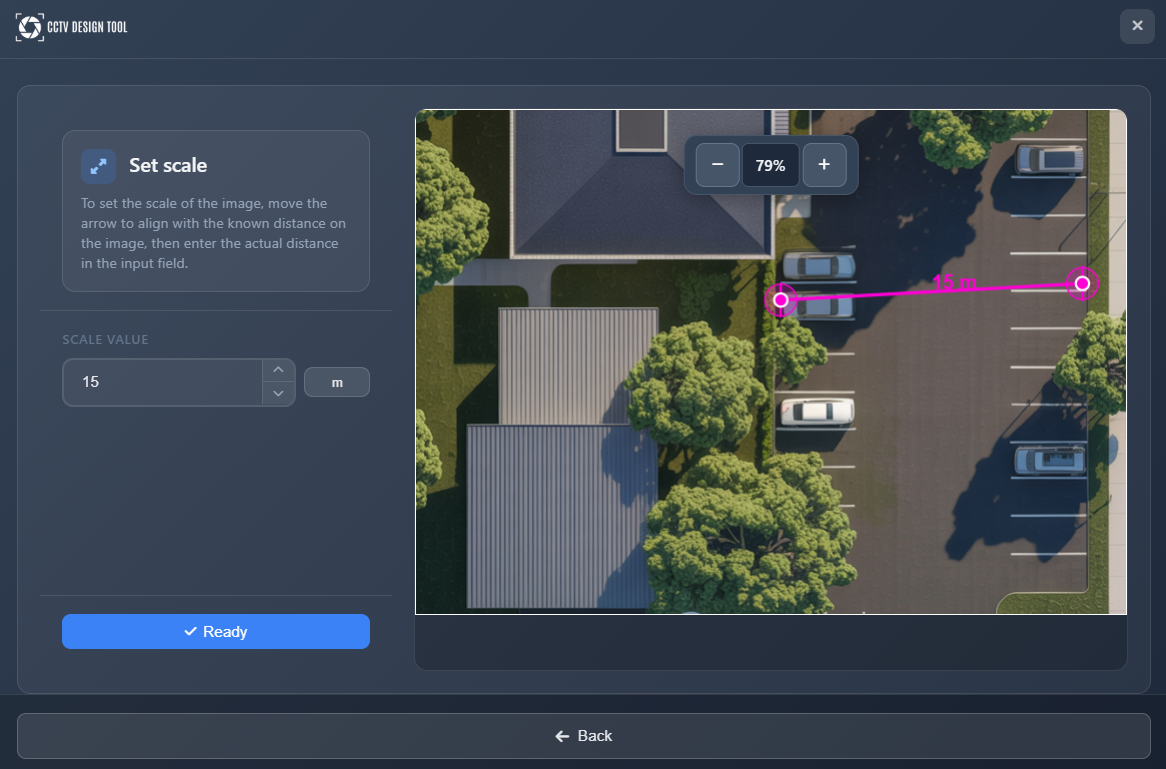
Koyaushe ka saita sikeli na hoto daidai ta amfani da nisan da aka sani – wannan yana da matuƙar muhimmanci don zane na tsarin da ya yi kama da na ainihi.
Daidaita hoton bango
Bayan saita sikeli, za ka iya daidaita hoton bangonka domin ya fi dacewa da bukatun zanenka.
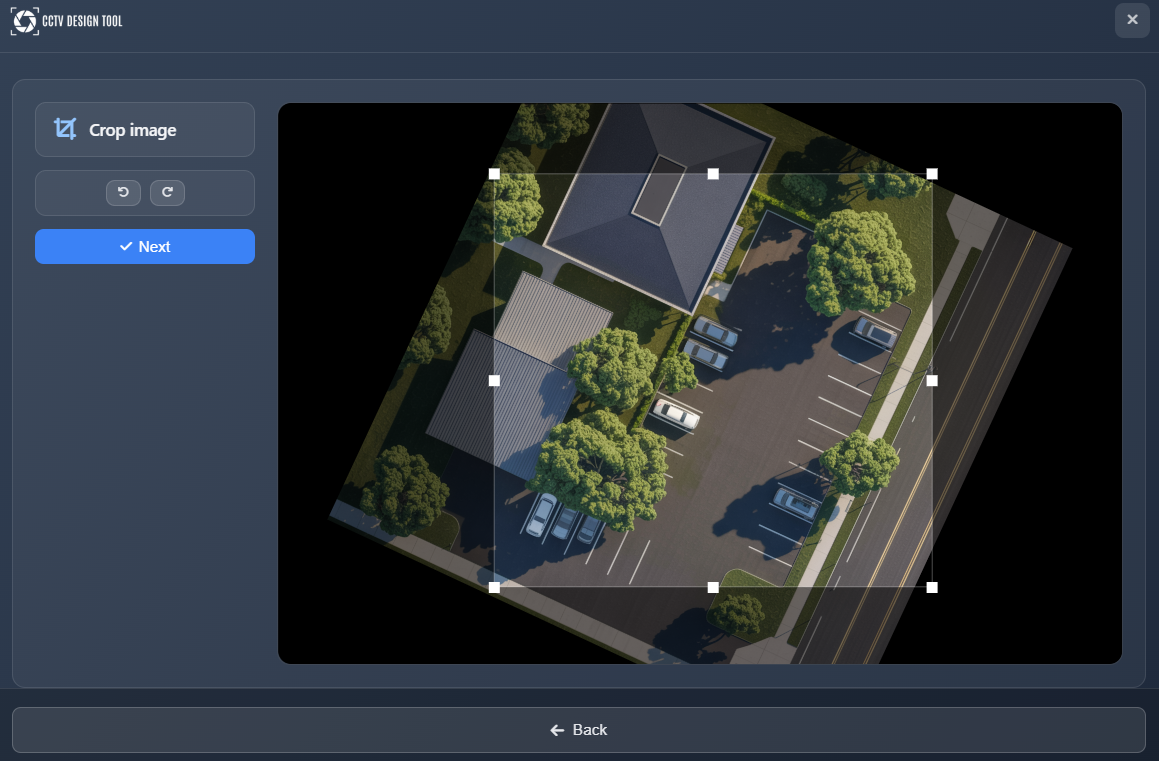
Yanke kashi (crop) da juyawa
Za ka iya yanke hoto don daidaita yankin da ake gani kuma ka juya shi don daidaita shi yadda ya dace da bukatun zanenka. Yi amfani da maɓallan yanke don daidaita yankin da ake gani da kuma sarrafa juyawa don tsara hoton yadda ya dace.
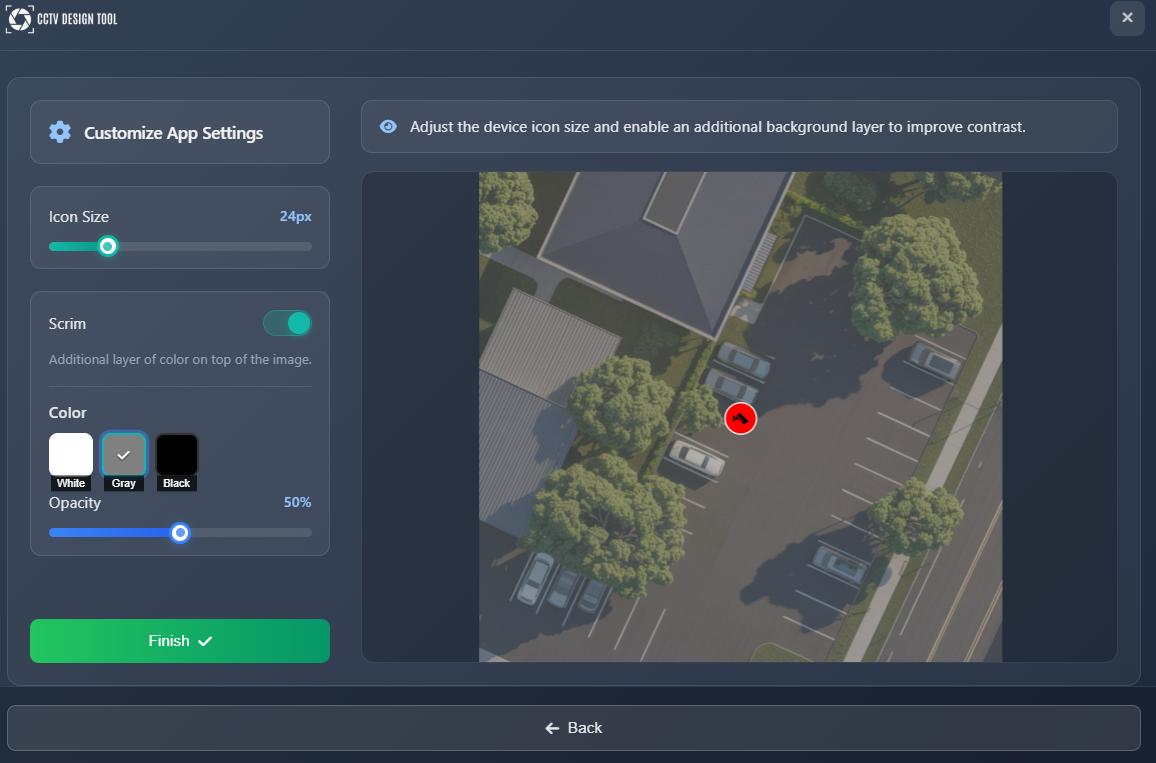
Keɓance saitunan app
Kafin ka kammala aikinka, za ka iya keɓance saitunan app:
- Symbol sizes – Daidaita girman alamomi a aikinka don tabbatar da cewa suna gani. Za ka iya canza wannan daga baya a App Settings
- Color overlay – Ƙara layin rufin launi don duhunawa ko haskaka hoton bango, don inganta bambanci ga abubuwan da za ka ƙara a aikin
Buɗe ayyuka da aka ajiye
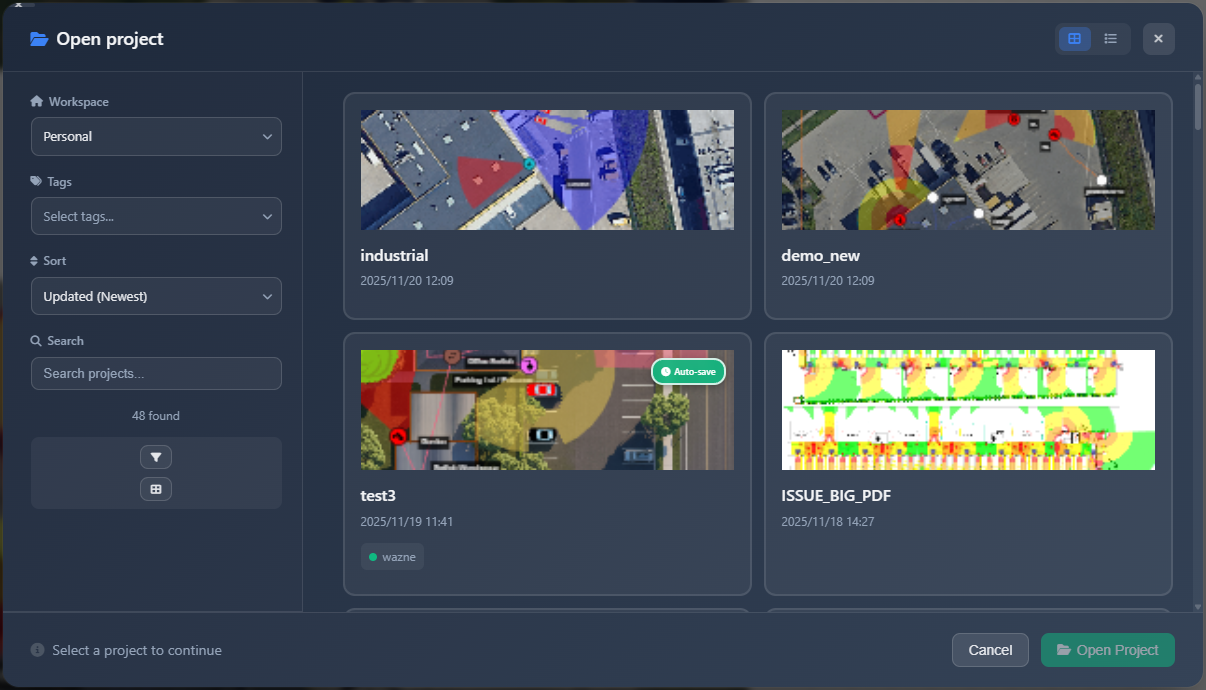
Don buɗe aikin da aka ajiye a baya, zaɓi New Project daga menu na Project (ko Open Project idan akwai). Mai lilo na aikin zai nuna ayyukan da ka ajiye.
Tacewa ayyuka
Yi amfani da tace-tace a gefen hagu don nemo aikinka:
- Workspace – Zaɓi workspace don tace ayyuka (ga masu amfani na Enterprise kaɗai)
- Tags – Tace ayyuka ta tags. Ana iya yi wa ayyuka tags don kungiya da tsari
- Filename – Nema ayyuka ta sunan fayil
Jerin ayyuka
Kowane aiki a jerin yana nuna:
- Thumbnail – Hoton ɗan taƙaice na aikin
- Tags – Tags da aka haɗa don tsarawa
- Auto-save flag – Alamar da ke nuna idan aikin ya yi auto-save kuma auto-save ya fi sabon manual save
Ayyukan aiki
Lokacin da ka zaɓi aiki, waɗannan abubuwan zasu kasance a ƙasa:
- Rename – Canza sunan aikin
- Assign Tag – Ƙara ko gyara tags na aikin
- Delete – Goge aikin dindindin
- Open Project – Loda aikin cikin manhaja
Danna Open Project don loda aikin da aka zaɓa ka fara aiki a kai.
Yanayin ajiya
Lokacin ajiye aiki a karo na farko (ko ta Project → Save As), za ka zaɓi yadda za a ajiye shi:
| Yanayi | Bayani |
|---|---|
| Cloud | Ana ajiye aikin zuwa gajimaren CCTV Design Tool. Ana loda hotuna zuwa ajiya mai tsaro. Wannan shi ne tsoho ga yawancin masu amfani. |
| Cloud + Encryption (Zero Knowledge) | Ana ɓoye bayanan aiki da hotuna a burauzar ka kafin a loda su. Uwar garke ba ta taɓa karɓa ko ajiye maɓallin ɓoyewa naka — kai kaɗai ne za ka iya buɗe aikin. Yana buƙatar saita kalmar sirri. Akwai ga masu Premium. |
| Local file | Ana ajiye aikin a matsayin fayil .cctvp a kan na'urarka. Babu wani loda zuwa gajimare. Yana aiki a layi-ƙasa (offline). |
TIP
Ma'aikatan gudanarwa na Enterprise na iya tilasta wani yanayin ajiya na musamman ga duk mambobin ƙungiya ta Encryption Policy a cikin Enterprise Settings.
Cloud + Encryption (Zero Knowledge) yanayi
Idan ka zaɓi Cloud + Encryption, za a tambaye ka ka saita kalmar sirri. Ana samo maɓallin ɓoyewa daga wannan kalmar sirrin gaba ɗaya a cikin burauzar ka. Ba a taɓa aika kalmar sirri ko maɓallin zuwa uwar garke ba.
Muhimmi:
- Rubuta kalmar sirrinka ka ajiye ta cikin aminci. Babu maidowa idan an manta — idan ka rasa ta, ba za a iya buɗe aikin ba.
- Idan admin ɗin Enterprise ɗinku ya saita kalmar sirrin ɓoyewa ta kamfani gaba ɗaya, za a tambaye ka ka shigar da wannan kalmar sirri maimakon ƙirƙirar taka.
- Don canza yanayin ajiya na aikin da yake akwai, yi amfani da Project → Save As ka zaɓi wani yanayi daban.
Don cikakken jagora kan ɓoyewa na Zero Knowledge, duba Zero Knowledge Encryption.
Shawarwari
- Koyaushe ka saita sikeli na hoto daidai ta amfani da nisan da aka sani – wannan yana tabbatar da ƙididdigar FOV da tsawon haɗe-haɗe masu ma'ana
- Yi amfani da tags don tsara ayyukanka, musamman idan kana aiki kan ayyukan abokan ciniki da yawa
- Ga fayilolin DXF, ka yi hankali wajen zaɓar layukan da za a shigo da su, domin dukkan layuka a kan waɗannan layukan za su zama ganuwa
- Daidaita color overlay idan hoton bangonka ya yi haske sosai ko ya yi duhu, domin ya fi sauƙin ganin abubuwan da kake ƙara
- Auto-save flag yana taimaka maka gano waɗanne ayyuka aka adana ta atomatik kwanan nan fiye da manual saves
- Lokacin amfani da taswirorin tauraron dan adam, ka yi zuƙowa sosai har ka iya ganin cikakkun bayanan gine-gine kafin ka daidaita gicciyen nuni a tsakiya