
Shiga Sau Daya (SSO)
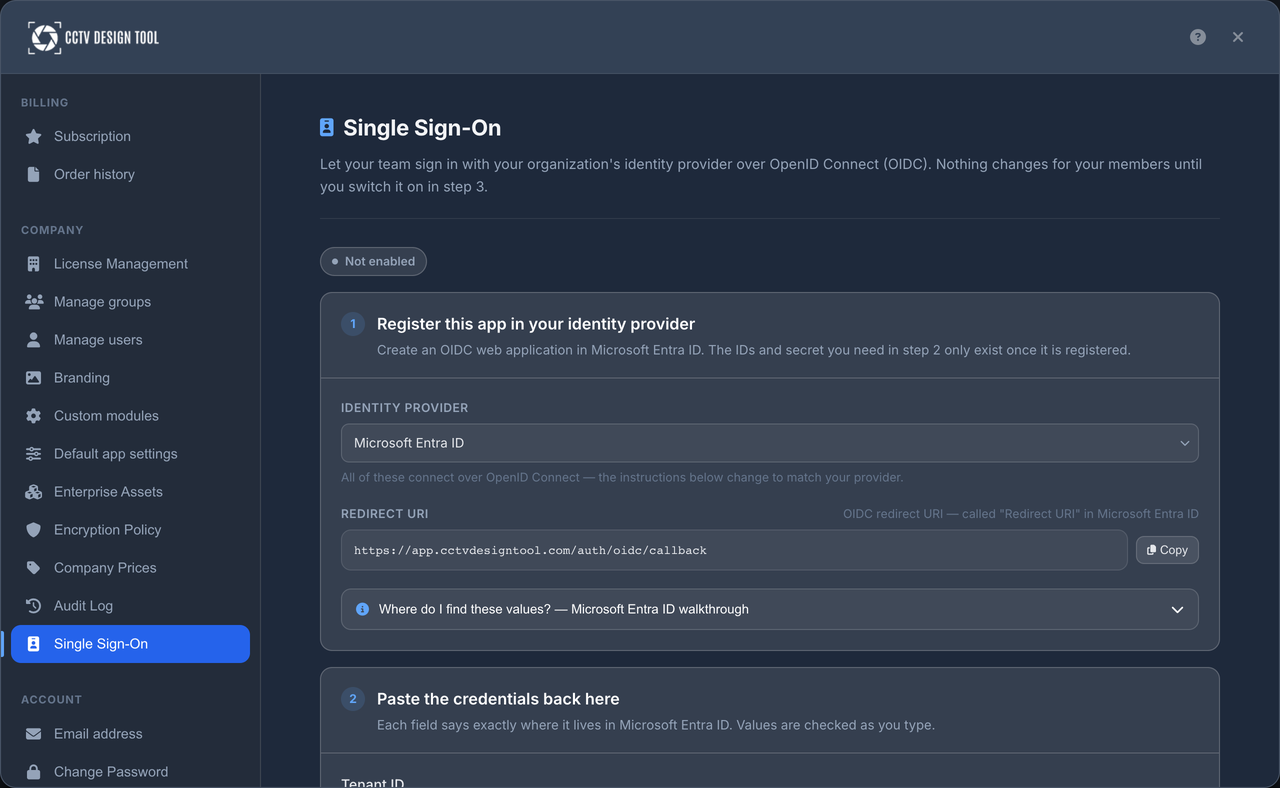
Shiga Sau Daya yana ba mambobin ƙungiyar Enterprise damar shiga cikin CCTV Design Tool ta amfani da mai ba da shaida da kamfaninku ke amfani da shi tuni, maimakon wani kalmar sirri dabam. Kayan aikin yana haɗuwa da Microsoft Entra ID, Okta, Google Workspace ko kowane OpenID Connect mai ba da sabis kamar Auth0 ko Keycloak. Da zarar an kunna SSO, tawagarku za ta shiga ta zaɓar Sign in with SSO a shafin shiga sannan ta shigar da imel ɗin aikinsu. Masu gudanarwa kuma za su iya tilasta SSO domin mambobi kada su ƙara iya shiga da kalmar sirri ko asusun Google.
Yaushe za a yi amfani da wannan
- Lokacin da ƙungiyarku ke son saitin bayanan shiga guda ɗaya ga duk aikace-aikacen kasuwanci
- Lokacin da kuke buƙatar shigar da sababbin mambobi ba tare da ƙirƙirawa da aiko musu da kalmomin sirri ba
- Lokacin da tsarin tsaronku yake buƙatar cewa damar shiga ta kasance a sarrafa ta tsakiya ta mai ba da shaida
- Lokacin da kuke son tabbatar da cewa wanda ya bar kamfani ya rasa damar shiga nan take da zarar an kashe asusun mai ba da shaidarsa
Kafin ka fara
- Asusunka dole ne ya kasance na ƙungiyar Enterprise. Duba Free / Premium / Enterprise Versions.
- Kana buƙatar izinin Manage SSO settings. Rukunin ADMIN na mai shi na ƙungiyar yana da shi ta tsohuwa. Don ba wani rukuni damar saita SSO, kunna Manage SSO settings don wannan rukunin a Manage Groups.
- Kana buƙatar damar gudanarwa ga mai ba da shaidarka don rajista da CCTV Design Tool a matsayin aikace-aikace a can.
Buɗe saitunan SSO
- Danna kan menu na User a sandar kayan aikin hagu.
- Zaɓi Profile daga jerin ƙasa.
- A sashen Company na gefen bayanin mai amfani, zaɓi Single Sign-On.
Shafin zai bi ka ta matakai uku. Matsayin da ke kusa da take yana nuna Not enabled, Active ko Active · required. Babu abin da zai canza ga mambobinka har sai ka kunna SSO a mataki na 3.
Mataki na 1: Rijista da app ɗin tare da mai ba da shaida
- Zaɓi Identity provider daga jerin zaɓi: Microsoft Entra ID, Okta, Google Workspace ko Other (OpenID Connect). Jagorar da kuma shawarwarin filayen a shafin suna canzawa don dacewa da mai ba da kake zaɓa.
- Danna Copy kusa da Redirect URI sannan ka yi rijistarsa a mai ba da shaidarka a matsayin redirect (callback) URI na sabon OIDC web application. Mai ba da shaidarka yana kiran wannan filin:
| Provider | Field name in the provider console |
|---|---|
| Microsoft Entra ID | Redirect URI (platform Web) |
| Okta | Sign-in redirect URIs |
| Google Workspace | Authorized redirect URIs |
| Other (OpenID Connect) | Authorized redirect URI |
- Faɗaɗa Where do I find these values? domin jagora mataki-zuwa-mataki na ma'ajiyar mai ba da shaidarka. A takaice:
Microsoft Entra ID
- A Azure portal je zuwa Microsoft Entra ID > App registrations > New registration kuma ka bar Accounts in this organizational directory only.
- A ƙarƙashin Redirect URI zaɓi Web, liƙa Redirect URI sannan ka yi rijistar app ɗin.
- Shafin Overview yana nuna Application (client) ID da Directory (tenant) ID.
- A ƙarƙashin Certificates & secrets ƙirƙiri New client secret sannan ka kwafi Value ɗinsa (ba Secret ID ba). Ana nuna shi sau ɗaya kaɗai.
- A ƙarƙashin API permissions tabbatar
openid,profiledaemailan yarda da su.
Okta
- A Okta Admin Console je zuwa Applications > Create App Integration, zaɓi OIDC – OpenID Connect da Web Application.
- Liƙa Redirect URI cikin Sign-in redirect URIs sannan ka bai wa rukunin da ya kamata su sami dama wannan app ɗin.
- Shafin General na app ɗin yana nuna Client ID da Client secret.
- Don Issuer URL, shigar da Okta org URL ɗinka, misali
https://your-org.okta.com. Wannan shi ne Org Authorization Server da kowane Okta org yake da shi, kuma shi ne mafi dacewa ga yawancin ƙungiyoyi. Sai dai idan ka saita wani custom authorization server (Security > API > Authorization Servers) to shigar da Issuer URI ɗinsa maimakon haka; yana kama dahttps://your-org.okta.com/oauth2/<server-name>.
Google Workspace
- A Google Cloud console zaɓi (ko ƙirƙiri) aikin da ƙungiyar Workspace ɗinku ke mallaka.
- Je zuwa APIs & Services > OAuth consent screen sannan ka zaɓi Internal, domin kawai asusun da ke kan yankin Workspace ɗinku za su iya shiga.
- Je zuwa Credentials > Create credentials > OAuth client ID, nau'in aikace-aikace Web application, sannan ka liƙa Redirect URI cikin Authorized redirect URIs.
- Tattaunawar tabbaci tana nuna Your Client ID da Your Client Secret. Kwafi duka biyun yanzu.
- Workspace domain ɗinku shi ne yankin da adireshin imel na tawagarku ke ƙarewa da shi, misali
yourcompany.com.
Sauran masu ba da OpenID Connect
- Ƙirƙiri confidential client (web application) sannan ka yi rijistar Redirect URI a matsayin authorized redirect URI.
- Kunna authorization code flow da scopes
openid,profiledaemail. - Kwafi client ID da client secret, sannan ka lura da issuer URL: komai kafin
/.well-known/openid-configurationa takaddar gano mai ba da sabis. Dole ne ya dace da ƙimarissuerda aka wallafa a can daidai.
Mataki na 2: Liƙa bayanan shaidar
Kowane fili yana faɗa ainihin inda ƙimar take a ma'ajiyar mai ba da shaidarka, kuma ana duba ƙimomin yayin da kake rubutawa. Danna Save configuration idan ka gama.
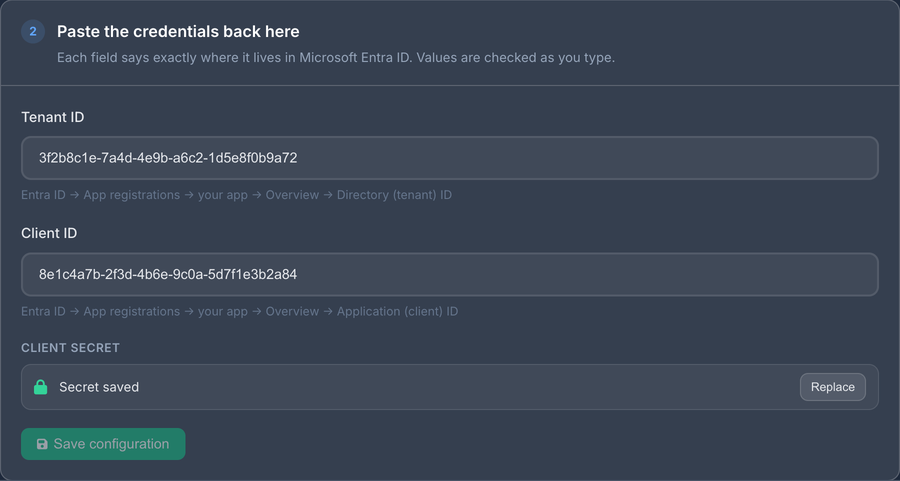
| Field | Microsoft Entra ID | Okta | Google Workspace | Other (OpenID Connect) |
|---|---|---|---|---|
| Provider-specific setting | Tenant ID: Directory (tenant) ID, GUID mai haruffa 36 | Issuer URL: Okta org URL ɗinka, ko Issuer URI na custom authorization server | Workspace domain: yankin tsirara kamar yourcompany.com | Issuer URL: tushen URL na discovery document |
| Client ID | Application (client) ID | Client ID | Client ID (yana ƙare da .apps.googleusercontent.com) | Client ID |
| Client secret | Value na sirrin | Client secret | Client secret | Client secret |
INFO
Ana ajiye client secret cikin ɓoye kuma ba za a sake nuna shi ba. Da zarar an ajiye, filin zai nuna Secret saved tare da maɓallin Replace lokacin da zaka zagaya shi.
TIP
Ga Google Workspace babu issuer URL da za a shigar. Google yana wallafa discovery document guda ɗaya da aka daidaita, kuma Workspace domain ne ke ɗaure shigarwa da ƙungiyarku. Ana ƙin asusun Gmail na kashin kai kullum.
WARNING
Ajiye kowace canji ga saitin yana goge sakamakon gwajin ƙarshe kuma yana kashe SSO har sai ka sake gwada saitin kuma ka kunna shi. Idan an wajabta SSO ga kowa, hakan ma yana ƙarewa. Tsara canje-canjen saituna, kamar zagayawa client secret da ya ƙare, a lokacin da ƙaramin katsewa ya yuwu.
Mataki na 3: Gwada, sannan kunna shi
Gudanar da gwajin
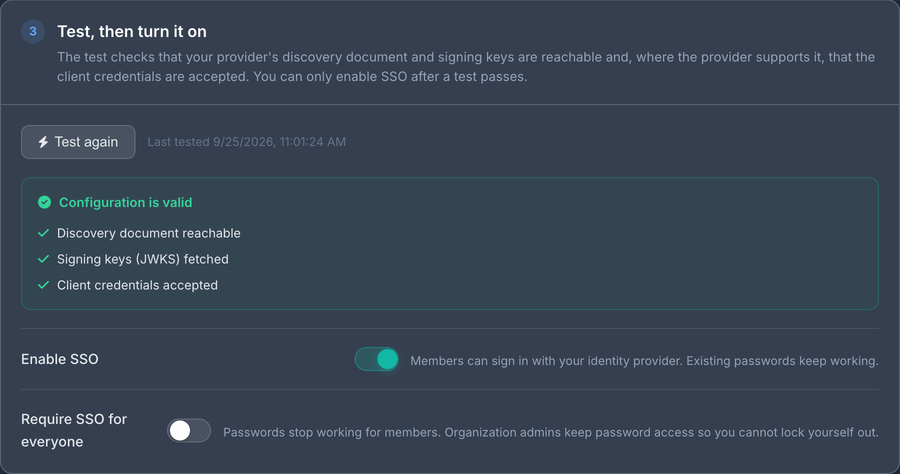
Danna Run test. Sakamakon yana jera kowane duba da aka gudanar tare da alamar nasara ko kasa, kuma idan ya kasa, dalilin:
- Discovery document reachable ga tenant, issuer URL ko Google,
- Signing keys (JWKS) fetched,
- Client credentials accepted, ga Microsoft Entra ID kaɗai.
Ga Okta, Google Workspace da sauran masu ba da OpenID Connect ba za a iya duba client secret ba sai da ainihin shiga, don haka gwaji da ya yi nasara yana tabbatar da cewa za a iya isa ga mai ba da sabis kawai. Ana tabbatar da sirrin ta mai amfani na farko da ya shiga.
Idan gwajin ya kasa, gyara matsalar da aka ruwaito a mataki na 2, ajiye, sannan danna Test again. Babu abin da zai canza ga mambobinka yayin da kake yin haka. Ba za a iya kunna SSO ba sai gwaji ya yi nasara.
Kunna SSO
Da zarar gwaji ya yi nasara, kunna Enable SSO. Daga yanzu:
- Mambobin ƙungiyarku za su iya shiga da Sign in with SSO a shafin shiga.
- Shigar da kalmar sirri da na Google suna ci gaba da aiki. A wannan lokaci SSO na zaɓi ne.
- Duk memba da ya shiga da SSO a karon farko ana haɗa shaidarsa da asusun da yake dashi ta imel.
Kashe Enable SSO nan take yana dakatar da shiga ta SSO sannan kuma yana cire Require SSO for everyone.
Wajabta SSO ga kowa
Kunna Require SSO for everyone domin mai ba da shaida ya zama ita kaɗai hanyar shiga. Ana samun wannan toggle ne kawai yayin da SSO yake kunne. Lokacin da an wajabta SSO:
- Mambobi za su iya shiga kawai da Sign in with SSO. Shigar da kalmar sirri da Google ana ƙi tare da saƙon Your organization requires single sign-on.
- Masu amfani da aka gayyata ba za su iya yin rajista ko saita kalmar sirri ba. Za su shiga ƙungiyar ne ta hanyar shiga da SSO a karon farko (duba Adding users).
- Mambobin rukunin ADMIN suna ci gaba da kasancewa a ware kuma koyaushe za su iya shiga da kalmar sirrinsu. Wannan yana tabbatar da cewa karyayyen saitin mai ba da shaida ba zai rufe ƙungiya daga saitunanta ba.
TIP
Da fari kunna SSO ba tare da wajabta shi ba sannan ka roƙi wasu mambobi su gwada Sign in with SSO. Ka wajabta shi ne kawai bayan ka tabbatar cewa shiga yana aiki ga mambobi na yau da kullum.
Yadda tawagarku ke shiga
- A shafin shiga, danna Sign in with SSO.
- Shigar da adireshin imel na aikinka sannan danna Continue with SSO.
- Za a sake turaka zuwa mai ba da shaida na ƙungiyarku. Shiga a can da asusu ɗaya da imel ɗin da ka shigar ɗazu.
- Za a dawo da kai zuwa CCTV Design Tool, kuma ka riga ka shiga.
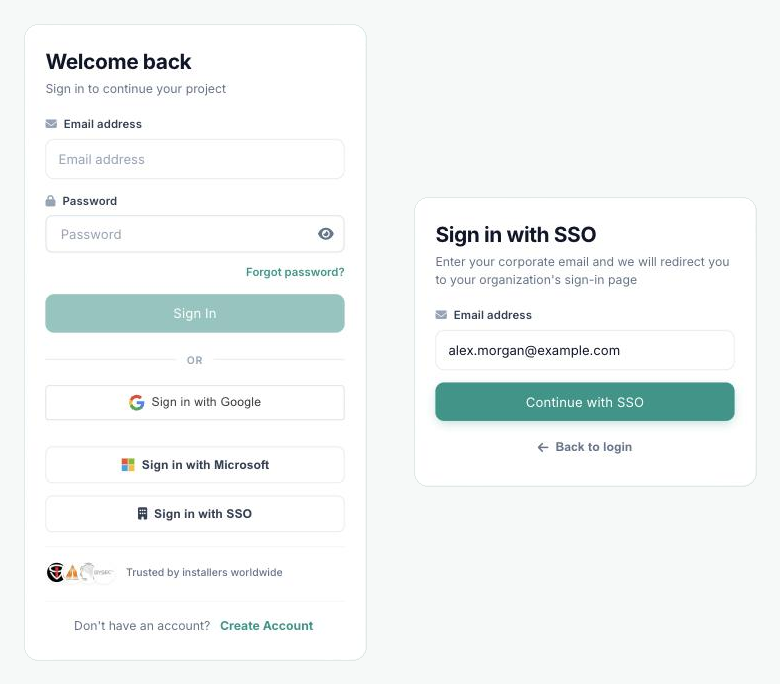
Ana gano ƙungiyar daga adireshin imel: dole ne ta kasance ta memba na ƙungiya da aka kunna SSO, ko ta gayyatar da ba a gama ba daga irin wannan ƙungiyar. Idan an kunna tabbatarwa matakai biyu a asusun, har yanzu za a nemi lambar bayan mai ba da shaida ya shigar da kai.
Ƙara masu amfani idan SSO yana kunne
Ana ƙara masu amfani a Manage Users kamar yadda aka saba. Abin da zai biyo baya ya dogara da ko an wajabta SSO ga kowa.
SSO a kunne, ba a wajabta ba
- Imel da tuni yana da asusun CCTV Design Tool zai karɓi gayyata, wanda mutumin zai amince da shi a cikin app ɗin.
- Sabon imel yana buƙatar wucin gadi kalmar sirri, kamar yadda yake ba tare da SSO ba. Mutumin zai shiga da wannan kalmar sirri da fari sannan zai iya komawa zuwa SSO daga baya.
An wajabta SSO ga kowa
- Za a gayyaci sabon imel ba tare da kalmar sirri ba. Mutumin zai zaɓi kawai Sign in with SSO a shafin shiga. Shigarwarsa ta farko mai nasara tana karɓar gayyatar, tana sanya shi a cikin rukunin da aka zaɓa lokacin gayyata kuma tana ba shi lasisi idan akwai.
- Imel da tuni yake da asusu mai aiki dole ne ya fara shiga da kalmar sirrinsa sannan ya amince da gayyatar a cikin app ɗin. Sai bayan haka mutumin zai iya amfani da SSO.
INFO
Gayyata tana ƙarewa. Idan mutum bai shiga kafin lokacin gayyatar ya ƙare ba, soke ta sannan ka sake gayyatar su daga Manage Users.
Rikodin ayyuka
Kowane canji ana rubuta shi a log na duba na ƙungiya: ajiye saitin, gudanar da gwaji tare da sakamakonsa, da kunna, kashe ko wajabta SSO. Masu amfani da suka shiga ta gayyatar SSO za su bayyana a matsayin Invite Accepted.
Warware matsaloli
| Message | Ma'anarsa |
|---|---|
| Identity provider discovery failed (HTTP …) — check the tenant ID | Tenant ID ko issuer URL ba daidai ba ne, ko kuma ba za a iya isa ga mai ba da shaidar ba. |
| The discovery document publishes a different issuer | Ga Okta ko Other (OpenID Connect), shigar da issuer URL daidai yadda mai ba da sabis ya wallafa shi, ciki har da ƙarin hanya ko babu. |
| Client credentials check failed | Client ID ko client secret ba daidai ba ne, ko sirrin ya ƙare. Ƙirƙiri sabon sirri a mai ba da shaidarka sannan ka ajiye shi. |
| Test the configuration successfully before enabling SSO | Danna Run test kuma ka gyara matsalar da aka ruwaito kafin ka kunna Enable SSO. |
| SSO is not available for this account | Imel da aka shigar ba na memba ko wanda aka gayyata na ƙungiyar da aka kunna SSO ba ne. Tabbatar cewa an ƙara mutumin a Manage Users. |
| You signed in to the identity provider with a different account than the email you entered | Asusun da aka zaɓa a mai ba da shaida bai dace da imel da aka rubuta a shafin shiga ba. Fara daga farko kuma ka zaɓi asusun da ya dace. |
| You already have an account. Sign in with your password and accept the organization invitation first | Wanda aka gayyata ya riga yana da asusu mai aiki kafin gayyata. Dole ne ya amince da ita a cikin app ɗin sau ɗaya, sannan SSO zai yi aiki. |
| Your invitation has expired | Sake gayyatar mutumin daga Manage Users. |
| This Google account does not belong to a Workspace organization | Mutumin ya shiga da asusun Google na kashin kai. Dole ne ya yi amfani da asusun Workspace ɗinsa. |
| This account belongs to a different organization than the one configured for SSO | Asusun da aka zaɓa a mai ba da shaida na wani Entra tenant, Okta issuer ko Workspace domain ne dabam da wanda aka ajiye a mataki na 2. |
| Your organization requires single sign-on | An wajabta SSO ga kowa. Yi amfani da Sign in with SSO maimakon kalmar sirri ko Google. |
Shawarwari
- Yi rubutu kan lokacin da client secret ɗinka zai ƙare kuma ka zagaya shi kafin wannan ranar. Sirrin da ya ƙare yana dakatar da SSO ga duk ƙungiya.
- Ka kunna Require SSO for everyone ne kawai bayan mambobin yau da kullum sun tabbatar cewa shiga da SSO yana musu aiki.
- Ka bar aƙalla mai gudanarwa ɗaya a rukunin ADMIN wanda ya san kalmar sirrinsa. Masu gudanarwa su ne madadin idan mai ba da shaida bai samu ba.
- Lokacin da an wajabta SSO ga kowa, ka gayyaci sababbin abokan aiki ta imel kaɗai. Ba su buƙatar wata kalmar sirri daga gare ka.
- Duba log na duba bayan canje-canjen saituna don tabbatar da wanda ya canza me da kuma yaushe.